Artikel ini berlaku untuk pekerja garis depan.
Shift memudahkan Anda mengelola shift dan jadwal. Tergantung pada pengaturan jadwal yang diaktifkan untuk tim, Anda dapat mengirimkan permintaan untuk hal berikut:
- Waktu libur
- Mengambil shift terbuka di lokasi Anda dan/atau shift terbuka di lokasi lain di area Anda
- Bertukar shift dengan rekan satu tim
- Menawarkan pergeseran ke rekan satu tim
Permintaan Anda dikirim ke manajer untuk disetujui. Anda dapat melihat dan melacak semua permintaan di Shift, termasuk persetujuan manajer yang tertunda.
Di artikel ini
Meminta shift terbuka
Shift terbuka adalah shift yang tidak ditetapkan yang disediakan manajer bagi orang-orang untuk diminta. Ingin mengambil shift tambahan? Temukan dan minta shift terbuka yang paling sesuai untuk Anda.
Buka shift di lokasi Anda
Berikut cara meminta shift terbuka di tim Anda.
Di Shift, ketuk Buka Shift>Lokasi Anda.
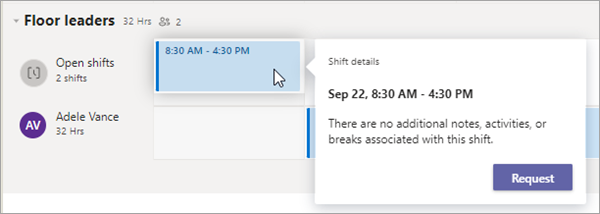
Ketuk shift yang ingin Anda minta.
Tampilkan detailnya, lalu ketuk Permintaan. Permintaan Anda dikirim ke manajer Anda untuk disetujui.
Saat manajer menyetujui (atau menolak) permintaan, Anda akan mendapatkan pemberitahuan di umpan Aktivitas Teams.
Jika permintaan Anda disetujui, Anda akan melihat perubahan jadwal yang ditetapkan.
Membuka shift di lokasi lain
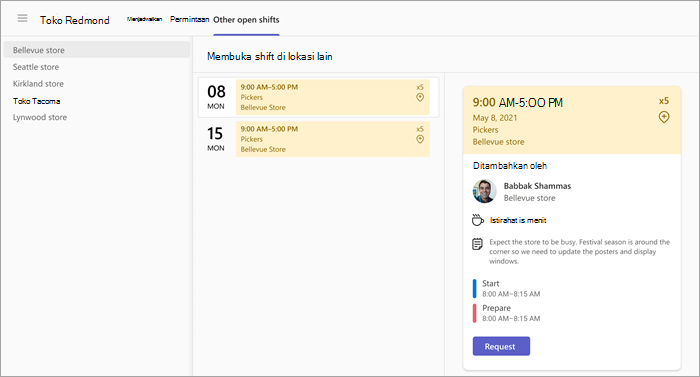
Jika fitur buka bergeser di seluruh lokasi disiapkan untuk tim, Anda akan melihat tab Lokasi lain di Shifts.
Dari sini, Anda dapat melihat dan meminta shift terbuka di lokasi lain (tim) di area Anda yang juga menggunakan fitur ini. Pilih dan ambil shift di lokasi yang nyaman bagi Anda!
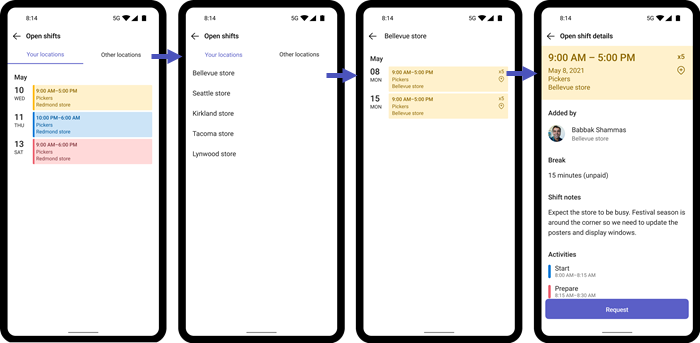
Permintaan Anda dikirim ke manajer di lokasi tersebut untuk disetujui. Jika permintaan Anda disetujui, Anda akan melihat perubahan jadwal yang ditetapkan, bersama dengan shift lainnya.
Untuk mempelajari selengkapnya, lihat Meminta shift terbuka di lokasi lain di Shifts.
Menukar shift
Ingin menukar shift? Berikut cara menukar shift dengan rekan satu tim.
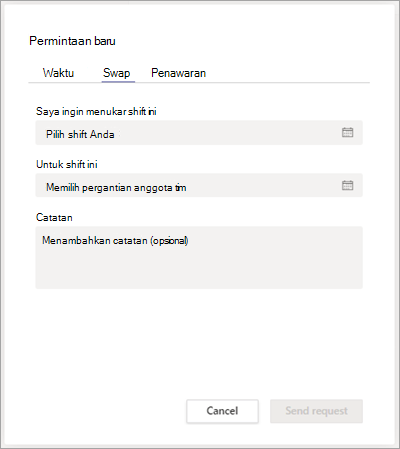
Di Shift, ketuk shift yang ingin Anda swap, lalu ketuk Swap.
Pilih shift rekan satu tim.
Tambahkan alasan untuk menukar atau cukup ketuk Selesai.
Permintaan Anda dikirim ke rekan satu tim Anda, yang menerima pemberitahuan di umpan Aktivitas Teams mereka. Rekan satu tim Anda dapat memilih untuk menerima atau menolak permintaan swap Anda.
Saat rekan satu tim merespons permintaan swap, Anda akan mendapatkan pemberitahuan di umpan Aktivitas Teams.
Jika rekan satu tim menerima permintaan Anda, permintaan secara otomatis dikirim ke manajer Anda untuk persetujuan akhir.
Saat manajer merespons permintaan, Anda dan rekan satu tim akan menerima pemberitahuan di umpan Aktivitas Teams.
Jika permintaan disetujui, shift Anda dan shift rekan satu tim Anda akan diperbarui sesuai jadwal.
Menawarkan shift
Perlu shift tertutup? Berikut cara menawarkan shift kepada orang lain di tim Anda.
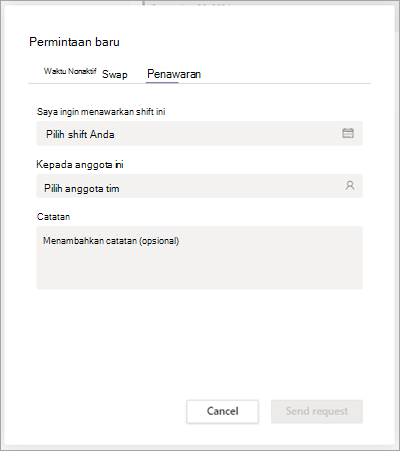
Di Shift, ketuk shift yang ingin Anda tawarkan, lalu ketuk Penawaran.
Ketuk Pilih anggota tim, ketuk rekan satu tim yang ingin Anda tawarkan shift, lalu ketuk Berikutnya.
Tambahkan alasan mengapa Anda menawarkan shift atau cukup ketuk Selesai.
Permintaan Anda dikirim ke rekan satu tim Anda, yang menerima pemberitahuan di umpan Aktivitas Teams mereka. Rekan satu tim Anda dapat memilih untuk menerima atau menolak permintaan penawaran Anda.
Saat rekan satu tim merespons permintaan penawaran, Anda akan mendapatkan pemberitahuan di umpan Aktivitas Teams.
Jika rekan satu tim menerima permintaan Anda, permintaan secara otomatis dikirim ke manajer Anda untuk persetujuan akhir.
Saat manajer merespons permintaan, Anda dan rekan satu tim akan menerima pemberitahuan di umpan Aktivitas Teams.
Jika permintaan disetujui, perubahan shift diperbarui dalam jadwal
Mengatur pengingat shift
Ketuk
 > LainnyaPengaturan>Shift.
Aktifkan tombol alih Atur shift pengingat .
Anda akan mendapatkan pemberitahuan satu jam sebelum shift dimulai.
Lihat permintaan Anda
Di Shift , ketuk . Dari sini, Anda akan melihat semua permintaan cuti dan shift, serta status setiap permintaan.
- Bagian Sedang Berlangsung mencantumkan permintaan yang tertunda persetujuan manajer. Anda dapat membatalkan permintaan apa pun yang masih berlangsung.
- Bagian Selesai mencantumkan permintaan yang disetujui (atau ditolak) oleh manajer.
Pilih permintaan untuk melihat detailnya.
Tips
Anda juga dapat memilih pemberitahuan di umpan Aktivitas Teams untuk permintaan shift. Melakukan hal ini akan membawa Anda ke permintaan tertentu di Shifts.