Anda dapat berbagi presentasi PowerPoint dengan kolega di layar besar hanya dengan menggunakan perangkat seluler dan Ruangan Teams terdekat, bahkan tanpa menyiapkan rapat.
Catatan
Untuk berbagi jenis konten lain dari telepon Anda, lihat Mentransmisi konten dari perangkat seluler ke Ruang Microsoft Teams.
Sebelum Anda memulai
- aplikasi seluler Teams harus diinstal di perangkat seluler, dan Bluetooth harus diaktifkan.
- Perangkat seluler dan perangkat Ruangan Teams harus tersambung ke internet.
- Perangkat seluler harus berada dalam jarak 10 meter (32,8 kaki) dari perangkat ruangan.
Mentransmisikan presentasi PowerPoint
Jika presentasi sudah terbuka di perangkat seluler Anda
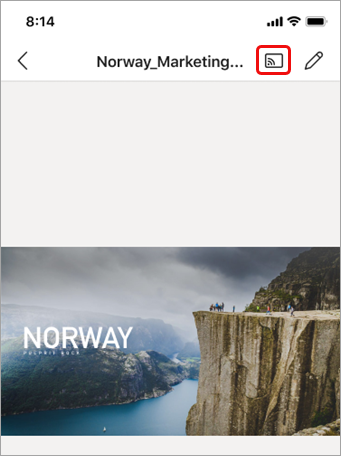
Pada perangkat, ketuk ikon Cast di atas presentasi PowerPoint.
Aplikasi akan mencari dan kemudian mencantumkan Ruangan Teams terdekat. Jika Anda tidak melihat perangkat Ruangan Teams yang diinginkan, mendekat ke perangkat tersebut.
Ketuk Ruangan Teams yang tersedia.
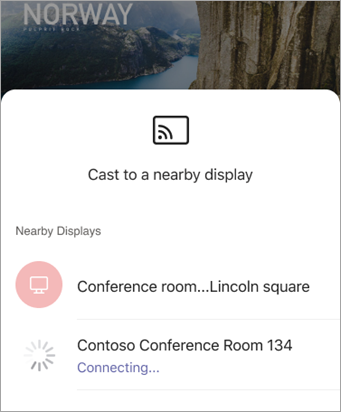
Aplikasi akan tersambung ke Ruangan Teams.
Kontrol presentasi dari perangkat seluler Anda.
Jika presentasi tidak terbuka di perangkat seluler Anda
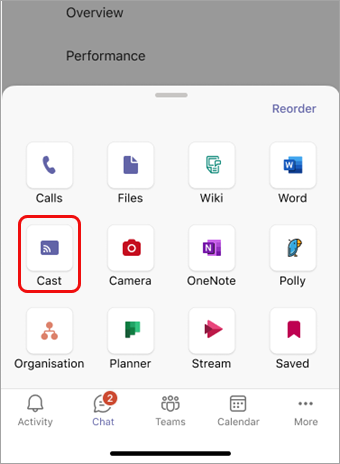
Di Teams, ketuk Transmisikan di bilah navigasi.
Jika Anda tidak melihat aplikasi Cast saat membuka Teams, ketuk untuk mengaksesnya.
Aplikasi akan mencari dan kemudian mencantumkan Ruangan Teams terdekat. Jika Anda tidak melihat perangkat Ruangan Teams yang diinginkan, mendekat ke perangkat tersebut.
Ketuk Ruangan Teams yang tersedia.
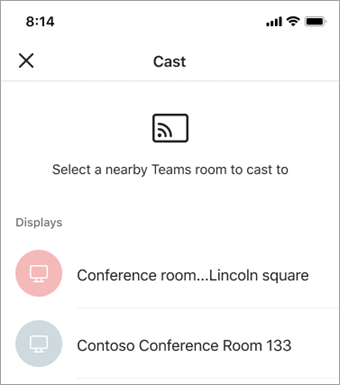
Aplikasi akan tersambung ke Ruangan Teams.
Ketuk Proyeksikan PowerPoint.
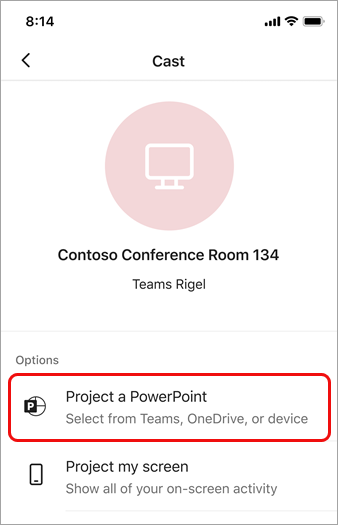
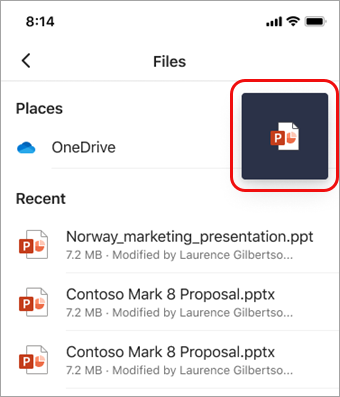
Temukan dan ketuk presentasi PowerPoint yang ingin Anda proyeksikan. Presentasi dan presentasi yang baru dibuka dari OneDrive akan tersedia.
Gunakan perangkat seluler Anda untuk menelusuri presentasi dengan mengetuk panah atau menggeser ke kiri atau kanan.
Multitugas di perangkat seluler Anda selama transmisi
Anda dapat mengurus bisnis lain seperti melihat aktivitas Teams atau merespons pesan obrolan saat presentasi PowerPoint sedang diproyeksikan.
Catatan
- Anda tidak akan dapat bergabung dalam rapat, atau beralih ke akun Teams lain saat mentransmisikan.
- Jika Anda menjawab panggilan, sesi casting mungkin berakhir.
Untuk mengakses Teams atau aplikasi lain, ketuk ikon Kembali di layar perangkat.
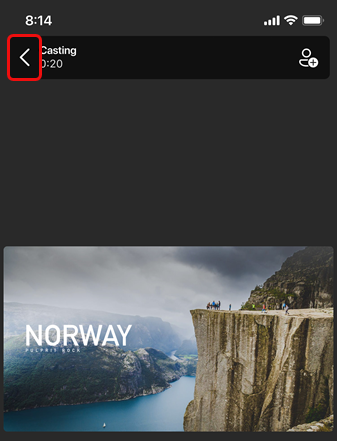
Terus ketuk Kembali hingga Anda dapat mengakses aplikasi yang ingin digunakan.
Untuk kembali ke presentasi PowerPoint, ketuk ikon PIP PowerPoint.
Menghentikan proyeksi
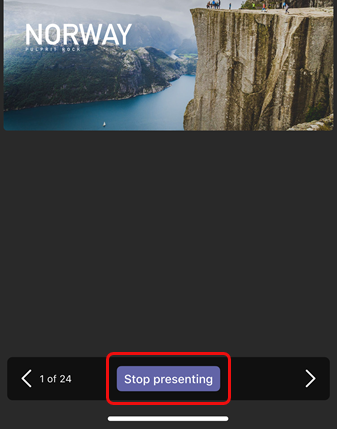
Ketuk Berhenti menyajikan di bagian bawah layar.