
Ringkasan
Resolusi Super Otomatis (Auto SR) adalah teknologi resolusi super bawaan Windows yang menghadirkan peningkatan berkualitas tinggi ke pustaka game pemain yang sudah ada di Copilot+ PC dan ROG XBOX Ally X. Tanpa meningkatkan skala, pemain sering kali harus memilih antara kualitas visual dan kecepatan bingkai: meningkatkan resolusi atau pengaturan grafis meningkatkan kualitas visual tetapi dapat mengurangi kecepatan bingkai, sementara menurunkannya meningkatkan kecepatan bingkai tetapi mengorbankan kualitas gambar. Auto SR mengatasi trade-off ini dengan memungkinkan game dirender pada resolusi yang lebih rendah, lalu meningkatkan skala gambar ke resolusi yang lebih tinggi, secara bersamaan memberi pemain visual yang mendetail dan kecepatan bingkai yang lebih halus. Artikel ini menjelaskan tentang Auto SR, persyaratannya, konfigurasi tingkat lanjut, FAQ, dan banyak lagi.
Di halaman ini
- Persyaratan untuk menggunakan Auto SR
- Panduan mulai cepat
- Gambaran Umum widget Game Bar SR Otomatis
- Konfigurasi tingkat lanjut dengan pengaturan dan Pemberitahuan Windows
- Tanya jawab umum
Persyaratan untuk menggunakan Auto SR
| Kategori | Persyaratan |
|---|---|
| Perangkat |
|
| Sistem Operasi | Windows 11, versi 24H2 atau yang lebih baru, diperbarui sepenuhnya |
| Resolusi tampilan | 1080p atau lebih tinggi |
| Driver | Driver prosesor saraf dan grafis terbaru.
|
| Paket Auto SR | Versi terbaru untuk platform Snapdragon®, AMD RyzenTM, dan Intel Core Ultra Series 3 |
| Permainan | DirectX 10 atau yang lebih baru berjalan secara native pada emulasi x64, x64, atau Arm64 |
| Resolusi input ideal | Untuk hasil terbaik, atur resolusi yang paling dekat dengan:
|
| Game Bar (disarankan) | Versi terbaru |
 >, pilih
 Penting
Game yang menggunakan format tertentu (seperti format 10-bit), game khusus x86, dan runtime grafis lainnya termasuk DirectX 9, Vulkan, OpenGL tidak didukung.
Panduan mulai cepat

Widget Tampilan di Game Bar adalah antarmuka utama Anda untuk Auto SR guna mengaktifkan fitur per game, mendapatkan panduan penyiapan, dan memeriksa status tanpa meninggalkan game Anda. Beberapa langkah juga memerlukan penyesuaian dalam pengaturan game itu sendiri. Untuk mengaktifkan SR Otomatis:
Luncurkan game Anda: Anda mungkin melihat pemberitahuan bahwa Auto SR tersedia.
Aktifkan SR Otomatis: Buka tab Auto SR di widget Tampilan dengan mengklik pemberitahuan atau tekan
 atau Win + G dan buka Menu Widget >Tampilan>Auto SR. Aktifkan tombol berikut:
- Selalu gunakan dengan game ini
- Tampilkan indikator status dalam game
Sesuaikan resolusi dan mode tampilan (jika diperlukan): Auto SR hanya berlaku jika tombol alih dari langkah 2 aktif dan Anda menggunakan mode resolusi dan tampilan yang didukung.
- Di pengaturan game, pilih resolusi yang didukung
- Atur mode tampilan ke Layar Penuh atau Eksklusif Layar Penuh.
Periksa pengaturan tampilan (jika SR Otomatis masih nonaktif): Di tab Umum widget Tampilan, ubah resolusi layar ke nilai yang didukung.
Konfirmasi bahwa SR Otomatis sedang diterapkan: Cari indikator
 status SR Otomatis di jendela game dan nikmatilah! Jika indikator tidak terlihat, periksa tab SR Otomatis di widget Tampilan untuk detail tentang apa yang perlu diperbaiki.
Catatan
Saat berikutnya Anda meluncurkan game ini, Auto SR aktif secara otomatis selama resolusi dan mode tampilan tetap pada pengaturan yang didukung.
Gambaran umum widget Game Bar SR Otomatis
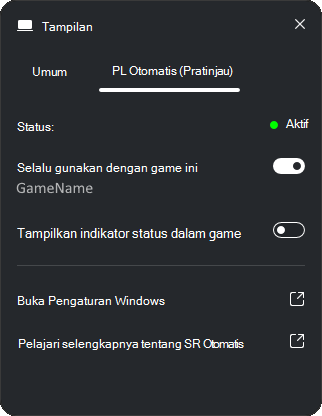
Tab Auto SR di widget Tampilan menunjukkan apakah Resolusi Super Otomatis (Auto SR) aktif untuk game Anda saat ini, dan jika tidak, mengapa tidak keluar dari game. Ada dua bagian utama: widget itu sendiri dan pemberitahuan Game Bar.
Status Saat Ini menunjukkan apakah Auto SR aktif untuk game yang sedang berjalan. Status potensial meliputi:
- Aktif: Auto SR secara aktif menyempurnakan permainan Anda.
- Nonaktif, Diperlukan Tindakan: SR Otomatis diaktifkan untuk game, tetapi saat ini tidak aktif karena resolusi yang tidak didukung atau perlu memulai ulang game Anda.
- Nonaktif: SR otomatis dinonaktifkan untuk game dan tidak berjalan secara aktif.
Selalu gunakan dengan game ini tombol alih digunakan untuk mengaktifkan atau menonaktifkan Auto SR untuk game. Ini dapat digunakan saat game berjalan untuk mengaktifkan dan menonaktifkannya untuk melihat perbedaan dalam kualitas visual. Ini setara dengan pengaturan per game di Pengaturan Windows yang dijelaskan di bawah.
Tombol alih indikator tampilkan status dalam game digunakan untuk mengaktifkan indikator dalam game untuk dengan mudah mengetahui apakah Auto SR berjalan di game Anda atau tidak. Saat aktif &, Anda akan melihat ikon ini di sudut layar permainan:
Pemberitahuan Game Bar juga dapat ditampilkan untuk meningkatkan kesadaran akan status SR Otomatis dalam game – baik diaktifkan, tersedia untuk diaktifkan, atau memerlukan tindakan untuk diaktifkan dalam game.
Konfigurasi tingkat lanjut dengan Pengaturan dan pemberitahuan Windows
Saat Game Bar tidak terinstal, gunakan pemberitahuan Windows atau Pengaturan Windows untuk mengaktifkan SR Otomatis untuk game individu, aktifkan untuk semua game yang didukung sekaligus, atau sesuaikan resolusi layar Anda secara otomatis saat game diluncurkan. Pelajari selengkapnya di bagian di bawah ini.
Aktifkan SR Otomatis untuk game individu dengan pemberitahuan Windows
Auto SR dapat diaktifkan langsung dari pemberitahuan Windows saat Game Bar sendiri tidak terinstal atau pemberitahuannya dinonaktifkan.
Untuk mengaktifkan SR Otomatis untuk game:
- Saat pertama kali meluncurkan game yang didukung, Anda akan melihat pemberitahuan keikutsertaan Gunakan SR Otomatis .

- Pilih Aktifkan untuk mengaktifkan SR Otomatis untuk game tersebut.
- Jika resolusi dan mode tampilan Anda berada pada pengaturan yang kompatibel, SR Otomatis langsung aktif dan menampilkan pemberitahuan SR Otomatis aktif .

- Jika tidak, pemberitahuan tindak lanjut akan meminta Anda untuk menyesuaikan resolusi atau memulai ulang game jika Anda sebelumnya telah menonaktifkan Auto SR (ditampilkan di bawah).


Catatan
Setelah diaktifkan, Auto SR berlaku secara otomatis pada peluncuran mendatang setiap kali game berada pada pengaturan yang kompatibel.
Untuk menonaktifkan SR Otomatis untuk game:
- Luncurkan game, dan Anda akan melihat SR Otomatis sedang dalam pemberitahuan.
-
Pilih Nonaktifkan untuk menonaktifkan SR Otomatis.
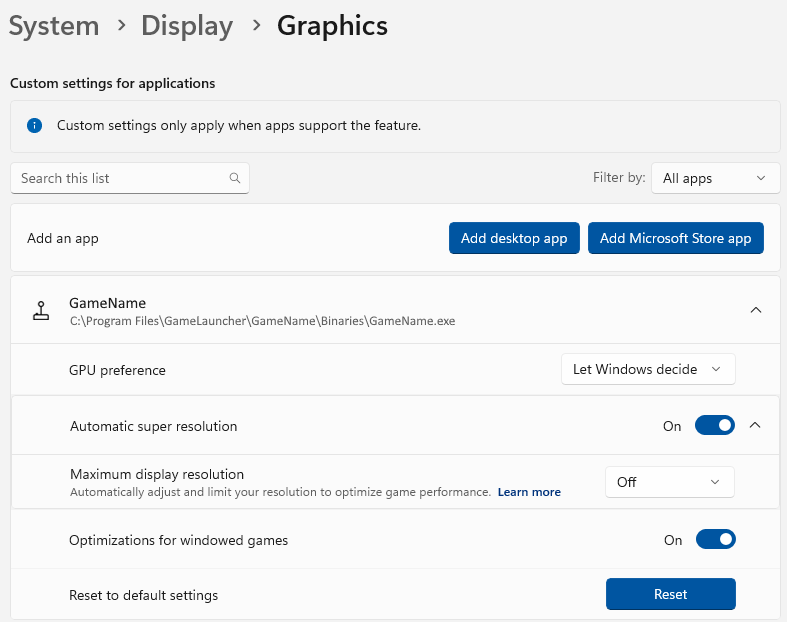
Aktifkan SR Otomatis untuk game individu melalui Pengaturan Windows
Untuk mengaktifkan atau menonaktifkan SR Otomatis untuk game:
- Pilih Mulai
 > pengaturan
 > sistem
 > Tampilan
 >Grafik > Pengaturan kustom untuk aplikasi dan temukan game (atau tambahkan file .exe game).
 - Pilih game dan atur tombol alih Resolusi super otomatis ke Aktif atau Nonaktif.
Aktifkan SR Otomatis untuk semua game yang didukung dengan Pengaturan Windows
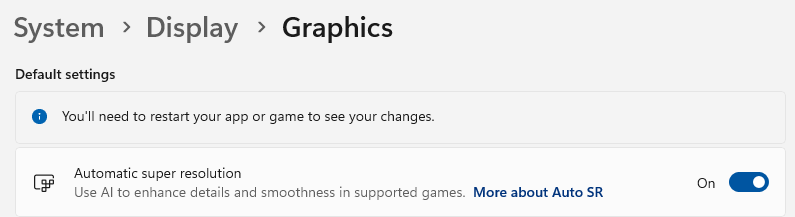
Untuk mengaktifkan Resolusi Super Otomatis (SR Otomatis) untuk semua game yang didukung, aktifkan SR Otomatis default, alih-alih mengonfigurasi setiap game satu per satu.
Untuk mengaktifkan SR Otomatis untuk semua game yang didukung:
- Pilih Mulai> pengaturan> Grafik tampilan > sistem>.
- Di bawah Pengaturan default, aktifkan atau nonaktifkanResolusi super otomatis.
Cara pengaturan default SR Otomatis dan per game berinteraksi
Mengaktifkan SR Otomatis untuk game akan menimpa default SR Otomatis yang ditetapkan untuk semua game. Pengaturan ini dapat digunakan bersama dalam dua cara:
- Aktifkan SR Otomatis untuk semua kecuali beberapa game: Aktifkan pengaturan default SR Otomatis , lalu nonaktifkan SR Otomatis untuk game tertentu yang ingin Anda kecualikan.
- Untuk mengaktifkan SR Otomatis hanya untuk game tertentu: Nonaktifkan pengaturan default SR Otomatis , lalu aktifkan SR Otomatis untuk game tertentu yang ingin Anda sertakan.
Catatan
Penyesuaian seperti pengaturan resolusi dalam game mungkin masih perlu dilakukan ke setiap game agar SR Otomatis dapat diterapkan, seperti yang dijelaskan di bagian sebelumnya.
Sesuaikan resolusi secara otomatis saat peluncuran game
Pengaturan Windows dapat membuat game Anda diluncurkan secara otomatis pada resolusi yang didukung oleh Auto SR dan memulihkannya saat Anda keluar. Hal ini berguna bagi pemain yang tidak ingin mengatur resolusi sendiri, dan untuk game yang tidak mengekspos pengaturan resolusi render mereka sendiri (seperti game yang hanya menawarkan mode jendela tanpa batas).
- Buka Mulai> pengaturan> sistem> Grafik Tampilan>> Pengaturan kustom untuk aplikasi dan pilih game Anda.
- Di bawah pengaturan Resolusi layar maksimum, opsi drop-down akan menampilkan resolusi berkemampuan SR Otomatis.
- Pilih salah satu resolusi berkemampuan Auto SR yang tercantum.
- Saat dikonfigurasi, pengaturan ini akan mengubah tampilan Anda ke resolusi yang ditetapkan saat game diluncurkan, dan membatasi game untuk melihat resolusi yang lebih tinggi. Saat game keluar, resolusi tampilan asli Anda akan dipulihkan.
Komitmen Microsoft terhadap privasi dan AI yang bertanggung jawab
Microsoft telah berupaya untuk memajukan AI secara bertanggung jawab sejak 2017, ketika kami pertama kali menetapkan prinsip-prinsip AI kami dan kemudian mengoperasikan pendekatan kami melalui Standar AI Yang Bertanggung Jawab kami. Privasi dan keamanan adalah prinsip-prinsip saat kami mengembangkan dan menyebarkan sistem AI. Kami bekerja untuk membantu pelanggan kami menggunakan produk AI kami secara bertanggung jawab, berbagi pembelajaran kami, dan membangun kemitraan berbasis kepercayaan. Untuk informasi selengkapnya tentang upaya AI kami yang bertanggung jawab, prinsip-prinsip yang memandu kami, serta perkakas dan kapabilitas yang kami buat untuk memastikan bahwa kami mengembangkan teknologi AI secara bertanggung jawab, lihat AI yang bertanggung jawab.
Semua pemrosesan untuk menyempurnakan visual game terjadi di perangkat menggunakan GPU dan Neural Processing Unit (NPU) terintegrasi. Grafis dan detail game tidak akan pernah meninggalkan perangkat Anda dan tidak dibagikan ke cloud atau dengan Microsoft. Untuk informasi selengkapnya, tinjau pernyataan privasi Microsoft.
Kami ingin mendengarnya dari Anda!
Kami ingin mendengarnya dari Anda! Jika ada sesuatu yang Anda sukai, dan terutama jika ada sesuatu yang tidak Anda sukai tentang Auto SR, Anda dapat mengirimkan umpan balik ke Microsoft.
Untuk memberikan umpan balik:
- Buka Hub Tanggapan.
- Pilih Laporkan masalah atau Sarankan fitur.
- Berikan detail tentang umpan balik Anda dan sertakan kata-kata SR Otomatis dalam ringkasan.
- Pilih Permainan danPerforma Game Xbox>.
- Jika memungkinkan, pilih Buat ulang masalah saya di langkah Tambahkan detail lainnya , lalu pilih Kirim!
Anda juga dapat menghubungi tim Auto SR secara langsung dengan mengirimkan email ke autosr@microsoft.com.
Tanya jawab umum
Apakah Auto SR aktif secara default?
Auto SR tidak aktif secara default, ini adalah fitur keikutsertaan.Catatan
Pada perangkat lama dengan prosesor Snapdragon X Series, Auto SR diterapkan secara default ke sekumpulan game yang diverifikasi oleh Microsoft termasuk BeamNG.drive, Borderlands 3, Control (dx11), Dark Souls III, God of War, Kingdom Come: Deliverance, Resident Evil 2, Resident Evil 3, Sekiro: Shadows Die Twice, Sniper Ghost Warrior Contracts 2, dan The Witcher 3.
Mengapa Auto SR tidak meningkatkan permainan saya?
Resolusi Super Otomatis (Auto SR) berfungsi dengan resolusi render tertentu yang bervariasi menurut perangkat. Secara umum, Auto SR menyempurnakan game yang dirender di bawah 1080p.Jika game berjalan pada resolusi yang tidak didukung, Anda akan melihat pemberitahuan yang meminta untuk menyesuaikan resolusi. Tab SR Otomatis di widget Tampilan Xbox Game Bar juga menampilkan resolusi yang direkomendasikan khusus perangkat.
Sesuaikan resolusi game
Cara mengubah resolusi render tergantung pada game.
Menggunakan pengaturan dalam game (disarankan)
Sebagian besar game yang mendukung mode Layar Penuh atau Eksklusif layar penuh memungkinkan Anda mengubah resolusi render di pengaturannya.
- Cari pengaturan bernama Resolusi atau Resolusi render.
- Pengaturan ini biasanya ditemukan di bawah Grafik atau Tampilan.
Ubah resolusi layar:
Beberapa game hanya mendukung mode layar penuh jendela Tanpa Batas . Dalam kasus ini, mengubah resolusi dalam game mungkin tidak tersedia atau mungkin tidak memengaruhi resolusi output game.
Jika demikian, ubah resolusi layar Anda menggunakan salah satu opsi berikut:
- Atur Resolusi tampilan maksimum untuk game di pengaturan grafis Windows.
- Ubah resolusi layar di widget Tampilan Xbox Game Bar.
- Buka Mulai>Pengaturan > Tampilan Sistem > dan sesuaikan resolusi sebelum meluncurkan game.
Setelah memilih resolusi yang didukung, mulai ulang game jika diminta.
Resolusi apa yang didukung Auto SR di perangkat saya?
Bagian Persyaratan mencantumkan rentang yang didukung. Pemain juga dapat menemukan resolusi yang didukung di perangkat dengan mencentang:
- Status widget Game Bar (tab SR otomatis di widget Tampilan)
- Menu menurun Resolusi layar maksimum di PengaturanWindows (Pengaturan>, Grafik Tampilan>>Sistem>, Pengaturan kustom untuk aplikasi). Menu menurun hanya mencantumkan resolusi yang berkemampuan Auto SR.
Bagaimana cara memastikan saya memiliki versi terbaru Auto SR?
Untuk memeriksa apakah Anda memiliki versi terbaru Auto SR, buka aplikasi Microsoft Store di perangkat Anda untuk memeriksa apakah pembaruan tersedia untuk Paket Auto Super Resolution.
Tips
Untuk memastikan Auto SR selalu diperbarui, aktifkan pembaruan aplikasi otomatis.
Apakah Auto SR berfungsi dengan game yang mendukung HDR?
Auto SR saat ini tidak mendukung konten HDR. Untuk menggunakan HDR dalam game yang mendukungnya, Anda harus menonaktifkan Auto SR.
Saya ingin resolusi layar saya berubah secara otomatis saat saya meluncurkan game. Dapatkah saya melakukannya?
Ya, hal ini dikontrol oleh pengaturan Resolusi layar maksimum per game. Pengaturan defaultnya adalah Nonaktif. Untuk mengaktifkan perubahan resolusi otomatis saat meluncurkan game Anda, pilih salah satu resolusi yang tersedia dari menu drop-down. Semua opsi resolusi mendukung Auto SR di perangkat.
Mengapa teks atau elemen UI terkadang tidak terlihat ideal saat Auto SR diaktifkan?
Auto SR dirancang untuk meningkatkan skala dari resolusi render rendah ke resolusi output tinggi. Beberapa game mungkin mengalami kesulitan merender teks halus atau elemen UI pada resolusi rendah. Microsoft memiliki daftar game terverifikasi yang menghindari jenis masalah ini. Jika merasa penurunan kualitas merugikan, Anda mungkin dapat menemukan resolusi alternatif yang berfungsi lebih baik, atau Anda dapat menonaktifkan Auto SR.
Mengapa saya melihat efek rendering aneh saat Auto SR diaktifkan?
Model Auto SR AI telah dilatih pada berbagai game dan gaya permainan. Namun, mungkin ada kalanya tidak sempurna dalam situasi rendering tertentu. Microsoft memiliki daftar game terverifikasi yang terlihat hebat, dan kami menemukan model tersebut berfungsi dengan baik di sebagian besar game. Tentu saja, jika menemukan game yang tidak Anda sukai Auto SR, Anda dapat mengirimkan umpan balik tentang game tersebut atau menonaktifkan Auto SR.
Bagaimana Auto SR berinteraksi dengan teknologi penskalaan super dalam game lainnya?
Auto SR diintegrasikan ke dalam sistem operasi Windows dan alur tampilan, berfungsi secara independen dari teknologi penskalaan game itu sendiri. Meskipun mengaktifkan atau menonaktifkan penskalaan dalam game dapat memengaruhi kualitas atau kecepatan bingkai, hasil spesifiknya bervariasi berdasarkan game, pengaturan, dan sistem Anda.
Mengapa saya mendapatkan cuplikan layar beresolusi rendah?
Capture tools seperti Game Bar, Snipping Tool, dan lainnya didasarkan pada pengambilan konten jendela. Karena bagaimana Auto SR terintegrasi dengan layar PC Anda, alat pengambilan ini umumnya tidak akan menangkap gambar Auto SR yang Anda lihat di layar karena lebih besar dari jendela game.
Dapatkah saya mengaktifkan SR Otomatis untuk game Windows x64?
Ya, Auto SR mendukung game x64 baik secara native maupun melalui emulasi di perangkat arm64.
Catatan
Untuk daftar game yang terus berkembang yang berfungsi dengan Auto SR di arm64, kunjungi http://www.worksonwoa.com, situs sumber terbuka pihak ketiga yang telah dikontribusikan oleh Microsoft untuk data kompatibilitas. Dari halaman game, pilih Filter SR Otomatis, lalu pilih "Ya, di luar kotak" dan "Ya, ikut serta" untuk daftar lengkap game Auto SR.
Dapatkah saya menonaktifkan pemberitahuan SR Otomatis?
Ya, pemberitahuan dapat dikonfigurasi sebagai berikut:
- Untuk menonaktifkan pemberitahuan Auto SR Game Bar, buka Pengaturan > Game Bar, Widget > Pengaturan Lainnya, dan nonaktifkan Tampilkan pemberitahuan SR Otomatis.
- Untuk menonaktifkan pemberitahuan Windows, klik ...>Nonaktifkan semua pemberitahuan untuk Resolusi super otomatis dari pemberitahuan itu sendiri, atau buka Pengaturan > Pemberitahuan Sistem > dan nonaktifkan Resolusi super otomatis.