- Windows 11
- Windows 10
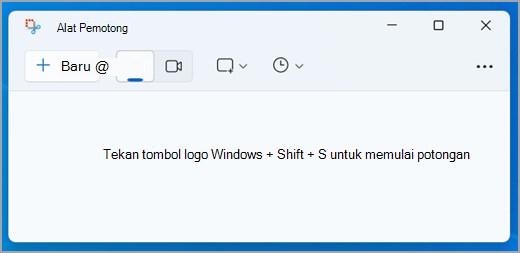
Ambil snapshot untuk menyalin kata atau gambar dari semua atau sebagian layar PC Anda. Gunakan Alat Pemotong untuk membuat perubahan atau catatan, lalu menyimpan, dan berbagi.
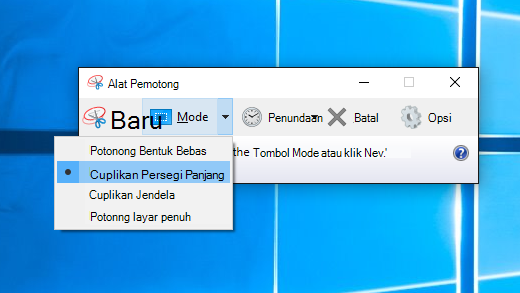
Capture salah satu jenis potongan berikut:
| Bentuk bebas | Menggambar bentuk bebas di sekitar objek. |
|---|---|
| Persegi panjang | Seret kursor ke sekitar objek untuk membentuk persegi panjang. |
| Jendela | Pilih jendela, seperti kotak dialog, yang ingin Anda tangkap. |
| Layar penuh | Capture seluruh layar. |
| Potongan video | Capture video klip video pilihan persegi panjang dari bagian mana pun dari layar yang Anda suka. |
Saat Anda menangkap potongan akan secara otomatis disalin ke jendela Alat Pemotong tempat Anda membuat perubahan, menyimpan, dan membagikan.
Gunakan fitur Copilot+ PC di Alat Pemotong
Pada Copilot+ PC, Anda juga dapat menggunakan fitur yang didukung AI ini:
| Cuplikan layar yang sempurna | Cuplikan layar yang sempurna secara otomatis menyesuaikan area tangkapan untuk membingkai konten di layar dengan ketat, sehingga mengurangi kebutuhan untuk pemotongan pasca-tangkapan. |
|---|---|
| Pemilih warna | Capture nilai warna yang tepat dari mana saja di layar. |
Buka Alat Pemotong
Pilih tombol Mulai , masukkan alat pemotong, lalu pilih Alat Pemotong dari hasil. Anda dapat menggunakan pintasan ini untuk menyelesaikan berbagai hal dengan Alat Pemotong dengan lebih cepat:
- Tekan tombol
+ logo WindowsShift + S untuk membuka overlay alat pemotong guna mengambil snapshot gambar.
- Tekan tombol
+ logo WindowsShift + R untuk membuka overlay alat pemotong guna mengambil klip video.
- Tekan Print Screen (PrtSc) untuk snapshot gambar statis dari seluruh layar Anda dan letakkan di clipboard Anda.
Bekerja dengan cuplikan layar Anda
Dengan Alat Pemotong terbuka, pilih salah satu hal berikut untuk membuat dan bekerja dengan cuplikan layar Anda.
Capture potongan
Di Alat Pemotong, pilih Mode Pemotong. lalu pilih jenis potongan yang Anda inginkan dan pilih Baru.
- Persegi panjang: Memungkinkan Anda memilih area persegi panjang untuk diambil.
- Jendela: Memungkinkan Anda memilih jendela yang ingin diambil.
- Layar penuh: Segera menangkap snapshot dari seluruh layar.
- Bentuk bebas: Memungkinkan Anda menggambar bentuk bentuk bebas untuk memilih area yang ingin Anda tangkap.
Tergantung pada opsi yang Anda pilih, Anda akan melihat seluruh layar berubah sedikit menjadi abu-abu yang menandakan bahwa Anda siap untuk mengambil potongan potongan.

Capture a perfect screenshot
Catatan
- Cuplikan layar sempurna hanya tersedia di Windows 11 AI + PC.
- Cuplikan layar sempurna hanya tersedia di Copilot+ PC.
Di Alat Pemotong, pilih Cuplikan Layar Sempurna, lalu pilih area persegi panjang di layar.
Cuplikan Layar Sempurna secara otomatis menyesuaikan area tangkapan untuk membingkai konten di layar dengan ketat, sehingga mengurangi kebutuhan untuk pemotongan pasca-tangkapan. Saat diaktifkan, alat ini menggunakan pilihan persegi panjang yang menganalisis layar yang terlihat dan menjepret konten yang paling menonjol dalam tampilan. Alat ini menyediakan gagang pangkas untuk penyetelan halus opsional dan dirancang untuk membuat tangkapan lebih bersih dan efisien dengan sedikit usaha.
Gunakan pemilih warna
Catatan
- Pemilih warna hanya tersedia di Windows 11 AI + PC.
- Pemilih warna hanya tersedia di Copilot+ PC.
Di Alat Pemotong, pilih Pemilih warna, lalu pilih warna dari layar Anda, dan salin ke clipboard.
Membuat anotasi potongan
Setelah mengambil potongan gambar, Anda dapat:
- Tulis atau gambar di atas atau di sekitarnya dengan memilih tombol Pena atau Penyorot .
- Tambahkan bentuk atau emoji ke potongan dengan memilih tombol Bentuk .
- Pilih Penghapus untuk menghapus garis atau bentuk yang telah Anda tambahkan.
- Pangkas gambar dengan memilih tombol Pangkas gambar .
- Pilih tombol Tindakan teks untuk mengekstrak dan menyalin teks yang diinginkan dari potongan tersebut.
- Pilih Batalkan atau Ulangi untuk membatalkan atau mengulangi anotasi Anda.
Capture potongan video
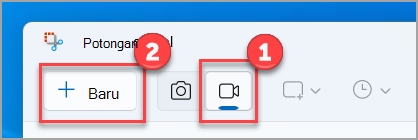
Untuk mengambil potongan video, buka Alat Pemotong, pilih tombol Rekam, lalu pilih Baru, atau tekan tombol + logo WindowsShift + R. Pilih area layar yang ingin Anda rekam, lalu pilih Mulai. Jika sudah selesai, pilih Hentikan. Pada titik ini, Anda dapat menyimpan rekaman tanpa penyesuaian atau pilih Edit di Clipchamp untuk mengolahnya di editor video Clipchamp.
Tambahkan keterangan atau audio ke potongan video
Setelah selesai merekam cuplikan video, pilih tombol Edit di Clipchamp untuk menambahkan Keterangan atauAudio.

Membuat dan menambahkan keterangan
- Navigasikan ke tab Keterangan dan pilih tombol Transkripsikan media .
- Pilih opsi bahasa dan filter Anda dari pop-up.
- Navigasikan dan pilih Transkripsikan media untuk membuat keterangan.
Menambahkan dan mencopot audio dari potongan video
- Pilih tab Audio dari bilah sisi.
- Sesuaikan volume dalam rentang 0 hingga 200%.
- Untuk mengunduh audio secara terpisah, pilih tombol Copot audio .
- Untuk mengakses file audio yang diunduh, tekan tombol logo Windows+ R dan ketik "unduhan" dalam kotak dialog.
Untuk informasi selengkapnya, lihat Menambahkan keterangan dan deskripsi audio ke video Potongan.
Catatan
- Untuk menambahkan caption otomatis ke cuplikan video, lihat Cara menggunakan keterangan otomatis di Clipchamp.
- Untuk menggunakan fitur teks ke ucapan, lihat Cara menggunakan fitur teks ke ucapan.
Menyimpan potongan
Setelah Anda mengambil potongan, potongan akan secara otomatis disimpan ke folder Cuplikan Layar. Untuk mengubah perilaku penyimpanan otomatis atau folder Cuplikan Layar default, pilih Lihat Selengkapnya , lalu pilih Pengaturan
 .
.
Anda juga dapat menyimpan salinan tambahan potongan yang diambil dengan memilih tombol Simpan sebagai , lalu pilih lokasi dan nama file, lalu simpan file.
Berbagi potongan
Setelah Anda mengambil potongan potongan, pilih menu Lihat Selengkapnya di kanan atas, lalu pilih Bagikan.
Menyalin atau menyunting teks
Setelah Anda mengambil potongan, pilih tombol Tindakan teks untuk mengaktifkan fitur Pengenalan Karakter Optik (OCR). Ini memungkinkan Anda untuk mengekstrak teks langsung dari gambar Anda. Dari sini, Anda memiliki opsi untuk memilih dan menyalin teks tertentu atau menggunakan alat untuk Menyalin semua teks atau untuk menyunting cepat alamat email atau nomor telepon apa pun di potongan tersebut. Semua proses pengenalan teks dilakukan secara lokal di perangkat Anda.
Pintasan keyboard yang akan digunakan di Alat Pemotong
| Tekan tombol ini | Untuk melakukan hal ini |
|---|---|
| Alt + M | Pilih mode pemotong. |
| Alt + N | Buat potongan baru dalam mode yang sama dengan yang terakhir. |
| Shift + tombol panah | Pindahkan kursor untuk memilih dari berbagai tipe potongan potongan. |
| Alt + D | Tunda penangkapan sebesar 1-5 detik |
| Ctrl + C | Salin potongan ke clipboard |
| Ctrl + S | Simpan potongan |
Memperbesar, memutar, atau memotong potongan gambar Anda
Saat tangkapan Anda terbuka di Alat Pemotong, pilih Edit>Edit dengan Paint untuk menggunakan fitur untuk ukuran, warna, teks, dan banyak peningkatan lainnya.
Mencetak potongan gambar
Di folder tempat Anda menyimpan potongan Anda, klik kanan pada potongan tersebut. Pilih Cetak dari opsi dan buat pilihan tentang cara Anda ingin mencetak gambar.
Tempatkan Alat Pemotong di taskbar
Dalam kotak pencarian di taskbar, ketik alat pemotong. Anda akan melihat aplikasi Alat Pemotong dan daftar tindakan yang dapat dilakukan. Pilih Sematkan ke taskbar.
Tunda cuplikan layar Anda
Pertama, identifikasi menu atau komponen lain yang ingin Anda tangkap. Di Alat Pemotong, pilih Tunda , lalu pilih, misalnya, 5 detik. Pilih Mode Pemotongan yang diinginkan, lalu pilih Baru untuk memulai hitungan mundur 5 detik. Dalam 5 detik, buka menu atau buat gambar Anda. Pada 5 detik, ketika Anda melihat layar berubah warna abu-abu, gunakan mouse untuk menggambar di sekitar area yang Anda inginkan.