
Tidak menemukan yang Anda butuhkan?
Coba aplikasi Dapatkan Bantuan!
Buka aplikasi Tidak menemukan yang Anda butuhkan?
Coba aplikasi Dapatkan Bantuan!
- Windows 11
- Windows 10
Ringkasan
Pembaruan Windows menyediakan fitur terbaru dan peningkatan keamanan untuk membantu menjaga PC Anda lebih terbaru dan lebih aman. Sebelum proses penginstalan dimulai, Windows akan melakukan pemeriksaan untuk memastikan bahwa ada cukup ruang penyimpanan di perangkat Anda untuk proses penginstalan serta untuk fitur baru dan penyempurnaan keamanan tersebut. Jika tidak ada cukup ruang, Anda akan diminta untuk mengosongkan penyimpanan.
Catatan
Jika PC Anda kehabisan ruang penyimpanan, lihat Cara mengosongkan ruang disk di Windows.
Gunakan Sensor Penyimpanan untuk mengosongkan ruang (disarankan)
Sensor Penyimpanan dapat secara otomatis menghapus file sementara dan membantu mengosongkan ruang yang diperlukan untuk pembaruan Windows.
- Pilih Mulai>pengaturan>Penyimpanan sistem>.
- Aktifkan Sensor Penyimpanan.
- Pilih Rekomendasi Pembersihan, tinjau file yang disarankan, lalu pilih Bersihkan.
Gunakan rekomendasi Pembersihan
Rekomendasi pembersihan membantu Anda menemukan file yang dapat dihapus dengan aman dengan cepat.
- Pilih Mulai>pengaturan>Penyimpanan sistem>.
- Pilih Rekomendasi pembersihan.
- Tinjau kategori file, pilih item yang ingin Anda hapus, lalu pilih Bersihkan.
Gunakan penyimpanan eksternal untuk menyelesaikan pembaruan
Jika perangkat tidak memiliki cukup ruang kosong, Anda dapat menggunakan perangkat penyimpanan eksternal untuk sementara.
Yang Anda perlukan:
- Perangkat penyimpanan eksternal dengan ruang kosong minimal 10 GB
- Koneksi internet
- Sambungkan perangkat penyimpanan eksternal ke PC Anda.
- Pilih Mulai
 >PengaturanWindows
 >Update
 .
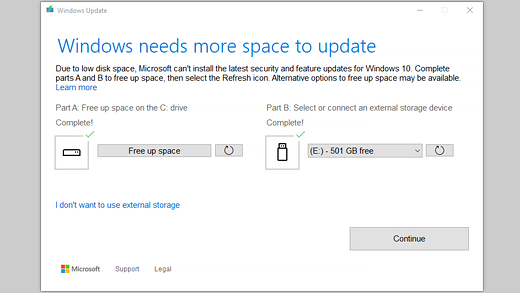
. - Jika tidak memiliki cukup ruang disk kosong untuk menginstal pembaruan, Anda akan melihat opsi di tab Windows Update yang disebut Perbaiki Masalah. Jika demikian, pilih Perbaiki masalah. Tindakan ini akan meluncurkan alat yang memungkinkan Anda memperbarui PC menggunakan perangkat penyimpanan eksternal.
- Sebelum menggunakan perangkat penyimpanan eksternal untuk memperbarui Windows, pastikan Anda mencadangkan semua file penting.
- Sambungkan perangkat penyimpanan eksternal, lalu pilih dari menu menurun.
- Pilih Berikutnya dan ikuti instruksi untuk menyelesaikan penginstalan pembaruan.
- Setelah penginstalan selesai, Anda dapat melepas perangkat penyimpanan eksternal dengan aman.
Bahkan setelah memilih penyimpanan eksternal, jika Anda tidak memiliki cukup ruang kosong di drive internal, Anda mungkin akan diminta untuk mengosongkan lebih banyak ruang.
Jika Anda tidak ingin menggunakan penyimpanan eksternal, pilih Saya tidak ingin menggunakan penyimpanan eksternal.
Tanya jawab umum
Pertanyaan berikut menyangkut ruang disk yang rendah dan Windows Update secara khusus. Pelajari selengkapnya tentang Windows Update.
Bagaimana cara mengetahui jika saya tidak memiliki cukup ruang disk kosong untuk menginstal pembaruan?
Jika tidak ada cukup ruang kosong yang tersedia untuk menginstal pembaruan, pemberitahuan pop-up akan meminta Anda bahwa ruang tambahan diperlukan untuk menginstal pembaruan.
Saat memilih Perbaiki masalah, Anda akan diberi tahu tentang berapa banyak ruang tambahan yang diperlukan. Anda juga akan diberi tahu bahwa Anda dapat menggunakan perangkat penyimpanan eksternal sehingga Anda tidak perlu mengosongkan banyak ruang di drive sistem.
Total ruang disk kosong yang dibutuhkan perangkat Anda untuk menyelesaikan pembaruan bervariasi. Biasanya, pembaruan fitur memerlukan ruang kosong sebesar 6 GB – 11 GB atau lebih, sementara pembaruan kualitas memerlukan 2 GB – 3 GB atau lebih. Pelajari tentang perbedaan antara pembaruan fitur dan pembaruan kualitas.
Mengapa Windows memerlukan ruang tambahan selama proses pembaruan?
Anda memerlukan ruang disk untuk mengunduh pembaruan, mengunduh versi baru dari fitur dan bahasa opsional yang saat ini diinstal, dan untuk menerapkan pembaruan. Ruang tambahan untuk sementara diperlukan untuk mendukung penghapusan pembaruan (biasanya selama 10 hari). Ruang ini dapat diklaim kembali setelah pembaruan selesai.
Untuk melakukannya, pilih Mulai>Pengaturan>Rekomendasi Pembersihan PenyimpananSistem
 >>. Setelah memilih item yang akan dihapus, pilih tombol Bersihkan untuk bagian tersebut.
Pembaruan dikompresi untuk mengurangi ukuran unduhan.
Catatan
Untuk perangkat dengan penyimpanan cadangan, pembaruan akan menggunakan ruang penyimpanan yang dicadangkan terlebih dahulu sebelum menggunakan ruang disk lainnya. Untuk informasi selengkapnya, lihat Cara kerja penyimpanan cadangan di Windows.
Mengapa jumlah ruang yang diperlukan untuk memperbarui Windows sangat bervariasi?
Ruang yang diperlukan untuk menyelesaikan pembaruan fitur bergantung pada dua faktor: jalur pembaruan mana yang diikuti dan ukuran konten opsional serta pembaruan lain yang diterapkan ke PC Anda saat pembaruan fitur diinstal.
Catatan
Untuk perangkat dengan penyimpanan cadangan, pembaruan akan menggunakan ruang penyimpanan yang dicadangkan terlebih dahulu sebelum menggunakan ruang disk lainnya. Untuk informasi selengkapnya, lihat Cara kerja penyimpanan cadangan di Windows.
Windows mengikuti tiga jalur pembaruan fitur yang berbeda, tergantung pada jumlah ruang disk yang tersedia saat ini.
-
Untuk PC dengan banyak ruang disk kosong
Windows secara otomatis mencoba menyelesaikan lebih banyak proses pembaruan di latar belakang saat Anda menggunakan PC. Hal ini secara signifikan mengurangi waktu PC Anda offline (atau tidak dapat digunakan) selama pembaruan, meskipun mungkin menggunakan lebih banyak ruang disk untuk sementara waktu untuk menyelesaikan pembaruan. Pelajari selengkapnya tentang upaya kami untuk mengurangi waktu offline selama pembaruan (saat ini hanya dalam bahasa Inggris). -
Untuk PC dengan ruang kosong terbatas tetapi masih cukup untuk menyelesaikan pembaruan secara otomatis
Windows akan secara otomatis mengoptimalkan untuk mengurangi jumlah ruang disk kosong yang diperlukan untuk menginstal pembaruan. Hal ini akan mengakibatkan waktu penginstalan offline yang lebih lama. -
Untuk PC yang tidak memiliki cukup ruang untuk menginstal pembaruan secara otomatis
Windows akan meminta Anda untuk mengosongkan ruang disk atau menggunakan penyimpanan eksternal untuk memperluas penyimpanan PC untuk sementara. Jika Anda menggunakan perangkat penyimpanan eksternal, Windows tidak akan memerlukan banyak ruang kosong di drive sistem karena menggunakan penyimpanan eksternal Anda untuk sementara.
Di setiap jalur pembaruan ini, jumlah total ruang disk kosong yang diperlukan akan bervariasi, tergantung pada konten opsional yang diinstal dan pembaruan lain yang berlaku untuk PC Anda. Misalnya:
Fitur opsional. Banyak fitur opsional yang tersedia untuk Windows yang telah diinstal sebelumnya atau diperoleh sesuai permintaan oleh sistem, atau secara manual oleh Anda. Anda dapat melihat mana yang sudah terinstal di PC Anda dengan membuka Mulai
>Pengaturan>, Aplikasi, >Fitur opsional.
Fitur ini berkisar dalam ukuran dari kurang dari 1 MB hingga hampir 2 GB untuk portal Windows Mixed Reality. Anda dapat mengurangi jumlah ruang yang diperlukan untuk menginstal pembaruan fitur di PC dengan menghapus instalan fitur opsional yang tidak digunakan.
Bahasa yang diinstal. Windows dilokalkan ke dalam banyak bahasa. Meskipun banyak orang hanya menggunakan satu bahasa dalam satu waktu, beberapa orang beralih di antara dua bahasa atau lebih. Anda dapat melihat bahasa yang terinstal di PC Anda dengan memilih Mulai
>Pengaturan>, Waktu, & bahasa >, Bahasa, & kawasan
 .
.Selama setiap pembaruan, semua sumber daya bahasa dan sumber daya pengenalan pengetikan, teks-ke-tuturan, ucapan-ke-teks, dan tulisan tangan terkait harus diperbarui. Konten untuk setiap bahasa dapat berkisar dari sekitar 175 MB hingga lebih dari 300 MB. Anda dapat mengurangi jumlah ruang yang diperlukan untuk menginstal pembaruan fitur di PC dengan menghapus instalan bahasa yang tidak digunakan.
Pembaruan driver. OEM dan mitra perangkat keras lainnya terkadang menerbitkan driver grafis, jaringan, audio, dan lainnya baru sehubungan dengan pembaruan OS baru. Ukuran driver ini dapat bervariasi secara signifikan, tergantung pada PC Anda dan driver mana yang telah diperbarui.
Pembaruan kualitas OS. Selama pembaruan fitur, Windows mencoba mengunduh dan menginstal pembaruan kualitas terbaru secara otomatis agar PC Anda sepenuhnya diperbarui saat Anda mulai menggunakannya. Tak lama setelah pembaruan fitur dirilis, pembaruan kualitas untuk pembaruan fitur tersebut bisa mencapai beberapa ratus MB, tetapi karena lebih banyak perubahan kualitas dan keamanan diterapkan, pembaruan kualitas dapat meningkat ukurannya menjadi 1 GB atau lebih. Jika ruang disk PC terbatas, Anda dapat mengunduh dan menginstal pembaruan kualitas setelah pembaruan fitur selesai.
Terakhir, Windows Update akan menonaktifkan sementara hiberfile.sys, pagefile.sys, dan file sistem lainnya untuk menggunakan ruang yang biasanya digunakan file ini untuk menerapkan pembaruan fitur. File apa pun yang dinonaktifkan untuk menerapkan pembaruan akan diaktifkan kembali secara otomatis setelah pembaruan selesai. Karena ukuran file ini bervariasi tergantung pada cara Anda menggunakan PC dan jumlah RAM yang dimiliki PC, bahkan dalam kasus ketika dua PC yang berbeda memiliki citra OS yang sama persis, jumlah ruang disk kosong yang diperlukan untuk menyelesaikan pembaruan dapat bervariasi.
Kombinasi jalur pembaruan dan fitur berarti ada berbagai ruang disk kosong yang diperlukan untuk menyelesaikan pembaruan. Berikut adalah beberapa contoh untuk PC yang memperbarui ke Windows 11:
| Dioptimalkan untuk mengurangi waktu offline | Dioptimalkan untuk ruang disk minimal | Dioptimalkan untuk ruang disk minimal dengan penyimpanan eksternal | |
|---|---|---|---|
| Fitur, bahasa, dan pembaruan opsional minimal | 20 GB | 5,5 GB+ | 4,5 GB+ |
| Banyak fitur, bahasa, dan pembaruan opsional | 20 GB+ | 13,75 GB+ | 7 GB+ |
Hard drive saya semakin penuh. Bagaimana cara mengetahui apakah Windows saya sudah diperbarui?
Windows Update secara otomatis menawarkan pembaruan ke perangkat yang memenuhi syarat. Untuk memeriksa kembali apakah perangkat Anda telah diperbarui, pilih Mulai>PengaturanWindows>Update , lalu pilih Periksa pembaruan.
Pelajari selengkapnya tentang Windows Update
Jika saya mempertimbangkan untuk membeli perangkat baru, apa yang harus saya ingat ketika memikirkan pembaruan Windows dan ruang penyimpanan?
Windows 11 memerlukan prosesor 64-bit untuk berjalan.
Saat mempertimbangkan perangkat keras penyimpanan apa yang akan digunakan di perangkat Anda, jangan hanya melihat kapasitas penyimpanan perangkat keras. Seringkali, kecepatan penyimpanan lebih penting daripada ukurannya. Perangkat dengan perangkat keras penyimpanan lambat, seperti yang berlabel "HDD" biasanya lebih lambat digunakan dibandingkan perangkat yang menggunakan perangkat keras penyimpanan yang lebih cepat, seperti yang berlabel "SSD" atau "eMMC."
Apakah saya perlu menghapus semuanya dari hard drive saya sebelum menjalankan pembaruan, atau hanya beberapa hal?
Anda tidak perlu menghapus semuanya dari hard drive untuk memperbarui perangkat, tetapi Anda harus mengosongkan ruang yang cukup untuk menyelesaikan pembaruan.