
Ketika file sistem Windows kritis hilang atau rusak, sistem operasi Anda mungkin mulai rusak. Gejala umum termasuk fitur Windows tidak berfungsi dengan benar, kesalahan sistem, atau Windows menjadi tidak responsif atau beku.
Jika Anda mengalami masalah ini, Anda dapat menggunakan alat perbaikan Windows bawaan—Penyebaran Pelayanan dan Manajemen Gambar (DISM) dan Pemeriksa File Sistem (SFC)—untuk memindai file sistem yang rusak dan memulihkan komponen Windows yang hilang atau rusak, membantu mengembalikan sistem Anda ke kondisi yang stabil dan berfungsi.
Langkah 1: Jalankan DISM
DISM menyediakan file yang diperlukan untuk memperbaiki file Anda yang rusak. Anda harus menjalankan DISM sebelum menjalankan Pemeriksa File Sistem. Untuk melakukannya:
Buka prompt perintah yang ditingkatkan.
- Ketik dalam cmd kotak Pencarian .
- Dalam hasil pencarian, klik kanan Prompt Perintah, lalu pilih Jalankan sebagai administrator.
- Jika Anda dimintai konfirmasi atau kata sandi administrator, ketikkan kata sandi, atau klik Perbolehkan.
Di jendela Prompt Perintah , ketikkan perintah berikut, lalu tekan Enter. Mungkin butuh beberapa menit agar operasi perintah selesai.
DISM.exe /Online /Cleanup-image /Restorehealth
Tips
- DISM menggunakan Windows Update sebagai sumber untuk menyediakan file yang diperlukan. Namun, jika klien Windows Update Anda rusak, Anda bisa menggunakan penginstalan Windows yang berjalan, atau folder berdampingan Windows dari media berbagi jaringan atau yang dapat dilepas, seperti WINDOWS DVD, sebagai sumber file. Untuk melakukan ini, jalankan perintah berikut ini sebagai gantinya:
- DISM.exe /Online /Cleanup-Image /RestoreHealth /Source:C:\RepairSource\Windows /LimitAccess
- Dalam perintah di atas, ganti C:\RepairSource\Windows tempat penampung dengan lokasi sumber perbaikan Anda. Untuk informasi selengkapnya tentang menggunakan alat DISM untuk memperbaiki Windows, lihat Memperbaiki Gambar Windows.
Langkah 2: Jalankan Pemeriksa File Sistem
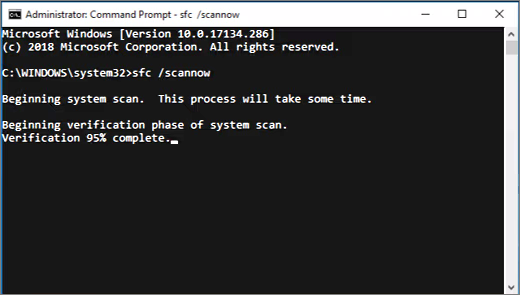
Di jendela Prompt Perintah , ketikkan perintah berikut ini, lalu tekan ENTER:
sfc /scannow
Peringatan
Jangan tutup jendela Prompt Perintah ini hingga verifikasi 100% selesai.
Perintah akan sfc /scannow memindai semua file sistem yang dilindungi dan mengganti file yang rusak dengan salinan singgahan. Hasil pemindaian akan ditampilkan setelah proses ini selesai. Anda mungkin menerima salah satu pesan berikut ini:
| Pindai pesan hasil | Tindakan terkait |
|---|---|
| Perlindungan Sumber Daya Windows tidak menemukan pelanggaran integritas. | Anda tidak memiliki berkas sistem yang hilang atau rusak. |
| Windows Resource Protection tidak bisa melakukan operasi yang diminta. | Untuk mengatasi masalah ini, lakukan pemindaian Pemeriksa File Sistem dalam mode aman. Pastikan folder PendingDeletes dan PendingRenames ada di bawah %WinDir%\WinSxS\Temp. Placeholder %WinDir% mewakili folder sistem operasi Windows, seperti C:\Windows. |
| Windows Resource Protection menemukan berkas yang rusak dan berhasil memperbaikinya. | Operasi berhasil. Untuk menampilkan informasi mendetail tentang pemindaian dan pemulihan file sistem, buka Cara menampilkan detail proses Pemeriksa File Sistem. |
| Windows Resource Protection menemukan berkas yang rusak tetapi tidak dapat memperbaiki beberapa berkas tersebut. | Untuk memperbaiki file yang rusak secara manual, lihat detail proses Pemeriksa File Sistem untuk menemukan file yang rusak, lalu ganti file yang rusak secara manual dengan salinan file yang bagus. |
Informasi Selengkapnya
Cara menampilkan detail proses Pemeriksa File Sistem
Untuk menampilkan detail yang disertakan dalam CBS. File log , ikuti langkah-langkah ini untuk menyalin informasi dalam log ke file teks yang dapat dilihat di desktop Anda:
Buka prompt perintah yang ditinggikan, seperti yang dijelaskan sebelumnya.
Di jendela Prompt Perintah , ketikkan perintah berikut ini (pada satu baris), lalu tekan ENTER:
findstr /c:"[SR]" %windir%\Logs\CBS\CBS.log >"%userprofile%\Desktop\sfcdetails.txt"Catatan
File Sfcdetails.txt berisi detail setiap kali alat Pemeriksa File Sistem dijalankan di komputer. File menyertakan informasi tentang file yang tidak diperbaiki oleh alat Pemeriksa File Sistem. Verifikasi entri tanggal dan waktu untuk menentukan file masalah yang ditemukan terakhir kali Anda menjalankan alat Pemeriksa File Sistem.
Buka file Sfcdetails.txt dari desktop Anda.
File Sfcdetails.txt menggunakan format berikut:
Detail SFC Tanggal/Waktu File log sampel berikut berisi entri untuk file yang tidak dapat diperbaiki: 2007-01-12 12:10:42, Info CSI 00000008 [SR] Tidak dapat memperbaiki file anggota [l:34{17}]"Accessibility.dll" Aksesibilitas, Versi = 6.0.6000.16386, pA = PROCESSOR_ARCHITECTURE_MSIL (8), Budaya netral, VersionScope netral, PublicKeyToken = {l:8 b:b03f5f7f11d50a3a}, Ketik netral, TypeName netral, PublicKey netral di toko, file hilang
Cara mengganti file sistem yang rusak secara manual dengan salinan file yang diketahui baik
Setelah meninjau file log untuk menentukan file sistem mana yang rusak dan tidak dapat diperbaiki, temukan lokasi file yang rusak, lalu ganti file yang rusak secara manual dengan salinan file yang bagus.
Untuk melakukannya, ikuti instruksi di bawah ini. Dalam perintah berikut ini, <Path_And_File_Name> tempat penampung mewakili jalur dan nama file file yang rusak.
Catatan
Anda mungkin bisa mendapatkan salinan file sistem yang bagus dari komputer lain yang menjalankan versi Windows yang sama dengan komputer Anda. Anda mungkin ingin melakukan proses Pemeriksa File Sistem di komputer tersebut untuk memastikan bahwa file sistem yang ingin Anda salin adalah salinan yang baik.
Langkah 1: Ambil kepemilikan administratif dari file sistem yang rusak.
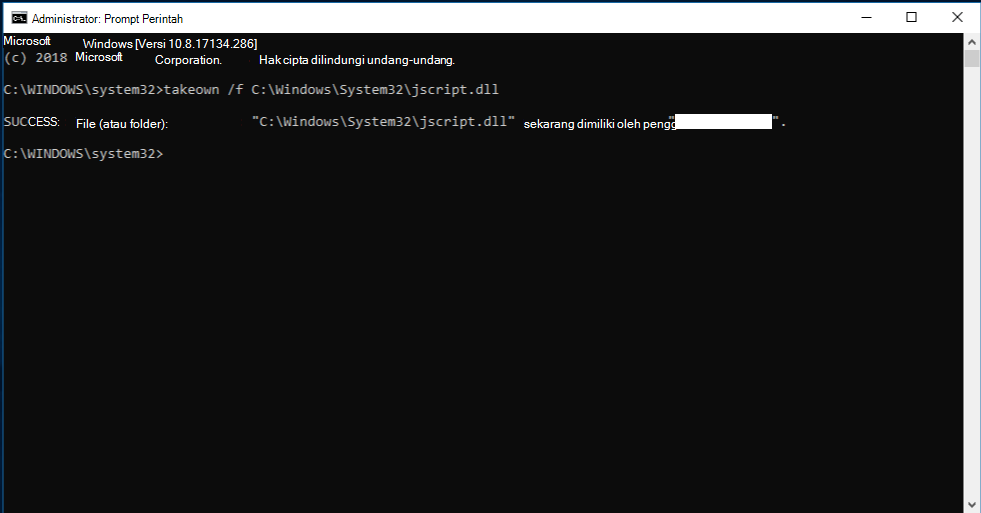
Ketikkan perintah berikut ini di prompt perintah yang ditingkatkan lalu tekan ENTER:
takeown /f <Path_And_File_Name>
Contoh:
takeown /f C:\windows\system32\jscript.dll.
Langkah 2: Berikan administrator akses penuh ke file sistem yang rusak.
Ketikkan perintah berikut, lalu tekan ENTER:
icacls <Path_And_File_Name> /grant administrators:F
Contoh:
icacls C:\windows\system32\jscript.dll /grant administrators:F

Langkah 3: Ganti file sistem yang rusak dengan salinan file yang diketahui baik.
Ketikkan perintah berikut, lalu tekan ENTER:
Copy <Source_File> <Destination>
Dalam perintah di atas, ganti <Source_File>tempat penampung dengan jalur dan nama file salinan file yang diketahui baik di komputer Anda, dan ganti <Destination> tempat penampung dengan jalur dan nama file file yang rusak.
Contoh:
copy E:\temp\jscript.dll C:\windows\system32\jscript.dll
Jika langkah-langkah di atas tidak berhasil, Anda mungkin perlu menginstal ulang Windows. Untuk informasi selengkapnya, lihat Opsi pemulihan di Windows.