Ringkasan
Mode daya di Windows memungkinkan Anda memilih antara masa pakai baterai yang lebih baik, kinerja yang lebih baik, atau pengalaman yang seimbang. Ubah mode daya agar sesuai dengan apa yang Anda lakukan, seperti bekerja tanpa kabel, menonton video, atau menjalankan aplikasi dengan kinerja intensif.
Untuk mengubah mode daya:
Pilih Mulai > Pengaturan > , Daya Sistem > & baterai.
Di bawah mode Daya, pilih opsi yang Anda inginkan untuk Terhubung ke atauAktif Baterai:
-
Efisiensi daya terbaik - Menghemat masa pakai baterai.
-
Seimbang - Menyeimbangkan performa dan baterai.
-
Performa terbaik - Memaksimalkan performa.
Catatan
Jika Anda tidak dapat mengubah mode daya, paket daya kustom mungkin akan dipilih. Buka Opsi Daya Sistem dan Keamanan > Panel Kontrol>, lalu pilih Seimbang.
Catatan
-
Dukungan untuk Windows 10 telah berakhir pada 14 Oktober 2025
- Setelah 14 Oktober 2025, Microsoft tidak akan lagi menyediakan pembaruan perangkat lunak gratis dari Windows Update, bantuan teknis, atau perbaikan keamanan untuk Windows 10. PC Anda akan tetap berfungsi, tetapi sebaiknya pindah ke Windows 11.
-
Selengkapnya
Ringkasan
Mode daya di Windows memungkinkan Anda memilih antara masa pakai baterai yang lebih baik, kinerja yang lebih baik, atau pengalaman yang seimbang. Ubah mode daya agar sesuai dengan apa yang Anda lakukan, seperti bekerja tanpa kabel, menonton video, atau menjalankan aplikasi dengan kinerja intensif.
Untuk mengubah mode daya dengan cepat, pilih ikon Baterai di taskbar, lalu seret penggeser ke mode daya yang Anda inginkan.
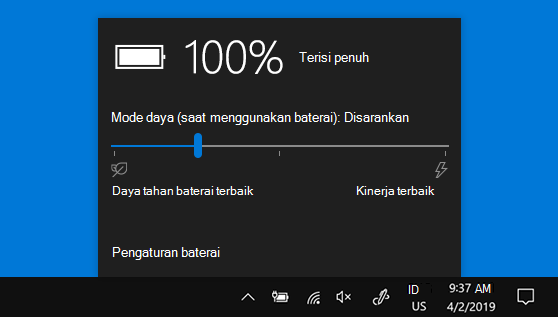
Catatan: Pengaturan ini tidak tersedia di semua PC Windows 10. Hal ini tergantung pada perangkat keras PC dan produsen PC Anda. PC Anda harus menjalankan Windows 10, versi 1703 atau yang lebih baru.
