Windows File Explorer membantu Anda menemukan, membuka, menata, dan mengelola file dan folder di PC dan di cloud.
- Windows 11
- Windows 10
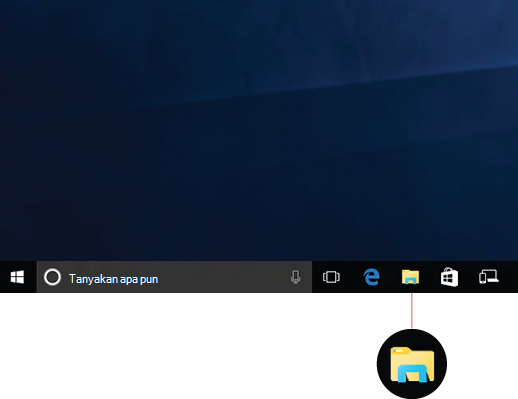
Untuk membuka File Explorer di Windows 11, pilih di taskbar atau menu Mulai, atau tekan tombol + logo WindowsE di keyboard Anda.
Cara menggunakan File Explorer:
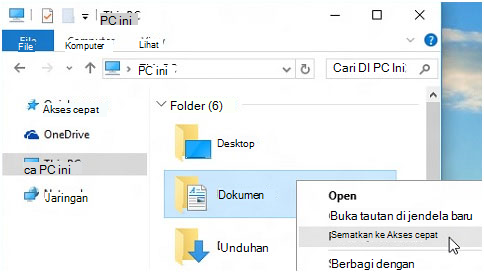
Untuk menyematkan folder ke Akses cepat, klik kanan (atau tekan dan tahan) folder, lalu pilih Sematkan ke Akses cepat.
Untuk berbagi file, pilih file, lalu pilih Bagikan
 di pita.
Untuk memindahkan lokasi file atau folder, pilih file atau folder, lalu pilih Potong
 di pita. Navigasikan ke lokasi baru, lalu pilih Tempel
 .
.Catatan
Untuk file dan folder di Akses cepat, Anda harus mengklik kanan (atau menekan dan tahan) dan memilih Buka sebelum dapat memotong dan menempel.
Untuk mengubah tampilan item di File Explorer, pilih Tampilkan di pita dan pilih antara memperlihatkan ikon, daftar, detail, dan lainnya.
Untuk mengurangi ruang antar file, pilih Tampilan>Ringkas.
Untuk menemukan file yang relevan dari PC dan cloud, cari dari Beranda File Explorer.
Catatan
Masuk ke akun cloud Anda dari Mulai
>Pengaturan >Akun
>Akun untuk mengaktifkan pencarian cloud.
Akses cepat
Dimulai dengan Windows 11, versi 22H2, folder Windows yang dikenal—Desktop, Dokumen, Unduhan, Gambar, Musik, danVideo—tersedia secara default sebagai folder yang disematkan di Akses cepat di Beranda File Explorer dan panel navigasi kiri. Folder default ini tidak lagi ditampilkan di bawah PC ini agar tampilan tetap terfokus pada drive dan lokasi jaringan PC Anda.

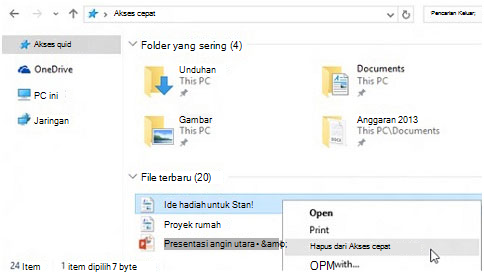
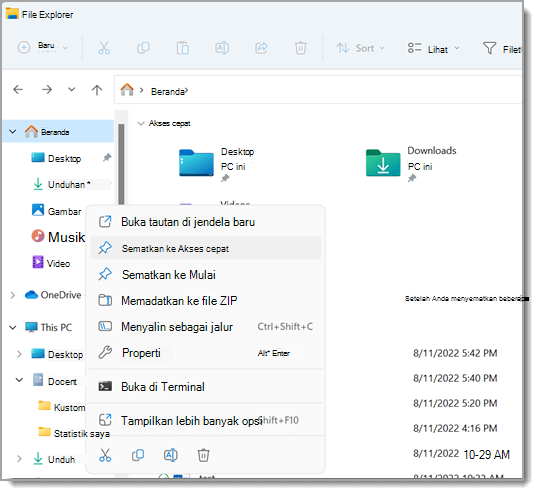
Anda dapat mengatur folder apa pun untuk muncul di Akses cepat sehingga folder akan mudah ditemukan. Cukup klik kanan (atau tekan lama) dan pilih Sematkan ke Akses cepat. Lepas sematan saat Anda tidak memerlukannya lagi di sana dengan mengeklik kanan (atau menekan lama) dan memilih Lepas sematan dari Akses cepat.
Pulihkan folder yang diketahui jika Anda telah melepas sematannya
Jika Anda melepas sematan folder Windows yang diketahui ini dan memutuskan untuk memulihkannya nanti, berikut adalah cara mudah untuk memulihkannya di Akses cepat di bawah Beranda dan di panel navigasi:
- Pilih StartFile>Explorer
 , atau pilih ikon File Explorer di taskbar.
 - Pilih Beranda
 di panel navigasi kiri.
 - Pilih panah Atas dari tombol navigasi yang tersedia di sebelah kiri bilah alamat. Tampilan ini menampilkan semua 6 folder Windows yang diketahui—Desktop, Dokumen, Unduhan, Gambar, Musik, dan Video.
- Pilih dan tahan (atau klik kanan) pada folder yang ingin Anda pulihkan dan pilih Sematkan ke Akses cepat dari menu konteks.
Folder sekarang akan tersedia di panel navigasi dan di Beranda File Explorer.
Memulihkan panel navigasi kiri jika Anda telah menyembunyikannya
Jika Anda telah menyembunyikan panel navigasi kiri dan ingin membuatnya terlihat di jendela File Explorer, Anda dapat menampilkannya lagi menggunakan langkah-langkah berikut:
- Pilih StartFile>Explorer , atau pilih ikon File Explorer di taskbar.
- Pilih Tampilan dari Bilah Perintah.
- Pilih Tampilkan, lalu pilih Panel Navigasi.
Panel navigasi kini akan terlihat di jendela File Explorer Anda.
Menu konteks
File Explorer memiliki menu konteks baru yang disederhanakan, sehingga lebih mudah untuk mengakses perintah populer. Klik kanan pada file untuk mengakses menu konteks baru.
Temukan tindakan umum
Anda dapat menemukan Potong , Salin , Tempel, GantiNama
 , Bagikan , dan Hapus di bagian
 atas menu konteks. Arahkan kursor ke ikon mana pun untuk melihat namanya.

Temukan perintah dari menu konteks Windows 10 sebelumnya
- Klik kanan (atau pilih dan tahan) pada file atau folder untuk membuka menu konteks.
- Pilih Tampilkan opsi lainnya.
Catatan
Tidak semua ekstensi dari Windows 10 akan tersedia di menu konteks Windows 11 yang disederhanakan, tetapi akan selalu tersedia saat memilih Tampilkan opsi lainnya. Beberapa aplikasi akan diperbarui seiring waktu untuk bergabung dengan menu konteks baru. Tanyakan kepada pengembang aplikasi Anda tentang ketersediaan dan waktu untuk aplikasi tertentu.
Opsi umum File Explorer
Atur File Explorer untuk membuka ke PC ini
Secara default, File Explorer terbuka ke Akses cepat, diganti namanya menjadi File Explorer Home di Windows 11, versi 22H2. Kami merekomendasikan Beranda sebagai halaman arahan Anda di File Explorer, tempat Anda dapat:
- Akses file Office.com terbaru dan favorit Anda dengan cepat.
- Cari dan temukan file yang relevan dari PC dan cloud Anda jauh lebih cepat daripada dengan PC ini.
Jika Anda ingin membuka File Explorer untuk PC ini, pada pita, pilihLihat Opsi lainnya > Buka >File Explorer, lalu pilih PC>ini Terapkan.
Tampilkan ekstensi nama file
Buka File Explorer dari taskbar. Pilih Tampilkan>Pertunjukan, lalu pilih Ekstensi nama file untuk melihat ekstensi nama file.
Tampilkan file tersembunyi
Buka File Explorer dari taskbar. Pilih Lihat>Perlihatkan, lalu pilih Item tersembunyi untuk menampilkan file dan folder tersembunyi.
Tampilkan kotak centang item
Buka File Explorer dari taskbar. Pilih Lihat>Perlihatkan, lalu centang kotak Item untuk menampilkan kotak centang di samping file dan folder untuk memilihnya.