Jika File Explorer tidak dapat dibuka atau dimulai di Windows, tugas sehari-hari seperti menemukan file, membuka folder, atau mengelola penyimpanan akan menjadi sulit. Artikel ini mengulas langkah-langkah pemecahan masalah sederhana—seperti memeriksa pembaruan, memulai ulang perangkat, dan mengatur ulang Windows—untuk membantu memulihkan File Explorer dan membuatnya berfungsi kembali.
Untuk membuka File Explorer di Windows, pilih File Explorer  di taskbar atau tekan tombol
 + logo WindowsE di keyboard Anda.
Berikut adalah beberapa hal yang dapat dicoba jika File Explorer tidak dapat dibuka.
Periksa pembaruan
Pilih Mulai>PengaturanWindows >Update
 . Lalu pilih Periksa pembaruan. Instal pembaruan yang tersedia dan hidupkan ulang perangkat Anda jika diperlukan.
Mulai ulang perangkat Anda
Meskipun Anda tidak melihat pembaruan yang perlu dimulai ulang, hal tersebut akan memastikan bahwa pembaruan yang tertunda telah diinstal.
Mengatur ulang PC
Jika Anda telah mencoba langkah-langkah sebelumnya dan File Explorer masih belum dimulai atau terbuka, mengatur ulang PC mungkin akan membantu. Untuk informasi selengkapnya, lihat Opsi pemulihan di Windows.
Untuk membuka File Explorer di Windows 10, pilih ikonnya di taskbar, tekan tombol
+ logo WindowsE di keyboard, atau pilih Mulai>Dokumen (tepat di bawah ikon pengguna Anda).
Berikut adalah beberapa hal yang dapat dicoba jika File Explorer tidak dapat dibuka.
Periksa pembaruan
Pilih Mulai>Pengaturan>,Perbarui & Keamanan >Windows Update . Lalu pilih Periksa pembaruan. Instal pembaruan yang tersedia dan hidupkan ulang perangkat Anda jika diperlukan.
Mulai ulang perangkat Anda
Meskipun Anda tidak melihat pembaruan yang perlu dimulai ulang, hal tersebut akan memastikan bahwa pembaruan yang tertunda telah diinstal.
Optimalkan Pengaturan sistem tingkat lanjut, termasuk pengaturan memori virtual.
- Di taskbar, ketik panel kontrol dalam kotak pencarian. Pilih Panel Kontrol dari hasil.
- Pilih Sistem danSistem> Keamanan >Pengaturan sistem tingkat lanjut.
- Pada tab Tingkat Lanjut, di bawah Performa, pilih Pengaturan>Tingkat Lanjut.
- Pastikan Sesuaikan untuk performa terbaik diatur ke Program.
- Di bawah Memori virtual, pilih Ubah dan pastikan bahwa Kelola ukuran file paging secara otomatis untuk semua drive dipilih.
- Pilih OK, lalu pilih Terapkan.
- Hidupkan ulang PC Anda.
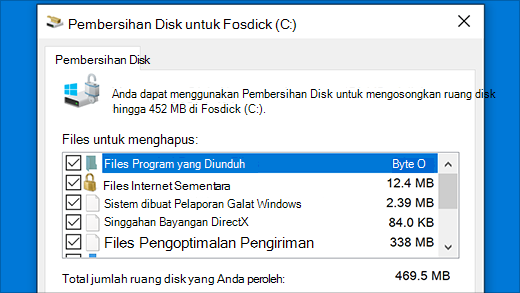
Jalankan Disk Cleanup untuk mengosongkan sumber daya di perangkat Anda.
Di taskbar, ketik disk cleanup dalam kotak pencarian. Pilih Pembersihan Disk dari hasil.
Pilih drive dan pilih OK.
Centang kotak menurut setiap tipe file. (Pastikan tidak ada hal penting di Keranjang Sampah sebelum mengosongkannya.)
Pilih OK.
Jalankan pemecah masalah pemeliharaan sistem
- Di taskbar, ketik panel kontrol dalam kotak pencarian. Pilih Panel Kontrol dari hasil.
- Untuk Lihat menurut, pilih ikon Besar atau Ikon Kecil.
-
Pilih Pemecahan Masalah>Lihat semua>Pemeliharaan Sistem.
- Pada pemecah masalah Pemeliharaan Sistem, pilih Berikutnya>Coba pemecahan masalah sebagai administrator dan tinjau hasilnya.
Periksa apakah file sistem hilang atau rusak
Lihat Menggunakan Pemeriksa File Sistem di Windows untuk informasi selengkapnya.
Jalankan perbaikan otomatis
Perbaikan Otomatis adalah alat yang mencoba memperbaiki kerusakan registri. Untuk menjalankannya:
- Pilih Mulai,>Pengaturan>, Perbarui & Keamanan .
-
Pilih Pemulihan
 dan di bawah Mulai lanjutan, pilih Hidupkan ulang sekarang. Anda mungkin perlu memilih Startup Tingkat Lanjut Windows 10. atau itu mungkin terjadi secara otomatis.
- Di layar Pilih opsi, pilih Memecahkan> masalahPerbaikan Pengaktifanopsi> Tingkat Lanjut.
- Pilih akun dan masukkan kata sandi Anda.
Perbaikan Otomatis sekarang dimulai. Komputer Anda mungkin dihidupkan ulang selama proses ini.
Jika File Explorer tidak berfungsi dengan lebih andal setelah mencoba langkah-langkah ini, kirim umpan balik melalui Hub Tanggapan sehingga Microsoft dapat menyelidiki potensi masalah.

