

Pengindeksan Pencarian di Windows meningkatkan kecepatan dan efisiensi pencarian dengan membuat indeks file dan propertinya di perangkat Anda. Indeks ini memungkinkan Windows menemukan dan mengambil informasi yang Anda perlukan dengan cepat.
Untuk mengakses pengaturan pengindeksan pencarian:
- Pilih Mulai, ketik Pengaturan , lalu pilih
 Pengaturan.
 - Pilih
 Privasi & keamanan , lalu pilih
  Pencarian.
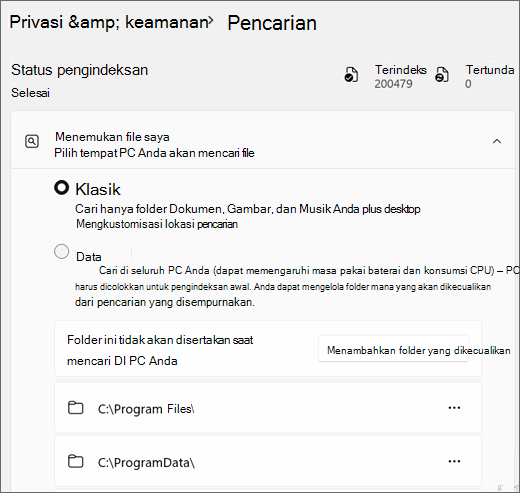
Pilih tempat PC akan mencari file
Di bawah Temukan file saya, Windows menawarkan dua mode pengindeksan pencarian: Klasik dan Disempurnakan.
Klasik: Mode ini mengindeks folder Dokumen, Gambar, dan Musik serta desktop secara default. Sangat cocok untuk pengguna yang terutama menyimpan file mereka di lokasi ini. Mode klasik memberikan keseimbangan antara kinerja pencarian dan penggunaan sumber daya sistem.
Untuk menambahkan lokasi lain untuk pengindeksan, pilih Sesuaikan lokasi pencarian, lalu pilih Ubah untuk melihat Lokasi yang diindeks dan pilih folder yang ingin ditambahkan.
Disempurnakan: Mode ini mengindeks seluruh PC Anda, termasuk semua folder dan file pengguna. Ini ideal untuk pengguna yang menyimpan file di berbagai lokasi di seluruh perangkat mereka. Mode yang disempurnakan memberikan hasil pencarian yang lebih komprehensif tetapi mungkin menggunakan lebih banyak sumber daya sistem.
Tanya jawab umum
Apa itu pengindeksan?
Pengindeksan adalah proses melihat file, pesan email, dan konten lain di PC Anda dan membuat katalog informasinya, seperti kata dan metadata di dalamnya. Saat Anda mencari PC setelah pengindeksan, PC akan melihat indeks istilah untuk menemukan hasil dengan lebih cepat.
Saat Anda pertama kali menjalankan pengindeksan, penyelesaian ini dapat memakan waktu hingga beberapa jam. Setelah itu, pengindeksan akan berjalan di latar belakang di PC saat Anda menggunakannya, hanya mengindeks ulang data yang diperbarui.
Bagaimana pengindeksan membuat pencarian saya lebih cepat?
Sama seperti memiliki indeks dalam buku, memiliki indeks digital memungkinkan PC dan aplikasi Anda menemukan konten lebih cepat dengan mencari istilah atau properti umum seperti tanggal pembuatan file. Indeks yang dibuat sepenuhnya dapat mengembalikan file musik yang benar untuk istilah pencarian "Beethoven" dalam sepersekian detik, dibandingkan dengan menit yang dibutuhkan tanpa indeks.
Informasi apa yang diindeks?
Secara default, semua properti file Anda diindeks, termasuk nama file dan jalur file lengkap. Untuk file dengan teks, kontennya diindeks untuk memungkinkan Anda mencari kata-kata di dalam file.
Aplikasi yang Anda instal juga dapat menambahkan informasinya sendiri ke indeks untuk mempercepat pencarian. Misalnya, Outlook menambahkan semua email yang disinkronkan ke komputer Anda ke indeks secara default dan menggunakan indeks untuk mencari di dalam aplikasi.
Aplikasi mana yang menggunakan indeks?
Banyak aplikasi bawaan di PC Anda menggunakan indeks dalam beberapa cara. File Explorer menggunakannya untuk mengakses dan melacak perubahan pada file Anda. Microsoft Edge menggunakannya untuk menyediakan hasil riwayat browser di bilah alamat. Outlook menggunakannya untuk mencari email Anda saat dijalankan dalam mode offline.
Mengapa pengindeksan selalu berjalan otomatis di PC saya?
PC Windows Anda terus melacak perubahan pada file dan memperbarui indeks dengan informasi terbaru. Untuk melakukannya, ia membuka file yang baru saja diubah, melihat perubahan, dan menyimpan informasi baru dalam indeks.
Di mana informasi indeks disimpan?
Semua data yang dikumpulkan dari pengindeksan semantik disimpan secara lokal di PC Anda (atau lokal ke penyimpanan Cloud PC Anda, saat dijalankan pada perangkat Windows 365 yang mendukung AI). Tidak ada data yang disimpan oleh Microsoft atau digunakan untuk melatih model AI. Namun, aplikasi yang Anda instal di PC mungkin dapat membaca data dalam indeks, jadi berhati-hatilah dengan apa yang Anda instal dan pastikan Anda memercayai sumbernya.
Berapa besar ruang yang digunakan oleh indeks?
Aturan praktisnya adalah bahwa indeks akan kurang dari 10 persen dari ukuran file yang diindeks. Misalnya, jika Anda memiliki 100 MB file teks, indeks untuk file tersebut akan kurang dari 10 MB.
Indeks dapat mengambil persentase yang lebih besar jika Anda memiliki banyak file yang sangat kecil (<4 KB) atau jika Anda mengindeks kode komputer. Dalam kedua kasus tersebut, ukuran indeks akan meningkat secara dramatis sebanding dengan ukuran file.
Jika Anda memiliki banyak file kecil dan perlu menghemat ruang di PC, pertimbangkan untuk menghapus lokasi file tersebut dari pengindeksan:
- Di Pengaturan Windows
 , pilih Privasi & keamanan, lalu pilih Pencarian.
 - Pilih Kustomisasi lokasi pencarian di bawah opsi Temukan file saya dengan opsi Klasik.
- Dalam dialog Opsi Pengindeksan , pilih Ubah.
Tipe file apa yang dapat diindeks?
Untuk daftar tipe file yang dapat diindeks:
- Di Pengaturan Windows, pilih Privasi & keamanan, lalu pilih Pencarian.
- Pilih Kustomisasi lokasi pencarian di bawah opsi Temukan file saya dengan opsi Klasik.
- Dalam dialog Opsi Pengindeksan , pilih Tingkat lanjut, lalu pilih tab Tipe File .
Dapatkah saya mengubah jumlah informasi file yang diindeks?
Ya. Ada dua opsi untuk menentukan jumlah file yang akan diindeks: baik properti saja, atau properti dan konten. Untuk properti saja, pengindeksan tidak akan melihat konten file atau membuat konten dapat dicari. Anda masih dapat mencari berdasarkan nama file—hanya saja tidak berdasarkan konten file.
Memilih untuk tidak mengindeks konten file dapat mengurangi ukuran indeks, tetapi dalam beberapa kasus membuat file lebih sulit ditemukan.
Untuk memilih opsi untuk setiap jenis file:
- Di Pengaturan Windows, pilih Privasi & keamanan, lalu pilih Pencarian.
- Pilih Kustomisasi lokasi pencarian di bawah opsi Temukan file saya dengan opsi Klasik.
- Dalam dialog Opsi Pengindeksan , pilih Tingkat lanjut, lalu pilih tab Tipe File .
- Pilih file dalam daftar dan pilih opsi di bawah Bagaimana file ini harus diindeks?
- Setelah selesai, pilih OK, lalu Tutup.
Apakah ada peningkatan untuk pencarian di Copilot+ PC?
Untuk meningkatkan hasil pencarian Anda, Copilot+ PC melakukan pengindeksan semantik bersama dengan pengindeksan tradisional. Format file yang didukung meliputi .txt, .pdf, .docx, .doc, .rtf, .pptx, .ppt, .xls, .xlsx untuk dokumen dan .jpg/.jpeg, .png, .gif, .bmp, .ico untuk gambar. Pengindeksan semantik menjadikan pencarian Anda lebih canggih karena item yang dekat dan terkait dengan istilah pencarian Anda juga akan disertakan dalam hasil pencarian Anda. Misalnya, jika mencari pasta, Anda mungkin juga mendapatkan hasil untuk lasagna, termasuk gambar yang berisi pasta atau lasagna.
Semua data yang dikumpulkan dari pengindeksan semantik disimpan secara lokal di PC Anda (atau lokal ke penyimpanan Cloud PC Anda, saat dijalankan pada perangkat Windows 365 yang mendukung AI). Tidak ada data yang disimpan oleh Microsoft atau digunakan untuk melatih model AI. Pengindeksan semantik diaktifkan secara default pada Copilot+ PC. Jika Anda ingin menonaktifkan pengindeksan dan pencarian lokasi atau tipe file tertentu, Anda dapat melakukannya dengan memilih opsi yang sesuai di bawah Pengaturan>, Privasi & Keamanan>:Mencari di Windows>: Opsi pengindeksan tingkat lanjut.
Catatan:
Untuk Windows Search yang disempurnakan pada Copilot+ PC, sebaiknya Anda menyambungkan Copilot+ PC untuk pengindeksan pencarian awal untuk. Anda dapat memeriksa status pengindeksan pencarian di Pengaturan>,Privasi & keamanan>:Menelusuri Windows.
Komitmen Microsoft terhadap AI yang bertanggung jawab
Microsoft telah berupaya untuk memajukan AI secara bertanggung jawab sejak 2017, ketika kami pertama kali menetapkan prinsip-prinsip AI kami dan kemudian mengoperasikan pendekatan kami melalui Standar AI Yang Bertanggung Jawab kami. Privasi dan keamanan adalah prinsip utama saat kami mengembangkan dan menyebarkan sistem AI. Kami bekerja untuk membantu pelanggan kami menggunakan produk AI kami secara bertanggung jawab, berbagi pembelajaran kami, dan membangun kemitraan berbasis kepercayaan. Untuk informasi selengkapnya tentang upaya AI kami yang bertanggung jawab, prinsip-prinsip yang memandu kami, serta alat dan kemampuan yang telah kami buat untuk memastikan kami mengembangkan teknologi AI secara bertanggung jawab, lihat AI yang Bertanggung Jawab.
Bahasa apa yang dapat diindeks?
Pengindeksan dan pencarian tradisional terus berfungsi dengan lancar untuk semua paket bahasa yang didukung di Windows. Namun, pencarian yang disempurnakan hanya dioptimalkan untuk bahasa berikut: Inggris (AS, CA, AU, GB), Prancis (FR, CA), Jerman (DE), Spanyol (ES, MX), Jepang (JP) & Tionghoa (Sederhana).
Tabel berikut dapat menjadi referensi yang baik tentang apa yang diharapkan dari Windows Search di seluruh bahasa:
| Bahasa sistem | Bahasa input pencarian | Bahasa konten yang dapat diindeks | Hasil pencarian |
|---|---|---|---|
| Inggris (AS, CA, AU, GB), Prancis (FR, CA), Jerman (DE), Spanyol (ES, MX), Jepang (JP) & Tionghoa (Sederhana) | Inggris (AS, CA, AU, GB), Prancis (FR, CA), Jerman (DE), Spanyol (ES, MX), Jepang (JP) & Tionghoa (Sederhana) | Inggris (AS, CA, AU, GB), Prancis (FR, CA), Jerman (DE), Spanyol (ES, MX), Jepang (JP) & Tionghoa (Sederhana) | Ditingkatkan (semantik + leksikal) |
| Semua bahasa lainnya | Inggris (AS, CA, AU, GB), Prancis (FR, CA), Jerman (DE), Spanyol (ES, MX), Jepang (JP) & Tionghoa (Sederhana) | Inggris (AS, CA, AU, GB), Prancis (FR, CA), Jerman (DE), Spanyol (ES, MX), Jepang (JP) & Tionghoa (Sederhana) | Ditingkatkan (semantik + leksikal) |
| Inggris (AS, CA, AU, GB), Prancis (FR, CA), Jerman (DE), Spanyol (ES, MX), Jepang (JP) & Tionghoa (Sederhana) | Inggris (AS, CA, AU, GB), Prancis (FR, CA), Jerman (DE), Spanyol (ES, MX), Jepang (JP) & Tionghoa (Sederhana) | Semua bahasa lainnya | Tradisional (leksikal) |
| Inggris (AS, CA, AU, GB), Prancis (FR, CA), Jerman (DE), Spanyol (ES, MX), Jepang (JP) & Tionghoa (Sederhana) | Semua bahasa lainnya | Inggris (AS, CA, AU, GB), Prancis (FR, CA), Jerman (DE), Spanyol (ES, MX), Jepang (JP) & Tionghoa (Sederhana) | Tradisional (leksikal) |
| Inggris (AS, CA, AU, GB), Prancis (FR, CA), Jerman (DE), Spanyol (ES, MX), Jepang (JP) & Tionghoa (Sederhana) | Semua bahasa lainnya | Semua bahasa lainnya | Tradisional (leksikal) |
| Semua bahasa lainnya | Semua bahasa lainnya | Semua bahasa lainnya | Tradisional (leksikal) |