Boot bersih memulai Windows hanya dengan driver penting dan program pengaktifan, sehingga memudahkan untuk mengidentifikasi dan memecahkan masalah konflik perangkat lunak latar belakang yang memengaruhi aplikasi atau game. Tidak seperti memulai Windows dalam Mode Aman, fitur ini memberikan kontrol yang lebih besar untuk mengisolasi sumber masalah
Catatan
Jika masalah Anda mencegah Anda melakukan boot ke Windows, Anda tidak akan dapat mengikuti langkah-langkah dalam artikel ini. Setelah perangkat mencoba dihidupkan ulang beberapa kali, perangkat akan secara otomatis masuk ke Lingkungan Pemulihan Windows. Untuk menemukan informasi tentang memulihkan perangkat Anda dalam skenario ini, kunjungi artikel, Lingkungan Pemulihan Windows.
Cara melakukan boot bersih
Langkah-langkah ini mungkin terlihat rumit pada pandangan pertama, tetapi mengikutinya secara berurutan, langkah demi langkah, akan membantu Anda kembali ke jalurnya.
- Windows 11
- Windows 10
Masuk ke komputer sebagai administrator. Lihat Kelola akun pengguna di Windows untuk mempelajari selengkapnya tentang mengonfigurasi akun pengguna sebagai administrator.
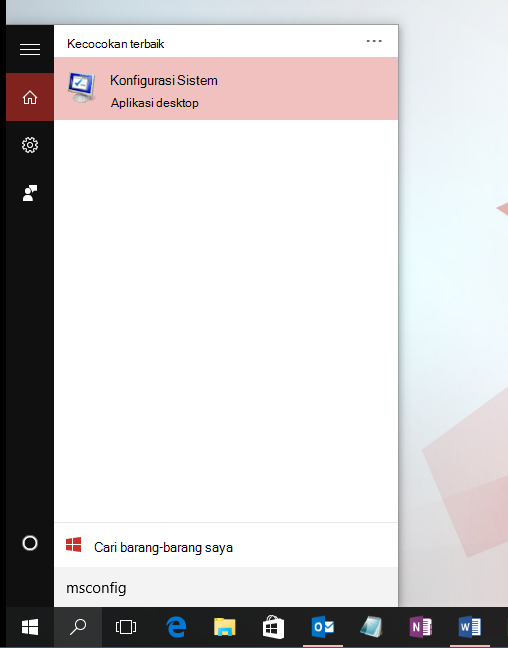
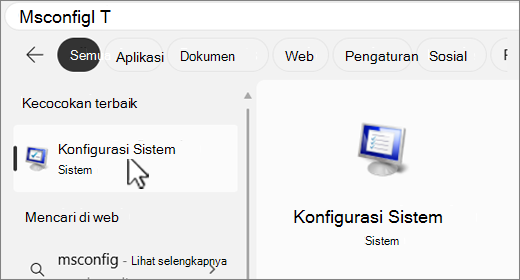
Pilih Cari
 , ketik msconfig , lalu pilih Konfigurasi Sistem dari daftar hasil.
Penting
Jika komputer tersambung ke jaringan, pengaturan kebijakan jaringan mungkin mencegah Anda mengikuti langkah-langkah ini. Hanya gunakan utilitas Konfigurasi Sistem untuk mengubah opsi boot tingkat lanjut di komputer dengan panduan dari teknisi dukungan Microsoft. Menggunakan utilitas Konfigurasi Sistem mungkin membuat komputer tidak dapat digunakan.
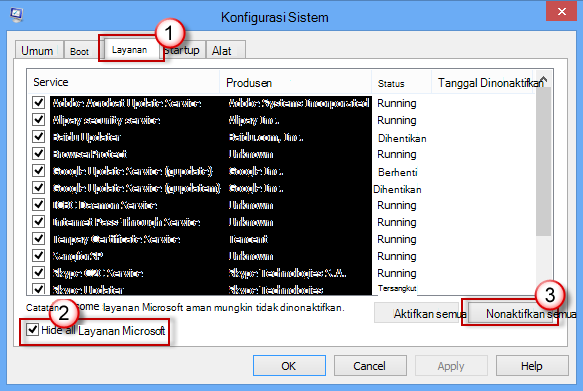
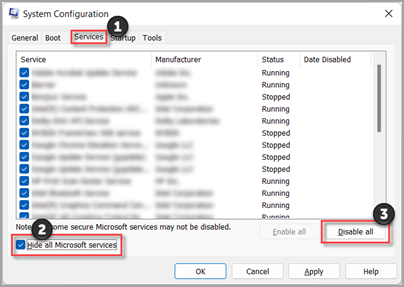
Pada tab Layanan pada Konfigurasi Sistem, pilih Sembunyikan semua layanan Microsoft, lalu pilih Nonaktifkan semua. Pilih Terapkan.
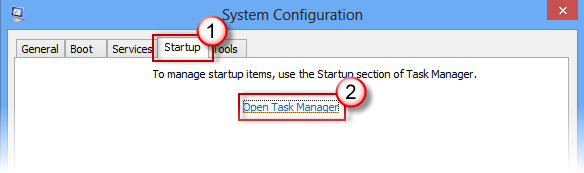
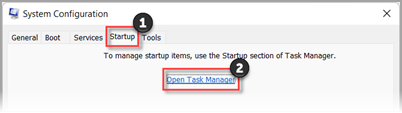
Pada tab Startup pada Konfigurasi Sistem, pilih Buka Manajer Tugas.
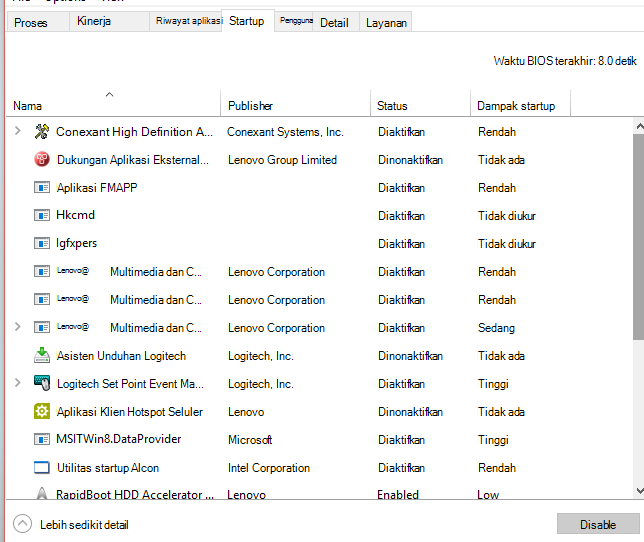
Pada tab Aplikasi pengaktifan di Manajer Tugas, untuk setiap item pengaktifan yang diaktifkan , pilih item, lalu pilih Nonaktifkan. (Lacak item mana yang telah Dinonaktifkan. Anda perlu mengetahuinya nanti.)
Tips: Gunakan Alat Pemotong untuk mengambil cuplikan layar saat Anda bekerja sehingga Anda dapat mengaktifkan kembali tTutup Manajer Tugas.
Pada tab Startup pada Konfigurasi Sistem, pilih OK. Saat Anda memulai ulang komputer, komputer akan berada di lingkungan boot yang bersih. Kini Anda dapat mencoba memecahkan masalah dengan mencoba langkah-langkah pemecahan masalah di bagian Penginstalan, hapus instalan, atau jalankan aplikasi.
Peringatan
Komputer Anda mungkin kehilangan beberapa fungsionalitas untuk sementara saat berada di lingkungan boot yang bersih.
Setelah selesai memecahkan masalah dan ingin mengembalikan komputer ke mulai normal, ikuti langkah-langkah di bagian, Atur ulang komputer untuk memulai secara normal setelah pemecahan masalah boot bersih.
Menginstal, menghapus instalan, atau menjalankan aplikasi
Setelah memulai ulang komputer, Anda akan memiliki lingkungan boot yang bersih. Kemudian, lakukan salah satu hal berikut, sesuai dengan situasi Anda:
Jika Anda tidak dapat menginstal atau menghapus instalan aplikasi atau pembaruan sebelum melakukan boot bersih, coba instal atau hapus instalan aplikasi atau perbarui lagi
Catatan
Jika Anda menerima kesalahan, "Layanan Windows Installer tidak dapat diakses", Anda memerlukan informasi selengkapnya. Ikuti langkah-langkah di bagian, Cara memulai layanan Windows Installer saat layanan sistem tidak dimuat. Kemudian, coba instal atau hapus instalan aplikasi atau perbarui lagi.
Jika penginstalan atau penghapusan instalan berhasil, masalah Anda akan teratasi. Untuk mengembalikan komputer Anda ke startup normal, ikuti langkah-langkah di bagian, Atur ulang komputer untuk memulai secara normal setelah pemecahan masalah boot bersih.
Jika penginstalan atau penghapusan instalan masih gagal, itu berarti masalah ini tidak disebabkan oleh gangguan dari layanan atau aplikasi. Anda mungkin perlu menghubungi produsen program untuk mendapatkan dukungan yang lebih spesifik.
Jika Anda tidak dapat menjalankan aplikasi sebelum melakukan boot bersih, coba jalankan aplikasi lagi
Jika aplikasi berjalan dengan benar saat berada di lingkungan boot yang bersih, maka masalah Anda disebabkan oleh gangguan dari aplikasi atau layanan lain. Anda dapat mengetahui aplikasi atau layanan mana yang menyebabkan masalah dengan mengikuti langkah-langkah di bagian, Cara menentukan apa yang menyebabkan masalah setelah Anda melakukan boot bersih.
Jika aplikasi Anda masih tidak berjalan seperti yang diharapkan saat berada di lingkungan boot yang bersih, masalah Anda bukan disebabkan oleh gangguan dari aplikasi atau layanan lain. Anda mungkin perlu menghubungi produsen program untuk mendapatkan dukungan yang lebih spesifik.
Cara memulai layanan Windows Installer saat layanan sistem tidak dimuat
Jika menjalankan program Penyiapan tanpa memulai layanan Windows Installer, Anda mungkin menerima pesan kesalahan berikut:
Catatan
Layanan Windows Installer tidak dapat diakses. Hubungi petugas dukungan Anda untuk memverifikasi bahwa layanan Windows Installer terdaftar dengan benar.
Layanan Windows Installer tidak akan dimulai jika Anda mengosongkan kotak centang Muat layanan sistem di utilitas Konfigurasi Sistem. Untuk menggunakan layanan Windows Installer saat layanan sistem tidak dimuat, mulai layanan secara manual. Berikut ini caranya:
- Pilih Cari , lalu ketik manajemen komputer. Pilih Manajemen Komputer dari daftar hasil.
- Di pohon konsol, pilih panah untuk memperluas Layanan dan Aplikasi, lalu pilih Layanan.
- Di panel detail, klik kanan Windows Installer, lalu pilih Mulai.
Cara menentukan apa yang menyebabkan masalah setelah Anda melakukan boot bersih
Jika masalah Anda tidak terjadi saat komputer berada di lingkungan boot yang bersih, Anda dapat menentukan aplikasi atau layanan startup mana yang menyebabkan masalah dengan mengaktifkan atau mematikannya secara sistematis dan memulai ulang komputer. Sementara mengaktifkan satu layanan atau item pengaktifan dan melakukan boot ulang setiap kali pada akhirnya akan menemukan layanan atau aplikasi yang bermasalah, cara paling efisien untuk melakukan ini adalah dengan menguji setengahnya sekaligus, sehingga menghilangkan setengah dari item sebagai penyebab potensial dengan setiap reboot komputer. Anda kemudian dapat mengulangi proses ini hingga mengisolasi masalah. Untuk mengetahui langkah-langkah mendetail tentang cara melakukannya, perluas bagian berikut ini:
Langkah-langkah mendetail untuk mengisolasi layanan atau aplikasi yang bermasalah
Masuk ke komputer sebagai administrator. Lihat Kelola akun pengguna di Windows untuk mempelajari selengkapnya tentang mengonfigurasi akun pengguna sebagai administrator.
Pilih Cari
, lalu ketik msconfig. Pilih Konfigurasi Sistem dari daftar hasil.Pilih tab Layanan , lalu pilih Sembunyikan semua layanan Microsoft.
Pilih setiap kotak centang di bagian atas daftar Layanan .
Pilih OK, lalu mulai ulang Windows.
Setelah komputer dihidupkan ulang, tentukan apakah masalah masih terjadi.
- Jika masalah masih terjadi, salah satu item yang diperiksa adalah layanan yang bermasalah. Ulangi langkah 1 hingga 6, tetapi di Langkah 4, kosongkan bagian bawah kotak dalam daftar Layanan yang Anda pilih dalam pengujian terakhir.
- Jika masalah tidak terjadi, item yang dicentang bukanlah penyebab masalah. Ulangi langkah 1 hingga 6, tetapi di Langkah 4, aktifkan bagian atas kotak yang Anda kosongkan dalam daftar Layanan dalam pengujian terakhir.
- Ulangi langkah-langkah ini hingga Anda mengisolasi masalah ke satu layanan, atau hingga Anda menentukan bahwa tidak ada layanan yang menjadi penyebab masalah. Jika Anda mengalami masalah ketika hanya satu layanan yang dipilih dalam daftar Layanan , maka layanan pengaktifan itulah yang menyebabkan masalah, dan Anda harus melanjutkan ke langkah 9. Jika tidak ada layanan yang menyebabkan masalah, lanjutkan ke langkah 7.
Pilih tab Pengaktifan , lalu pilih Buka Manajer Tugas. Pada tab Aplikasi pengaktifan di Manajer Tugas, satu per satu, pilih bagian atas item yang Anda Nonaktifkan sebelumnya, lalu pilih Aktifkan.
Mulai ulang Windows.
- Jika masalah masih terjadi, ulangi langkah 7, tetapi kali ini nonaktifkan separuh bagian bawah item yang Anda aktifkan dalam pengujian terakhir.
- Jika masalah tidak terjadi, ulangi langkah 7, tetapi nonaktifkan semua yang Anda aktifkan dalam pengujian terakhir dan aktifkan separuh item lainnya yang Anda nonaktifkan.
- Jika Anda masih mengalami masalah setelah hanya satu item Pengaktifan diaktifkan, item yang diaktifkan adalah yang menyebabkan masalah, dan Anda harus melanjutkan ke langkah 9. Jika tidak ada item Pengaktifan yang menyebabkan masalah, mungkin ada masalah dengan layanan Microsoft. Lihat Opsi pemulihan di Windows.
Setelah menentukan item startup atau layanan yang menyebabkan masalah, hubungi produsen program untuk menentukan apakah masalah dapat diatasi, atau jalankan Windows dengan layanan tidak dicentang atau item Startup dinonaktifkan.
Atur ulang komputer untuk memulai secara normal setelah pemecahan masalah boot bersih
Setelah menyelesaikan pemecahan masalah, ikuti langkah-langkah berikut untuk mengatur ulang komputer agar mulai secara normal.
- Pilih Cari , lalu ketik msconfig. Pilih Konfigurasi Sistem dari daftar hasil.
- Pada tab Umum , pilih Pengaktifan Normal.
- Pilih tab Layanan , kosongkan kotak centang di samping Sembunyikan semua layanan Microsoft, pilih Aktifkan semua, lalu pilih Terapkan.
- Pilih tab Pengaktifan , lalu pilih Buka Manajer Tugas.
- Di Manajer Tugas, Aktifkan semua program pengaktifan yang telah Anda nonaktifkan sebelumnya, lalu pilih OK.
- Ketika diminta untuk menghidupkan ulang komputer, pilih Hidupkan ulang.