

Ringkasan
IME Bahasa Jepang Microsoft memungkinkan input teks bahasa Jepang di Windows menggunakan konversi tingkat lanjut, prediksi, dan pintasan keyboard yang dapat disesuaikan. Aplikasi ini terintegrasi dengan aplikasi pengaturan Windows dan mendukung mode IME standar dan lama. Pengguna dapat mempersonalisasi perilaku utama, mengelola jendela kandidat, dan memberikan umpan balik melalui Hub Tanggapan. IME terus diperbarui untuk meningkatkan akurasi dan kegunaan.
Artikel ini membantu penggunaan Editor Metode Input (IME) Bahasa Jepang Microsoft, termasuk pengaturan IME, fitur, dan pintasan keyboard.
Tips
Artikel ini menggunakan tautan yang membuka pengaturan IME di aplikasi Pengaturan secara langsung. Untuk mengakses pengaturan IME secara manual di aplikasi Pengaturan, lihat pengaturan IME Microsoft di artikel ini.
Antarmuka pengguna
Prediksi jendela kandidat
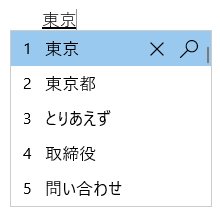
Jendela kandidat Prediksi menawarkan kandidat typeahead.
Operasi umum
| Pada kondisi ini | Tekan tombol ini | Untuk melakukan hal ini |
|---|---|---|
| Sebelum fokus memasuki jendela kandidat | Tab | Masuk ke jendela kandidat prediksi. |
| Shift + Tab | Masuk ke jendela kandidat prediksi. | |
| Panah bawah | Masuk ke jendela kandidat prediksi. | |
| Panah atas | Masuk ke jendela kandidat prediksi. | |
| Dengan fokus di dalam jendela kandidat | Tab | Pindahkan pilihan ke bawah. |
| Shift + Tab | Pindahkan pilihan ke atas. | |
| Panah bawah | Pindahkan pilihan ke bawah. | |
| Panah atas | Pindahkan pilihan ke atas. | |
| Angka | Pilih kandidat yang sesuai. | |
| Enter | Pilih kandidat yang difokuskan. |
Fitur lainnya
Kandidat yang disarankan dapat disesuaikandi bawah pengaturan >IME MicrosoftInput Prediktif Umum>.
- Menggunakan riwayat input.
- Menggunakan kamus sistem.
- Gunakan layanan saran - saat opsi ini diaktifkan, apa pun yang tertulis dienkripsi dan dikirim ke Microsoft untuk mendapatkan saran teks dari Bing.
Pilih ikon silang atau tekan Ctrl + Delete untuk menghapus kandidat yang dipilih.
Catatan
Beberapa kandidat tidak dapat dihapus, misalnya, tanggal.
Untuk mencari kandidat yang dipilih di internet, pilih ikon kaca pembesar atau tekan Ctrl + B.
Jendela kandidat konversi
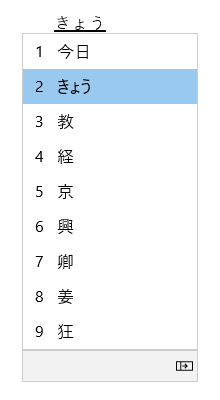 Jendela kandidat konversi menawarkan kandidat yang bacaannya cocok dengan apa yang diketik.
Operasi umum
| Pada kondisi ini | Tekan tombol ini | Untuk melakukan hal ini |
|---|---|---|
| Sebelum fokus memasuki jendela kandidat | Spasi |
Tekan ke-1: Konversikan apa yang Anda ketik. Tekanke-2 : Buka jendela kandidat konversi. |
| Shift + Space |
Tekan ke-1: Konversikan apa yang Anda ketik. Tekanke-2 : Buka jendela kandidat konversi. |
|
| Dengan fokus di dalam jendela kandidat | Spasi | Pindahkan pilihan ke bawah. |
| Shift + Space | Pindahkan pilihan ke atas (templat IME Microsoft) / ke bawah (templat ATOK). | |
| Panah bawah | Pindahkan pilihan ke bawah (templat IME Microsoft) / Pilih kandidat yang difokuskan (templat ATOK). | |
| Panah atas | Pindahkan pilihan ke atas. | |
| Tab | Luaskan ke tampilan tabel. | |
| Angka | Pilih kandidat yang sesuai. | |
| Enter | Pilih kandidat yang difokuskan. |
Fitur lainnya
IME dapat meningkatkan akurasi input berdasarkan apa yang diketik. Fitur ini dapat diaktifkan dan dinonaktifkan dengan pengaturan Tingkatkan akurasi input berdasarkan apa yang saya ketik di PC ini di pengaturan IME> MicrosoftPembelajaran dan Kamus.
Kata baru dapat ditambahkan secara manual ke kamus IME menggunakan salah satu metode berikut:
- Buka alat kamus pengguna di pengaturan> IME MicrosoftPembelajaran dan Kamus.
- Klik kanan ikon opsi
 IME di area baki sistem taskbar, lalu pilih Add Word.
Kamus sistem dapat diaktifkan dan dinonaktifkan di Kamus sistem di pengaturan> IME MicrosoftPembelajaran dan Kamus.
Toolbar IME
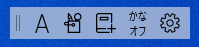 IME menawarkan toolbar IME yang menawarkan cara alternatif untuk memanggil fungsi IME tertentu dengan cepat. Toolbar IME adalah pengganti bilah bahasa di versi Windows sebelumnya.
Untuk membuka toolbar IME, klik kanan ikon opsi IME di area baki sistem taskbar, lalu pilih toolbar IME.
Pintasan keyboard
IME menawarkan tombol atau kombinasi tombol untuk menggunakan fungsi IME.
Templat kunci: IME Microsoft
| Tekan tombol ini | Untuk melakukan hal ini |
|---|---|
| Hankaku/Zenkaku | Aktifkan/matikan input bahasa Jepang. |
| Eisu (Caps lock) | Beralih antara mode Hiragana dan Alfanumerik. |
| Hiragana | Masuk ke mode Hiragana. |
| Alt + Hiragana | Beralih antara input Kana dan input Romaji. Prasyarat: Aktifkan Sakelar input Kana/Romaji dengan Alt + Katakana Pengaturan tombol Hiragana Romaji di pengaturan IME> MicrosoftUmum. |
| Shift + Hiragana | Masuk ke mode Katakana. |
| Convert | Konversi kembali. |
| Ctrl + Konversi | Buka menu konteks IME (menu klik kanan). |
| NonConvert | Beralih antara Hiragana, Katakana Lebar Penuh, dan Katakana Lebar Setengah. |
| Shift + NonConvert | Beralih antara mode Alfanumerik Lebar Setengah dan Alfanumerik Lebar Penuh. |
| ImeOn (あ kunci) *1 | Masuk ke mode Hiragana. |
| Alt + ImeOn (tombol あ ) *1 | Beralih antara input Kana dan input Romaji. Prasyarat: Aktifkan Sakelar input Kana/Romaji dengan Alt + Katakana Pengaturan tombol Hiragana Romaji di pengaturan IME> MicrosoftUmum. |
| Ctrl + ImeOn (tombol あ ) *1 | Konversi kembali. |
| Shift + ImeOn (tombol あ ) *1 | Masuk ke mode Katakana lebar penuh. |
| ImeOff (tombol A ) *1 | Masuk ke mode Alfanumerik lebar setengah. |
| Ctrl + ImeOff (tombol A ) *1 | Beralih antara Hiragana, Katakana Lebar Penuh, dan Katakana Lebar Setengah. |
| Shift + ImeOff (tombol A ) *1 | Beralih di antara karakter alfanumerik lebar penuh tanpa huruf kapital, semua huruf kapital, dan karakter pertama yang dikapitalisasi. |
*1: Tombol ImeOn (あ) dan tombol ImeOff (A) tersedia pada keyboard perangkat keras Jepang tertentu.
Untuk informasi lebih lanjut bagi pengembang, lihat artikel Keyboard Jepang - Implementasi ImeOn / ImeOff.
Templat kunci: ATOK
| Tekan tombol ini | Untuk melakukan hal ini |
|---|---|
| Hankaku/Zenkaku | Aktifkan/matikan input bahasa Jepang. |
| Eisu (Caps lock) | Beralih antara mode Hiragana dan Alfanumerik. |
| Hiragana | Beralih antara mode Hiragana dan Alfanumerik. |
| Alt + Hiragana | Beralih antara input Kana dan input Romaji. Prasyarat: Aktifkan Sakelar input Kana/Romaji dengan Alt + Katakana Pengaturan tombol Hiragana Romaji di pengaturan IME> MicrosoftUmum. |
| Shift + Hiragana | Masuk ke mode Katakana. |
| Convert | Aktifkan/matikan input bahasa Jepang. |
| Shift + Konversi | Konversi kembali. |
| NonConvert | Beralih antara mode Hiragana dan Alfanumerik Lebar Setengah. |
| Ctrl + NonConvert | Beralih antara Hiragana, Katakana Lebar Penuh, dan Katakana Lebar Setengah. |
| Shift + NonConvert | Beralih antara mode Hiragana, Alfanumerik Lebar Penuh, dan Alfanumerik Lebar Setengah. |
| ImeOn (あ kunci) *1 | Masuk ke mode Hiragana. |
| Alt + ImeOn (tombol あ ) *1 | Beralih antara input Kana dan input Romaji. Prasyarat: Aktifkan Sakelar input Kana/Romaji dengan Alt + Katakana Pengaturan tombol Hiragana Romaji di pengaturan IME> MicrosoftUmum. |
| Ctrl + ImeOn (tombol あ ) *1 | Konversi kembali. |
| Shift + ImeOn (tombol あ ) *1 | Masuk ke mode Katakana lebar penuh. |
| ImeOff (tombol A ) *1 | Masuk ke mode Alfanumerik lebar setengah. |
| Ctrl + ImeOff (tombol A ) *1 | Beralih antara Hiragana, Katakana Lebar Penuh, dan Katakana Lebar Setengah. |
| Shift + ImeOff (tombol A ) *1 | Beralih di antara karakter alfanumerik lebar penuh tanpa huruf kapital, semua huruf kapital, dan karakter pertama yang dikapitalisasi. |
*1: Tombol ImeOn (あ) dan tombol ImeOff (A) tersedia pada keyboard perangkat keras Jepang tertentu.
Untuk informasi lebih lanjut bagi pengembang, lihat artikel Keyboard Jepang - Implementasi ImeOn / ImeOff.
Pintasan keyboard lainnya
| Tekan tombol ini | Untuk melakukan hal ini |
|---|---|
| Ctrl + Delete | Menghapus kandidat yang dipilih dari jendela kandidat prediksi. |
| Ctrl + B | Cari kandidat yang dipilih di jendela kandidat prediksi. |
| Tab | Memperluas/menciutkan tampilan tabel di jendela kandidat konversi. |
Tombol  logo Windows + titik (.) logo Windows + titik (.) |
Buka pemilih Emoji. |
| Ctrl + Shift + F10 | Aktifkan/nonaktifkan mode privat IME. |
| F6 | Mengonversi string input ke Hiragana. |
| F7 | Mengonversi string input ke Katakana Lebar Penuh. |
| F8 | Mengonversi string input menjadi katakana Half-width. |
| F9 | Mengonversi string input ke Alfanumerik Lebar Penuh. |
| F10 | Mengonversi string input ke Alfanumerik Lebar Setengah. |
Kustomisasi kunci
Dengan IME, fungsi tombol tertentu dapat diubah di pengaturan >IME MicrosoftKustomisasi tombol dan sentuh.
Templat kunci: Templat kunci adalah sekumpulan konfigurasi kunci. IME menawarkan templat berikut:
- IME Microsoft.
- ATOK.
Untuk informasi selengkapnya, lihat bagian pintasan keyboard dalam artikel ini.
Penetapan kunci: Jika Anda ingin menyesuaikan fungsi kunci tertentu dalam templat yang dipilih, Anda dapat menyesuaikan beberapa tombol di Penetapan kunci.
Pengaturan IME Microsoft
Metode berikut dapat digunakan untuk membuka pengaturan IME Microsoft:
Ikon opsi IME di taskbar
Klik kanan ikon opsi IME di area baki sistem taskbar, lalu pilih  Pengaturan.
IME Microsoft di aplikasi Pengaturan
Navigasikan ke pengaturan IME Microsoft di aplikasi Pengaturan :
- Windows 11
- Windows 10
Pilih Mulai,
lalu pilih Pengaturan>, Waktu, & bahasa >, Bahasa, & kawasan
 .
.Atau
Pilih pintasan Waktu & bahasa > Bahasa & wilayah berikut:
Di jendela Waktu & bahasa > Bahasa & wilayah , di bawah bagian Bahasa , pilih elipsis
 di samping bahasa Jepang , lalu pilih Opsi bahasa.
Di jendela Opsi Bahasa & > Bahasa & > waktu, di bawah bagian Keyboard, pilih elipsis
di samping IME Microsoft, lalu pilih opsi Keyboard.
Pintasan IME Microsoft
Gunakan pintasan IME Microsoft berikut untuk langsung membuka pengaturan IME Microsoft di aplikasi Pengaturan :
Kompatibilitas
IME Bahasa Jepang Microsoft tersedia dalam versi Windows yang saat ini didukung. Jika ada masalah yang terjadi dengan versi IME saat ini, IME mendukung pengaturan kompatibilitas yang mengizinkan penggunaan versi IME sebelumnya. Versi IME sebelumnya dapat diaktifkandengan mengaktifkan pengaturan >IME MicrosoftUmum >Gunakan versi IME Microsoft sebelumnya. IME terus ditingkatkan, jadi pertimbangkan untuk mengirimkan umpan balik untuk membantu kami memberikan pengalaman masukan yang luar biasa kepada Anda.
Bagaimana cara memberikan umpan balik?
Jika Anda mengalami masalah atau memiliki saran terkait IME Microsoft, berikan umpan balik melalui Hub Tanggapan. Pilih salah satu opsi berikut untuk membuka Hub Tanggapan:
Klik kanan ikon opsi
IME di area baki sistem taskbar, lalu pilih  Kirim Umpan Balik.
Pilih pintasan Hub Tanggapan berikut:
Umpan balik Anda langsung diberikan kepada teknisi kami yang berupaya menyempurnakan IME. Untuk informasi selengkapnya tentang langkah-langkah memberikan umpan balik, lihat artikel Kirim umpan balik dengan aplikasi hub tanggapan.