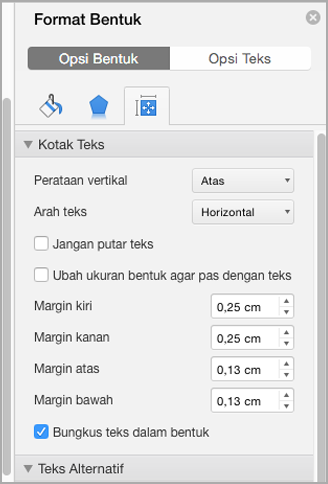
Dalam kotak teks di Word, Anda bisa meratakan teks secara horizontal atau vertikal, dan Anda bisa menyesuaikan margin menjadi lebih sempit atau lebih lebar. Perataan horizontal menentukan bagaimana tepi kiri dan kanan paragraf pas di antara margin, sementara perataan vertikal menentukan penempatan teks di antara bagian atas dan bawah kotak teks.
Catatan
Konten ini berlaku untuk Word untuk Mac.
Meratakan teks secara horizontal
- Dalam kotak teks, pilih teks yang ingin Anda ubah perataan horizontalnya.
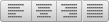
- Pada tab Beranda , pilih opsi perataan yang Anda inginkan
 .
.
Meratakan teks secara vertikal
Anda dapat meratakan seluruh teks dalam kotak teks dengan bagian atas, tengah, atau bawah kotak teks.
Klik tepi luar kotak teks untuk memilihnya.
Pada tab Format Bentuk , klik Panel Format.
Catatan
Tab Format Bentuk hanya muncul ketika kotak teks atau bentuk dipilih.
Pilih tab Opsi Bentuk jika belum dipilih.
Pilih ikon kotak teks
 , lalu pilih Kotak Teks.
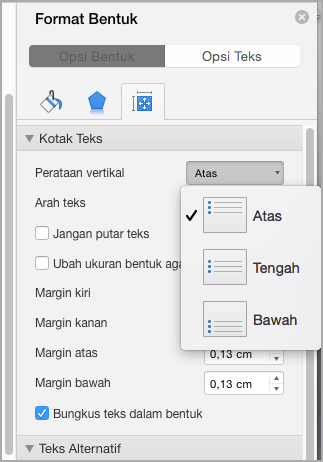
Pilih Atas, Tengah, atau Bawah dari daftar menurun Perataan vertikal .
Menyesuaikan margin kotak teks
- Klik tepi luar kotak teks untuk memilihnya.
- Pada tab Format Bentuk , klik Panel Format.
- Klik tab Opsi Bentuk jika belum dipilih.
- Klik ikon kotak teks , lalu klik Kotak Teks.
- Anda dapat menyesuaikan margin kiri, kanan, atas, dan bawah.