
Microsoft Editor berjalan di Word untuk web guna menganalisis dokumen Anda dan menawarkan saran untuk masalah ejaan, tata bahasa, dan gaya. Jika Anda masuk dengan akun Microsoft 365, Editor menawarkan saran untuk penyempurnaan, seperti membuat kalimat lebih ringkas, memilih kata yang lebih sederhana, atau menulis dengan gaya yang lebih formal.
Untuk detail tambahan, lihat Dapatkan lebih banyak hal dari Editor dengan Microsoft 365.
Panel Editor
Untuk mengakses panel opsi Editor, pilih ikon Editor di tab Beranda pita.
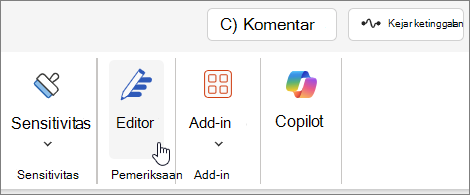
Di panel Editor yang ditampilkan, Anda dapat menentukan apa yang Anda ingin Editor pantau. Pilih jenis koreksi atau penyempurnaan (misalnya, Tata Bahasa, Clarity) dan gunakan panah di kartu saran untuk menelusuri opsi.
Saran dalam baris
Editor akan menyoroti masalah saat terdeteksi. Panel Editor yang terbuka juga menunjukkan kemunculan ini.
Anda dapat mengklik kata yang disorot untuk melihat saran guna mengatasi masalah tersebut. Klik salah satu hal ini untuk menerapkannya atau pilih Abaikan jika Anda ingin teks tetap seperti yang tertulis. Anda juga dapat mengklik ikon bola lampu untuk penjelasan lebih lanjut tentang masalah tersebut. Pilih ikon tiga titik untuk melihat tindakan lain yang tersedia.
Catatan tambahan:
- Jika Anda berubah pikiran tentang masalah yang diabaikan, Anda dapat menutup dan membuka kembali dokumen lalu kembali ke Editor. Itu akan menemukan masalah lagi.
- Anda dapat menambahkan kata unik ke kamus kustom di program Office apa pun. Ini membuat kata tersebut tersedia untuk pemeriksaan ejaan di semua program Office.
Editor sedang berjalan, bahkan saat panelnya ditutup
Editor selalu berjalan di latar belakang. Jadi, meskipun panel ditutup, Anda mungkin masih melihat garis bawah merah dan biru muncul terkait masalah ejaan, tata bahasa, dan gaya.
- Klik kiri teks bergaris bawah untuk melihat saran penggantian yang dapat Anda pilih untuk diterapkan.
- Buka menu tiga titik untuk opsi lainnya (misalnya, Abaikan, Tambahkan ke Kamus, Tampilkan konteks, Tampilkan sinonim).
Catatan
Di Word untuk web, Anda dapat menyesuaikan preferensi untuk pengaturan Editor. Buka pengaturan editor Tinjau>.> Pengaturan ini hanya berlaku jika panel Editor ditutup.
Memeriksa dalam lebih dari satu bahasa
Dokumen Anda mungkin ditulis dalam lebih dari satu bahasa, atau Anda mungkin ingin beralih ke bahasa lain untuk diperiksa oleh Editor.
Untuk memeriksa teks dalam bahasa lain, pilih teks, bukaEditorTinjauan>>Atur Bahasa Pemeriksa Ejaan, pilih bahasa Anda, lalu pilih OK.
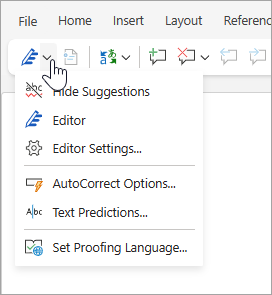
Editor tidak memeriksa masalah yang sama di setiap bahasa. Ketika memeriksa lebih dari satu bahasa, Editor akan memberi tahu Anda perbaikan mana yang tersedia untuk bahasa tertentu.
Gambar ini memperlihatkan Pengaturan Editor yang diterapkan khusus untuk bahasa Inggris (AS).
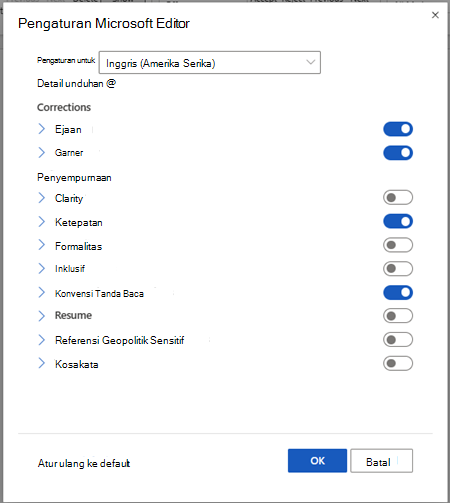
Meskipun Editor memeriksa tata bahasa dan penyempurnaan dalam lebih dari 20 bahasa (dan memeriksa ejaan dalam 89), panel Editor sekarang hanya tersedia dalam bahasa Inggris, Prancis, Jerman, dan Spanyol. Untuk informasi tentang masalah yang diperiksa Editor dalam berbagai bahasa, lihat Ketersediaan ejaan, tata bahasa, dan penyempurnaan Editor berdasarkan bahasa.
Editor di browser Anda
Jika Anda menjalankan Editor sebagai ekstensi di browser saat Anda menggunakan Word di web, saran untuk dokumen Anda berasal dari Editor di Word, bukan ekstensi browser.
Untuk informasi selengkapnya tentang ekstensi browser Editor, lihat Memeriksa tata bahasa dan ejaan dengan ekstensi browser Microsoft Editor.
Lihat juga
Pelajari selengkapnya melalui Editor di Tutorial Word.