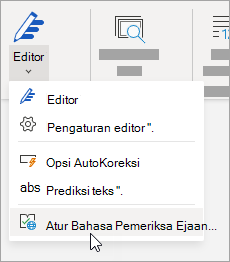
Jika Anda perlu menambahkan teks dalam bahasa selain yang biasa Anda gunakan, Office dapat membantu memeriksa ejaan dan tata bahasa untuk Anda.
Klik atau ketuk di mana Anda akan menambahkan teks, atau pilih teks yang ingin Anda tandai sebagai bahasa lain, lalu lakukan salah satu hal berikut ini:
- Pada tab Tinjau, pilih>Preferensi Bahasa.
- Di bawah Bahasa penulisan dan pemeriksaan Office, pilih bahasa yang ingin Anda gunakan.
- Pilih OK.
Atau
- Pada tab Peninjauan, pilihBahasa Pemeriksa Set Bahasa>.
- Pilih bahasa yang ingin digunakan.
- Pilih OK.
Tips
Agar tidak perlu mengonfigurasi bahasa pemeriksa ejaan secara manual dengan setiap dokumen baru dalam Word, aktifkan opsi untuk mendeteksi bahasa yang Sedang Anda tulis. Pada tab Peninjauan , masuk ke Bahasa. Pilih Bahasa>Pemeriksa Ejaan, lalu pilih Deteksi bahasa secara otomatis.