

Untuk mengonversi teks menjadi tabel atau tabel menjadi teks, mulailah dengan mengklik  Tampilkan/Sembunyikan tanda paragraf di tab Beranda . Widget ini memungkinkan Anda melihat bagaimana teks dipisahkan dalam dokumen Anda.

Mengonversi teks menjadi tabel
Sisipkan karakter pemisah—seperti koma atau tab—untuk menunjukkan di mana membagi teks menjadi kolom tabel.
Catatan
Jika Anda mempunyai koma di dalam teks, gunakan tab untuk karakter pemisah.
Gunakan tanda paragraf untuk menunjukkan di mana Anda ingin memulai baris tabel baru.
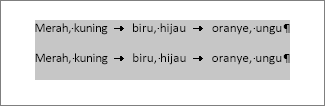
Dalam contoh ini, tab dan tanda paragraf akan menghasilkan tabel dengan 3 kolom dan 2 baris:
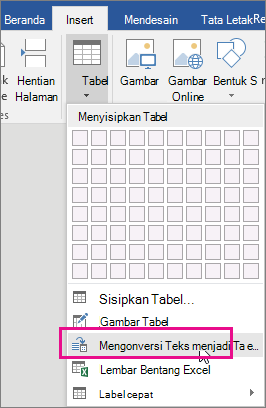
Pilih teks yang ingin Anda konversi, lalu klik Sisipkan>Tabel>Konversi Teks ke Tabel.
Dalam kotak Konversi Teks menjadi Tabel, pilih opsi yang Anda inginkan.
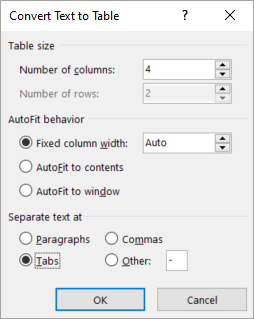
Di bawah Ukuran Tabel, pastikan angka cocok dengan jumlah kolom dan baris yang Anda inginkan.
Di bawah Perilaku Paskan Otomatis, pilih cara yang Anda inginkan untuk menampilkan tabel Anda. Word secara otomatis memilih lebar untuk kolom tabel. Jika Anda menginginkan lebar kolom lain, pilih salah satu opsi ini:Untuk melakukan ini Pilih opsi ini Menentukan lebar untuk semua kolom Dalam kotak Lebar kolom tetap, ketik atau pilih nilai. Mengubah ukuran kolom agar pas dengan lebar teks di setiap kolom Paskan Otomatis ke konten Mengubah ukuran tabel secara otomatis seandainya lebar ruang yang tersedia berubah (misalnya, tata letak web atau orientasi lanskap) Paskan Otomatis ke jendela Di bawah Pisahkan teks pada, pilih karakter pemisah yang Anda gunakan dalam teks.
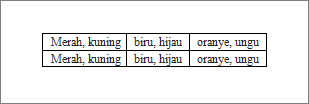
Klik OK. Teks yang dikonversi menjadi tabel akan terlihat seperti ini:
Mengonversi tabel menjadi teks
- Pilih baris atau tabel yang ingin Anda konversikan menjadi teks.
- Pada tab Tata Letak , di bagian Data , klik Konversi ke Teks.
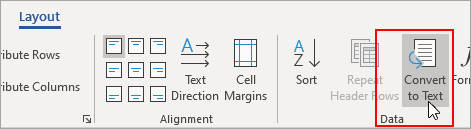
- Dalam kotak Konversi ke Teks, di bawah Pisahkan teks dengan, klik karakter pemisah yang ingin Anda gunakan di tempat batas kolom. Baris akan dipisahkan oleh tanda paragraf.
- Klik OK.