
Sebelum menyesuaikan nomor halaman, sisipkan ke footer:
Pada tab Sisipkan , di grup Header & Footer , pilih Nomor Halaman.
Pilih Bagian Bawah Halaman, lalu pilih gaya nomor halaman.
Klik dua kali di luar footer untuk kembali ke dokumen.
Ratakan nomor halaman ke kiri atau tengah
- Klik dua kali nomor halaman untuk mengedit footer.
- Tekan Ctrl+L untuk meletakkan nomor halaman di sebelah kiri, atau tekan Ctrl+E untuk memusatkan nomor halaman.
Sertakan jumlah total halaman, seperti "2 dari 10"
- Pada tab Sisipkan , di grup Header & Footer , buka Nomor>Halaman Bagian Bawah Halaman.
- Gulir ke bawah hingga Anda sampai di Halaman X dari nomor halaman Y , lalu pilih Angka Tebalkan 3.
Tambahkan teks, seperti "p." atau "Halaman" ke nomor halaman
- Klik dua kali nomor halaman untuk mengedit footer.
- Masukkan teks yang Anda inginkan, seperti p. atau Halaman.
Tambahkan konten, seperti nama penulis atau tanggal saat ini, ke footer
Pada tab Sisipkan , di grup Header & Footer , buka Footer>Kosong (Tiga Kolom).
Ganti tempat penampung dengan konten Anda. Untuk menyisipkan konten yang berasal dari dokumen (seperti penulis dan nama file), gunakan Info Dokumen pada tabDesain Alat >Header & Footer.

Untuk menambahkan tanggal saat ini, pilih Tanggal & Waktu pada tab yang sama.
Tips
Jika Anda ingin dokumen yang dicetak selalu menampilkan tanggal pencetakannya, pilih Perbarui Secara Otomatis.
Gunakan salah satu tempat penampung untuk nomor halaman. Pada tab Desain Alat Header & Footer>, bukaNomor>Halaman Posisi Saat Ini, dan pilih Nomor Biasa.
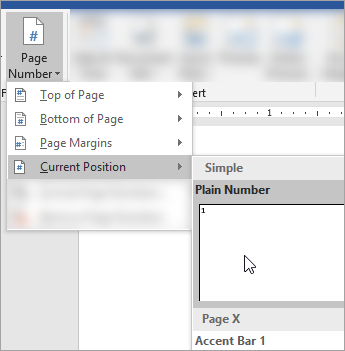
Jika Anda tidak menggunakan semua tempat penampung, hapus tempat penampung yang tidak digunakan.
Sebelum menyesuaikan nomor halaman, sisipkan ke footer:
Pada menu Sisipkan , pilih Nomor Halaman.
Pilih nomor halaman, gaya, dan lokasi di bagian bawah halaman.
Pilih OK.
Ratakan nomor halaman ke kiri atau tengah
- Klik dua kali nomor halaman untuk mengedit footer.
- Masuk ke Nomor Halaman pada tab Header & Footer , dan di kotak dialog Nomor Halaman , pilih Kiri atau Tengah sebagai perataan.
Sertakan jumlah total halaman, seperti "Halaman 2 dari 10"
- Pada tab Sisipkan , masuk ke Footer.
- Gulir ke bawah dan pilih Semaphore.
Tips
Secara default, nomor halaman berada di tengah, tetapi Anda dapat memilihnya dan menggunakan tombol di tab Beranda untuk meratakannya ke kanan atau kiri.
Tambahkan teks, seperti "p." atau "Halaman" ke nomor halaman
- Klik dua kali nomor halaman untuk mengedit footer.
- Masukkan teks yang Anda inginkan, seperti p. atau Halaman.
Tambahkan konten, seperti nama penulis atau tanggal saat ini, ke footer
Pada tab Sisipkan , masuk ke Footer>Kosong (Tiga Kolom).
Ganti tempat penampung dengan konten Anda. Untuk menyisipkan konten yang berasal dari dokumen (seperti penulis dan nama file), buka Bidang pada tab Header & Footer Tools .
Dalam kotak dialog Bidang , filter daftar bidang yang akan dipilih dengan memilih Informasi Dokumen dalam daftar kategori; Kemudian, klik dua kali bidang yang Anda inginkan.

Untuk menambahkan tanggal saat ini, pilih Tanggal & Waktu pada tab yang sama.
Tips
Jika Anda ingin dokumen yang dicetak selalu menampilkan tanggal pencetakannya, pilih Perbarui Secara Otomatis.
Posisikan nomor halaman dengan menghapus salah satu tempat penampung, lalu masuk ke Nomor Halaman pada tab Header & Footer . Dalam kotak dialog Nomor Halaman , pilih perataan yang sesuai dengan posisi placeholder yang Anda hapus (Kanan, Kiri, atau Tengah).
Jika Anda tidak menggunakan semua tempat penampung, hapus tempat penampung yang tidak digunakan.