

Anda dapat menyesuaikan pintasan keyboard (atau tombol pintasan) dengan menetapkannya ke perintah, makro, font, gaya, atau simbol yang sering digunakan. Anda juga dapat menghapus pintasan keyboard. Anda dapat menetapkan atau menghapus pintasan keyboard menggunakan mouse atau keyboard saja.
Catatan
Konten ini berlaku untuk Word untuk Windows (termasuk Word dengan langganan Microsoft 365). Langkah-langkah dan opsi mungkin berbeda di Word untuk Mac atau Word untuk web.
Gunakan mouse untuk menetapkan atau menghapus sebuah pintasan keyboard
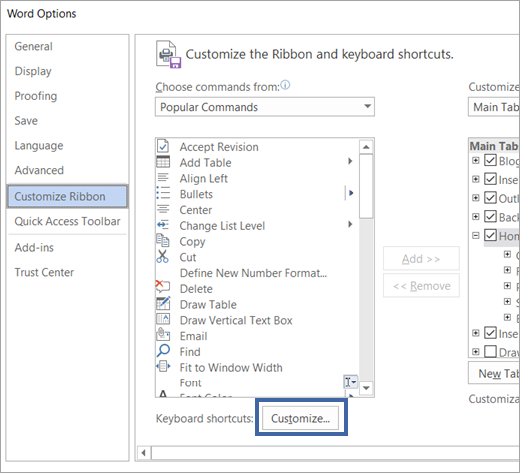
BukaOpsi File>>Kustomisasi Pita.
Di bagian bawah panel Kustomisasi pintasan Pita dan keyboard , pilih Kustomisasi.
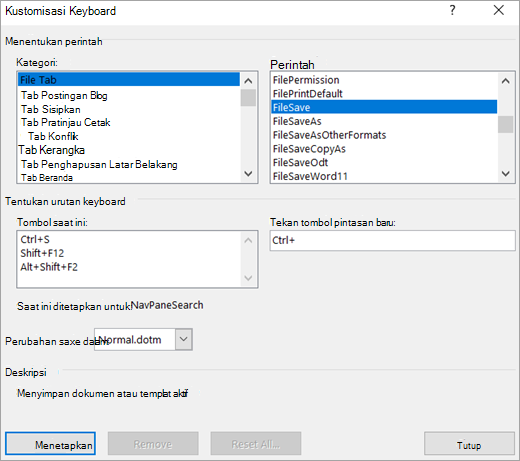
Dalam kotak Simpan perubahan di, pilih nama dokumen atau templat saat ini yang ingin Anda gunakan untuk menyimpan perubahan pintasan keyboard.
Dalam kotak Kategori , pilih kategori yang berisi perintah atau item lain yang ingin Anda tetapkan pintasan keyboard atau hapus pintasan keyboardnya.
Dalam kotak Perintah , pilih nama perintah atau item lain yang ingin Anda tetapkan pintasan keyboard atau hapus pintasan keyboardnya.
Pintasan keyboard apa pun yang saat ini ditetapkan ke perintah atau item lain muncul di kotak Tombol saat ini , atau di bawah kotak dengan label Saat ini ditetapkan ke.Untuk menetapkan pintasan keyboard, lakukan hal berikut:
Mulai pintasan keyboard dengan CTRL atau tombol fungsi.Dalam kotak Tekan tombol pintasan baru, tekan kombinasi tombol yang ingin ditetapkan. Misalnya, tekan CTRL plus tombol yang ingin digunakan.
Lihat Tombol saat ini (atau Yang saat ini ditetapkan) untuk melihat apakah kombinasi tombol tersebut sudah ditetapkan untuk perintah atau item lain. Jika kombinasi itu sudah ditetapkan, ketikkan kombinasi yang berbeda.
Penting
Menetapkan ulang kombinasi tombol berarti Anda tidak lagi dapat menggunakan kombinasi tersebut untuk tujuan aslinya. Misalnya, menekan CTRL+B mengubah teks yang dipilih menjadi tebal. Jika menetapkan ulang CTRL+B ke perintah baru atau item lainnya, Anda tidak akan dapat membuat teks tebal dengan menekan CTRL+B kecuali Anda mengembalikan penetapan pintasan keyboard ke pengaturan aslinya dengan memilih Atur ulang Semua di bagian bawah kotak dialog Kustomisasi Keyboard .
Pilih Tetapkan.
Catatan
Jika Anda menggunakan keyboard yang dapat diprogram, kombinasi tombol CTRL+ALT+F8 mungkin sudah digunakan untuk memulai pemrograman keyboard.
Menghapus pintasan keyboard
- Dalam kotak Tombol saat ini , pilih pintasan keyboard yang ingin Anda hapus.
- Pilih Hapus.
Gunakan keyboard saja untuk menetapkan atau menghapus pintasan keyboard
Tekan ALT+F, T untuk membuka kotak dialog Opsi Word .
Tekan PANAH BAWAH untuk memilih Kustomisasi Pita.
Tekan tombol TAB berulang kali hingga Kustomisasi dipilih di bagian bawah kotak dialog, lalu tekan ENTER.
Pada kotak Kategori, tekan PANAH BAWAH atau PANAH ATAS untuk memilih kategori yang berisi perintah atau item lain yang ingin ditetapkan atau dihapus pintasan keyboardnya.
Tekan tombol TAB untuk beralih ke kotak Perintah.
Tekan PANAH BAWAH atau PANAH ATAS untuk memilih nama perintah atau item lain yang ingin ditetapkan atau dihapus pintasan keyboardnya.
Pintasan keyboard apa pun yang saat ini ditetapkan ke perintah atau item tersebut muncul di kotak Tombol saat ini, atau di bawah kotak dengan label Saat ini ditetapkan ke.Untuk menetapkan pintasan keyboard, lakukan hal berikut:
Mulai pintasan keyboard dengan CTRL atau tombol fungsi.Tekan tombol TAB berulang kali sehingga kursor berada dalam kotak Tekan tombol pintasan baru.
Tekan kombinasi tombol yang ingin Anda tetapkan. Misalnya, tekan CTRL plus tombol yang ingin digunakan.
Lihat Tombol saat ini (atau Yang saat ini ditetapkan) untuk melihat apakah kombinasi tombol tersebut sudah ditetapkan untuk perintah atau item lain. Jika kombinasi itu sudah ditetapkan, ketikkan kombinasi yang berbeda.
Penting
Menetapkan ulang kombinasi tombol berarti Anda tidak lagi dapat menggunakan kombinasi tersebut untuk tujuan aslinya. Misalnya, menekan CTRL+B mengubah teks yang dipilih menjadi tebal. Jika menetapkan ulang CTRL+B ke perintah baru atau item lainnya, Anda tidak akan dapat membuat teks tebal dengan menekan CTRL+B kecuali Anda mengembalikan penetapan pintasan keyboard ke pengaturan aslinya dengan memilih Atur ulang Semua di bagian bawah kotak dialog Kustomisasi Keyboard .
Tekan tombol TAB berulang kali hingga kotak Simpan perubahan di dipilih.
Tekan PANAH BAWAH atau PANAH ATAS untuk menyorot nama dokumen atau templat saat ini tempat Anda ingin menyimpan perubahan pintasan keyboard, lalu tekan ENTER.
Tekan tombol TAB berulang kali hingga Tetapkan dipilih, lalu tekan ENTER.
Catatan
Jika Anda menggunakan keyboard yang dapat diprogram, kombinasi tombol CTRL+ALT+F8 mungkin sudah digunakan untuk memulai pemrograman keyboard.
Untuk menghapus pintasan keyboard
- Tekan tombol TAB berulang kali hingga kotak Simpan perubahan di dipilih.
- Tekan PANAH BAWAH atau PANAH ATAS untuk menyorot nama dokumen atau templat saat ini tempat Anda ingin menyimpan perubahan pintasan keyboard, lalu tekan ENTER.
- Tekan tombol SHIFT+TAB berulang kali hingga kursor berada di kotak Tombol saat ini.
- Tekan PANAH BAWAH atau PANAH ATAS untuk memilih pintasan keyboard yang ingin dihapus.
- Tekan tombol TAB berulang kali hingga Hapus dipilih, lalu tekan ENTER.