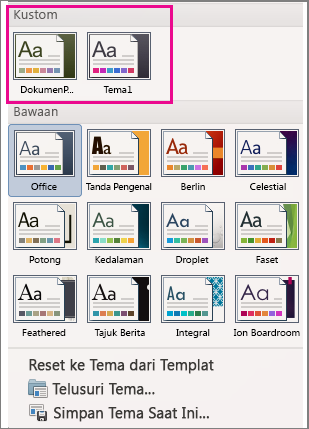
Tema menyediakan desain lengkap untuk dokumen Anda, termasuk warna, font, dan elemen pemformatan lainnya. Anda dapat menerapkan tema lain ke dokumen yang ada dan menyimpan tema yang disesuaikan untuk digunakan kembali di dokumen lain. Untuk opsi kustomisasi tema lainnya, Anda dapat membuat atau menyesuaikan tema di PowerPoint untuk Mac, lalu menerapkannya ke dokumen Word.
Untuk menerapkan atau mengubah tema untuk dokumen saat ini, pada tab Desain , pilih Tema, lalu pilih tema yang ingin Anda gunakan.
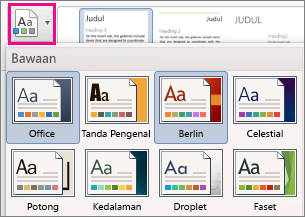
Pada tab Desain , gunakan Warna, Font, Spasi Paragraf, Marka Air, Warna Halaman, atau Batas Halaman untuk mengubah desain dokumen.
Jika warna atau font tema yang diinginkan tidak tersedia di Word untuk Mac, buat atau kustomisasi tema di PowerPoint untuk Mac. Anda kemudian dapat menerapkan tema tersebut ke dokumen Word Anda.
Untuk menyimpan tema Anda, pada tab Desain pilih Tema, lalu pilih Simpan Tema Saat Ini.
Dalam kotak dialog Simpan Tema Saat Ini , ketik nama untuk tema baru Anda dan pilih Simpan.
Untuk menerapkan tema yang Anda simpan di dokumen lain, pada tab Desain , pilih Tema, lalu pilih tema dari bagian Kustom .