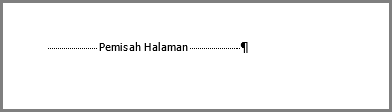
Word menyertakan akhir paragraf yang tidak dapat dihapus yang terkadang dimasukkan ke halaman kosong baru di akhir dokumen. Cara untuk menghapusnya adalah dengan menyesuaikan akhir paragraf ke halaman sebelumnya. Cara yang paling pasti adalah membuat paragraf akhir sangat kecil (1 poin):
Tekan Ctrl+Shift+8 (⌘+8 di Mac) untuk menampilkan tanda paragraf.
Pilih tanda paragraf.
Pilih di dalam kotak Ukuran font , ketik 01, lalu tekan Enter .
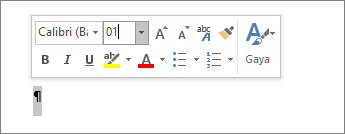
Kini paragraf akan pas di halaman sebelumnya, dan halaman kosong yang tidak diinginkan akan dihapus.
Tekan Ctrl+Shift+8 lagi untuk menyembunyikan tanda paragraf (⌘+8 di Mac).
Jika paragraf tersebut masih tidak pas> di halaman sebelumnya, Anda bisa memperkecil margin bawah (Tab >Tata LetakMargin Kustom Margin Kustom, dan mengatur margin bawah menjadi sesuatu yang kecil, seperti 0,3 inci).
Tips
Jika tanda paragraf memiliki poin persegi di sampingnya, paragraf mungkin memiliki opsi Hentian halaman sebelum diaktifkan. Untuk menonaktifkannya, pilih kanan paragraf kosong, pilih Pengaturan Paragraf (tab Beranda ), dan pada tab Hentian Baris dan Halaman dari kotakdialog, hapus centang Hentian halaman sebelumnya.
Mengonversi ke PDF
Anda bisa menyingkirkan halaman kosong di belakangnya dengan menyimpan dokumen sebagai PDF, meninggalkan halaman terakhir.
- Masuk keSimpan File> Sebagai, pilih tempat untuk menyimpan file, lalu pilih PDF untuk tipe Simpan sebagai.

- Pilih Opsi dalam kotak dialog Simpan Sebagai .
- Di bawah Rentang halaman, pilih Halaman, dan tentukan halaman yang tidak kosong. Misalnya, jika halaman 5 dokumen Anda adalah halaman kosong yang tidak dapat Anda hilangkan, tentukan halaman dari 1 hingga 4.
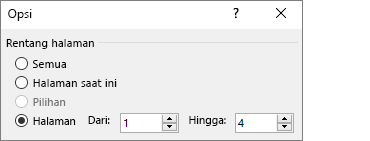
- Pilih OK, lalu pilih Simpan.