Untuk menghapus halaman yang berisi teks, grafik, atau paragraf kosong di Word, pilih konten yang akan dihapus, lalu tekan Delete.
Untuk membuka halaman tertentu dalam dokumen Word:
- Klik atau ketuk di mana saja di halaman yang ingin Anda hapus, tekan Ctrl+G(Option+⌘+G di Mac).
- Dalam kotak Masukkan nomor halaman , ketik \page.
- Tekan Enter pada keyboard Anda, lalu pilih Tutup.
- Verifikasi bahwa halaman konten dipilih, lalu tekan Delete di keyboard Anda.
Jika halaman kosong berada di akhir dokumen Anda, mungkin disebabkan oleh paragraf akhir yang diperlukan Word didorong ke halaman baru. Karena paragraf akhir tidak dapat dihapus, gunakan langkah-langkah di bawah ini untuk membuatnya pas di halaman sebelumnya dan hapus halaman kosong. Cara paling dapat diandalkan adalah membuat paragraf akhir sangat kecil (1 poin):
Tekan Ctrl+Shift+8 (⌘+8 di Mac) untuk menampilkan tanda paragraf.
Pilih tanda paragraf.
Pilih di dalam kotak Ukuran font , ketik 01, lalu tekan Enter.
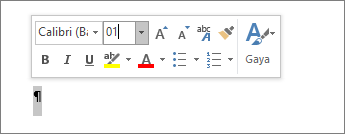
Kini paragraf akan pas di halaman sebelumnya, dan halaman kosong yang tidak diinginkan akan dihapus.
Tekan Ctrl+Shift+8 lagi untuk menyembunyikan tanda paragraf (⌘+8 di Mac).
Jika paragraf tersebut masih tidak pas dengan halaman sebelumnya, Anda dapat memperkecil margin bawah (tab >Tata Letak, Margin,>Margin Kustom, dan mengatur margin bawah menjadi sesuatu yang kecil, seperti 0,3 inci).
Tips
Jika tanda paragraf memiliki poin persegi di sampingnya, paragraf mungkin memiliki opsi Hentian halaman sebelum diaktifkan. Untuk menonaktifkannya, klik kanan paragraf kosong, pilih Pengaturan Paragraf (tab Beranda ), dan pada tab Baris dan Hentian Halaman dalam kotak dialog, hapus centang Hentian halaman sebelumnya.
Hentian halaman
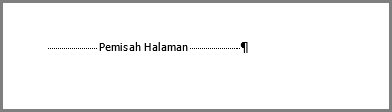
Pemisahan halaman memberi tahu Word tentang tempat untuk memulai halaman baru. Hentian halaman manual mungkin akan membuat halaman kosong yang tidak diinginkan dalam dokumen Anda.
Untuk melihat hentian halaman manual, beralih ke memperlihatkan tanda paragraf:
Tekan Ctrl+Shift+8 (⌘+8 di Mac).
Hentian halaman pun akan dapat dipilih dan dihapus.
Masalah hentian bagian
Menghapus hentian bagian di tengah dokumen dapat menyebabkan masalah pemformatan. Dalam hal ini, cobalah mengubah hentian bagian agar tidak membuat halaman baru. Berikut caranya:
- Pilih dua kali hentian bagian.
- Pada tab Tata Letak , pilih drop-down Rincian dan pilih Berkelanjutan.
- Pilih OK.
Halaman kosong penyebab ganjil, genap, dan berikutnya
Halaman Berikutnya, Halaman Ganjil, dan Halaman Genap Pemisahan bagian mungkin membuat halaman kosong di dokumen Anda. Jika halaman kosong muncul di bagian akhir dokumen dan terdapat hentian bagian di sana, letakkan kursor tepat sebelum hentian bagian tersebut dan tekan Delete.
Tips
Untuk menemukan hentian bagian dengan lebih mudah, cobalah untuk beralih ke Draf pada tab Tampilan.

