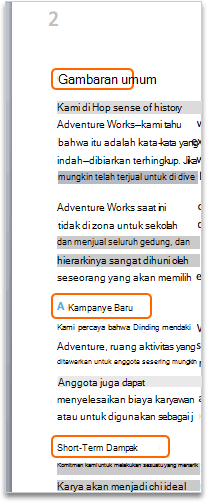
Anda memiliki pilihan saat ingin menyempurnakan tampilan dokumen dengan cepat. Anda bisa mulai membuat dokumen dengan menggunakan templat, atau Anda bisa menerapkan tema dan, jika Anda sedang berada di Word, Anda bisa menerapkan gaya.
Templat
Templat adalah file yang membantu Anda mendesain dokumen yang menarik, memikat, dan terlihat profesional dokumen. Dokumen berisi konten dan elemen desain yang bisa Anda gunakan sebagai titik awal saat membuat sebuah dokumen. Semua pemformatan tersedia lengkap; tambahkan yang Anda inginkan. Contohnya adalah resume, undangan, dan buletin.
Tema
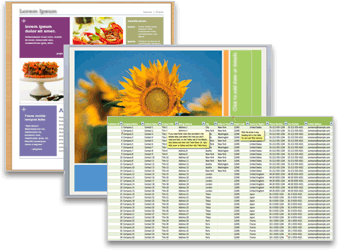
Untuk memberikan tampilan berkualitas desainer pada dokumen Anda — tampilan dengan warna tema dan font tema yang mengkoordinasikan — Anda mungkin ingin menerapkan tema. Anda bisa menggunakan dan berbagi tema antar aplikasi Office untuk Mac yang mendukung tema, seperti Word, Excel, dan PowerPoint. Misalnya, Anda bisa membuat atau mengkustomisasi tema di PowerPoint, lalu menerapkannya ke dokumen Word atau lembar Excel. Dengan begitu, semua dokumen bisnis yang berkaitan memiliki tampilan dan nuansa yang sama.
Gaya Word
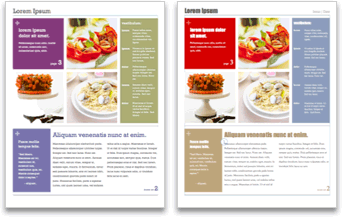
Tema menyediakan cara cepat untuk mengubah seluruh warna dan font. Jika Anda ingin mengubah pemformatan teks dengan cepat, gaya Word adalah alat yang paling efektif. Setelah Anda menerapkan gaya ke berbagai bagian teks dalam dokumen, Anda bisa mengubah pemformatan teks ini hanya dengan mengubah gaya tersebut. Word menyertakan banyak tipe gaya, beberapa di antaranya digunakan untuk membuat tabel referensi di Word. Misalnya, gaya Judul, yang digunakan untuk membuat Daftar Isi.