
Unduh templat ini
Atau di Word, masuk ke File>Baru, dan cari penomoran halaman sampul di bagian bawah (bersisi ganda).

Templat ini memberi Anda dokumen yang ditata sehingga halaman sampul tidak memiliki nomor halaman di bagian depan atau belakang. Penomoran dimulai pada 1 di halaman berikutnya.
Ketika mencetak, ingatlah untuk mencetak di kedua sisi, membalik pada tepi panjang.
Ganti teks dalam dokumen dengan teks Anda sendiri, dan ikuti tips ini untuk mengkustomisasi nomor halaman atau footer:
Meratakan nomor halaman ke kiri atau tengah
- Klik ganda nomor halaman untuk mengedit footer.
- Tekan Ctrl+L untuk meletakkan nomor halaman di sebelah kiri, atau tekan Ctrl+E untuk menengahkan nomor halaman.
Sertakan jumlah total halaman, seperti "2 dari 10"
- Pada tab Sisipkan , dalam grup Header & Footer , masuk ke Bagian Bawah Halaman Nomor>Halaman.
- Gulir ke bawah hingga Anda masuk ke nomor halaman Halaman X dari Y , lalu pilih Nomor Tebal 3.
Menambahkan teks, seperti "p." atau "Halaman" ke nomor halaman
- Klik ganda nomor halaman untuk mengedit footer.
- Masukkan teks yang Anda inginkan, seperti p. atau Halaman.
Menambahkan konten, seperti nama penulis atau tanggal saat ini, ke footer
Pada tab Sisipkan , dalam grup Header & Footer , masuk ke Footer>Kosong (Tiga Kolom).
Ganti tempat penampung dengan konten Anda. Untuk menyisipkan konten yang berasal dari dokumen (seperti penulis dan nama file), gunakan Info Dokumen pada tabDesainAlat> Header & Footer.

Untuk menambahkan tanggal saat ini, pilih Tanggal & Waktu pada tab yang sama.Tips
Jika Anda ingin dokumen yang dicetak selalu memperlihatkan tanggal cetakannya, pilih Perbarui Secara Otomatis.
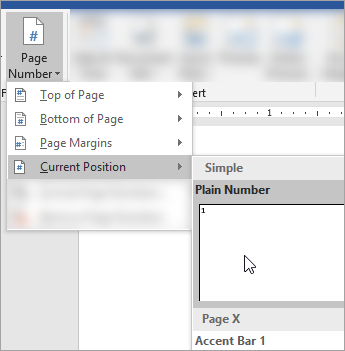
Gunakan salah satu tempat penampung untuk nomor halaman. Pada tabDesainAlat> Header & Footer, masuk kePosisi Saat IniNomor> Halaman, lalu pilih Angka Biasa.
Jika Anda tidak menggunakan semua tempat penampung, hapus tempat penampung yang tidak Anda gunakan.
