

Dengan jari atau pena digital, Anda tidak perlu menggunakan keypad saat bekerja di perangkat sentuh. Selain menggambar, menulis, dan menyoroti, Editor Tinta memungkinkan penggunaan gerakan alami, seperti melingkari untuk memilih dan mencoret untuk menghapus.
Catatan
Gambar dalam artikel ini berasal dari Word untuk Microsoft 365, tetapi Editor Tinta juga tersedia di Word Mobile. Gunakan Editor Tinta di perangkat sentuh Windows dan perangkat dengan dukungan pena digital seperti Microsoft Surface yang menjalankan Windows 10 TH2 atau sistem operasi yang lebih tinggi.
Mengedit dengan gerakan alami
Jika perangkat Anda diaktifkan dengan sentuhan, tab Gambar diaktifkan secara otomatis. Jika tidak, aktifkan dengan memilihOpsi>File>Kustomisasi Gambar Pita>.
Pilih Gambar dan pilih pena Editor Tinta .
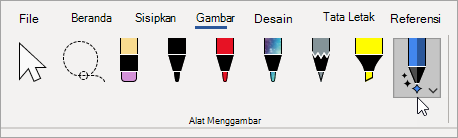
(Jika Anda tidak memiliki perangkat dengan pena digital yang diaktifkan dan memiliki perangkat sentuh, pilih Gambar dengan Sentuhan>Pena Editor Tinta.)Lakukan salah satu hal berikut untuk mengedit dokumen Anda dengan gerakan alami:
Bentuk lingkaran untuk memilih teks
Gambar lingkaran di sekitar teks yang ingin dipilih. Anda dapat memilih beberapa kata, kalimat, atau paragraf. Anda kini dapat menerapkan pemformatan seperti warna font, tebal, atau miring.
Mencoret untuk menghapus teks
Gambar garis pada teks untuk menghapusnya. Hapus banyak teks dengan menggambar garis diagonal atau garis berlekuk.
Menerapkan penyorotan
Pilih pena penyorot dari grup Pena lalu buat garis pada teks untuk menyorotinya. Untuk menghapus gambar sorotan, buat garis pada teks lagi. Anda dapat menyoroti bentuk bebas atau memilih penyorot dan memilih Posisikan ke Teks.
Menggabungkan beberapa kata
Gambar kurva untuk menggabungkan dua kata. Pastikan kedua sisi kurva menyentuh kata-kata yang ingin digabungkan.
Memisahkan kata
Gambar garis vertikal dalam satu kata untuk memisahkannya menjadi dua.
Menyisipkan kata
Gambar tanda sisipan antara dua kata untuk menyisipkan teks. Setelah menggambar tanda tersebut, tulis kata-kata yang ingin ditambahkan. Setelah selesai menulis, teks akan disisipkan ke tempat Anda menggambar tanda sisipan.
Membuat baris baru
Gambar bentuk L terbalik. Teks setelah bentuk tersebut akan berpindah ke baris baru.
Catatan
Jika Anda ingin menyimpan catatan pengeditan tinta, pilih pena Editor Tinta>Lacak Perubahan sebelum Anda mulai meninjau dokumen Anda.
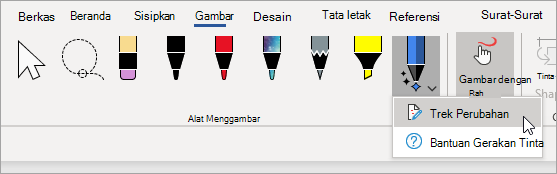
Pilih Tinta menggunakan alat Lasso
Di Word, Anda dapat menggunakan alat Lasso untuk memilih satu atau beberapa objek yang digambar. Sebagian besar alat Anda berada di galeri Pena.
Buka Menggambar>Lasso.
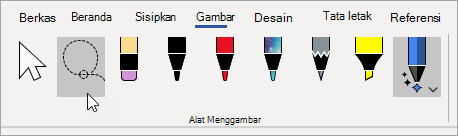
Klik dan seret lasso di sekitar gambar yang ingin Anda pilih.
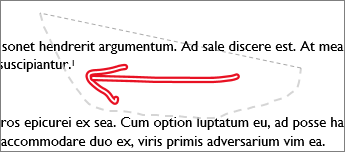
Lakukan salah satu hal berikut ini
- Tekan Delete untuk menghapus gambar yang dipilih.
- Gunakan tombol mouse atau panah untuk memindahkan gambar.
- Klik kanan gambar yang dipilih dan pilih Format Tinta. Ubah opsi warna, transparansi, dan ketebalan garis dari panel Format Tinta .
- Klik kanan gambar yang dipilih dan pilih opsi caption, pembungkusan teks, atau Teks alt.
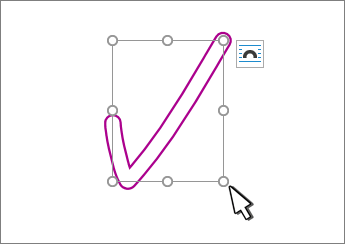
- Klik dan seret gagang pengatur ukuran untuk membentangkan, menciutkan, atau mengubah ukuran gambar.
Lihat Juga
Menggambar dan menulis dengan tinta di Office
Bahasa yang didukung untuk konversi tinta ke teks
Beri tahu pendapat Anda mengenai Editor Tinta dan sampaikan saran untuk penyempurnaan
Jika Anda memiliki saran untuk tindakan atau gerakan baru yang ingin Anda lihat di Editor Tinta, beri tahu kami dengan memberikan umpan balik. Lihat Bagaimana cara memberikan umpan balik di Microsoft Office? untuk informasi selengkapnya.