

KodeBarBar digunakan untuk menyisipkan kode batang standar ke dalam dokumen. Ini mendukung 10 jenis kode batang yang berbeda. Tergantung pada salah satu yang Anda pilih, tipe kode batang menerima data alfanumerik dari format dan panjang yang berbeda. Sebagai kode bidang, Anda dapat mengklik kanan dan memilih Alihkan kode bidang untuk beralih antara kode dan gambar kode batang. Lihat contoh untuk beberapa tipe kode batang. Untuk spesifikasinya, lihat DISPLAYBARCODE 3.1.3.2.7.
Catatan
DisplayBarcode didukung di Word untuk Windows (desktop).
Sintaks
{ DisplayBarcode field-argument-1 field-argument-2 [ switches ] }
Kode bidang tidak peka huruf besar kecil.
Bidang-argumen-1 Menyediakan data yang diwakili kode batang. Tergantung pada tipe, ini bisa berupa numerik atau alfanumerik. Misalnya, kode QR (Respons Cepat) menerima serangkaian karakter seperti alamat situs web.
Bidang-argumen-2 Adalah string yang menentukan tipe kode batang yang akan dihasilkan. Tipe kode batang tidak peka huruf besar kecil, sehingga CODE39 sama dengan Code39. Tipe yang tersedia adalah sebagai berikut:
- QR Kode batang QR 2D. Lihat Wikipedia: Kode QR. Untuk spesifikasi ISO, lihat ISO/IEC 18004:2006.
- CODE128 Kode batang linear 128. Lihat Wikipedia: Kode 128. Untuk spesifikasi ISO, lihat ISO/IEC 15417:2007.
- CODE39 Kode batang linear 39. Lihat Wikipedia: Kode 39. Untuk Tanya Jawab Umum dan Tutorial Kode 39, lihat Tanya Jawab Umum Kode 39 Barcode & Tutorial.
- JPPOST Kode batang Pelanggan Layanan Pos Jepang. JPPost sesuai dengan CBC (Kode Batang Pelanggan), yang juga dikenal sebagai RM4SCC.
- EAN8|EAN13 An EAN - International Article Number worldwide bar code for product ID's (8 digit/13 digit), bersama dengan JAN8|JAN13, digunakan di mana negara asal diperlukan. Lihat Wikipedia: EAN-8, Wikipedia: Nomor Artikel Internasional (EAN-13), dan EAN-13 dan EAN-8.
- JAN8|JAN13 JAN: Kode batang Jepang untuk ID produk (8 digit/13 digit). JAN8 adalah alias dari EAN8. JAN13 adalah alias dari EAN13.
- UPCA|UPCE A UPC (A&E): KODE batang AS untuk ID produk seperti yang ditentukan dalam [GS1-BARCODE]. UPCA digunakan untuk sebagian besar item yang dapat dimakan, UPCE adalah versi UPCA yang dipadatkan. membawa data yang sama. Lihat Wikipedia: Kode Produk Universal.
- NW7 Kode batang nomor seri NW-7 (CODABAR). Lihat Codabar (NW7).
- ITF14 Kode batang pelacakan item ITF-14 untuk pengiriman dan pelacakan seperti yang ditentukan dalam [GS1-BARCODE]. Lihat Wikipedia: ITF 14 dan ITF-14 BARCODE.
- KASUS Kode batang USPS – FIM/POSTNET (*2) - kode batang untuk melacak email USPS. CASE adalah alias dari ITF14. Lihat ITF-14 BARCODE.
Sakelar [opsional] Sakelar khusus bidang. Beberapa sakelar adalah tipe kode batang tertentu.
- \h [field-argument] Argumen bidang menentukan tinggi simbol kode batang. Unit berada di TWIPS (1/1440 inci).
- \s [field-argument] Argumen bidang menentukan faktor penskalaan untuk simbol. Nilai berada dalam seluruh poin persentase dan nilai yang valid adalah dari 10 hingga 1000.
- \q [field-argument] Argumen bidang menentukan tingkat koreksi kesalahan Kode QR. Nilai yang valid adalah 0 - 3.
- \p [field-argument] Argumen bidang menentukan gaya kode batang Titik Penjualan (tipe kode batang UPCA|UPCE|EAN13|EAN8). Nilai yang valid (tidak peka huruf besar/kecil) adalah [STD|SUP2|SUP5|CASE].
- \X Memperbaiki digit centang jika tidak valid.
- \D Menambahkan karakter Mulai/Berhenti untuk tipe kode batang NW7 dan CODE39.
- \c [field-argument] Argumen bidang menentukan gaya Kode Kasus untuk tipe kode batang ITF14. Nilai yang valid adalah [STD|EXT|TAMBAHKAN].
- \r [field-argument] Argumen bidang menentukan rotasi simbol kode batang. Nilai yang valid adalah dari 0 - 3.
- \f [field-argument] Argumen bidang menentukan warna latar depan simbol kode batang. Nilai RGB yang valid berada dalam rentang 0 hingga 0xFFFFFF.
- \b [field-argument] Argumen bidang menentukan warna latar belakang simbol kode batang. Nilai RGB yang valid berada dalam rentang 0 hingga 0xFFFFFF.
- \T Menampilkan data kode batang (teks) bersama dengan gambar.
Petunjuk
Setiap kode batang mungkin menggunakan format datanya sendiri, jadi periksalah beberapa tautan jika Anda tidak yakin apa yang diperlukan.
Catatan
Jika data tidak memenuhi persyaratan untuk tipe kode batang yang dipilih, kode batang mungkin tidak disajikan.
Untuk menggunakan DisplayBarcode dalam dokumen, ikuti langkah-langkah berikut:
- Klik atau ketuk di tempat Anda menginginkan kode batang.
- Tekan Ctrl + F9. Anda harus melakukan ini, karena hanya mengetik kurung kurawal {} tidak akan berfungsi.
- Ketik DisplayBarcode plus argumen dan sakelar. Misalnya DisplayBarcode "http://www.microsoft.com" QR \q 3, yang menampilkan kode QR yang menautkan Anda ke www.microsoft.com.
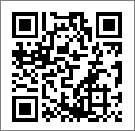
- Untuk melihat kode batang, klik kanan kode Bidang dan pilih Alihkan Kode Bidang.
Contoh
Berikut adalah beberapa contoh untuk membantu Anda memulai. Ikuti langkah-langkah di atas, dan tempelkan kode di sini.
| Tipe kode | Sintaks DisplayBarcode |
|---|---|
| Kode QR | DisplayBarcode "http://www.microsoft.com" QR \q 3 |
| EAN13 (dengan teks) | DisplayBarcode "490123456789" EAN13 \t |
| Kode 39 | DisplayBarcode "2345678" CODE39 \d \t |
| Kode 128 | DisplayBarcode "490123456789" CODE128 \t |
| UPCA | DisplayBarcode "012345678901" UPCA \t \x |
| UPCE | DisplayBarcode "123456" UPCE \t \x |