

Word menggunakan pintasan tiga karakter yang menyisipkan aturan horizontal lebar penuh dalam dokumen atau pesan Anda. Tampilan aturan tersebut tergantung pada karakter yang Anda gunakan, seperti yang ditunjukkan pada gambar di bawah ini.
Catatan
Konten ini berlaku untuk Word untuk Windows (termasuk Word dengan langganan Microsoft 365). Langkah-langkah dan opsi mungkin berbeda dalam Word untuk Mac atau Word untuk web.
Menyisipkan garis horizontal dengan mengetik beberapa karakter
- Letakkan kursor di tempat yang Anda inginkan untuk menyisipkan garis horizontal.
- Pada baris dengan sendirinya, ketik tiga karakter yang ditampilkan di bawah ini, lalu tekan Enter.
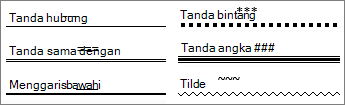
Garis disisipkan melintasi lebar dokumen atau pesan yang tersedia. Lebar juga dapat cocok dengan kolom jika digunakan dalam tata letak multi-kolom. Untuk menambahkan teks di atas baris, letakkan kursor di tempat Anda menginginkan teks dan mulailah mengetik.
Tips
Untuk membatalkan garis horizontal dan mempertahankan tiga karakter, tekan Spasi Mundur segera setelah membuat baris.
Format garis horizontal setelah Anda membuatnya
Pintasan tiga karakter membuat paragraf kosong dengan batas bawah. Untuk mengubah tampilan garis batas tersebut, gunakan opsi Batas .
Pada tab Beranda , dalam grup Paragraf , pilih panah di samping Batas.
Pilih Batas dan Bayangan di bagian bawah menu.
Dalam dialog, ubah gaya, warna, atau lebar baris sesuai kebutuhan, lalu pilih OK.
Untuk menerapkan perubahan Anda, pilih
 tombol lagi Border.
Tips
Karena baris sebenarnya adalah paragraf, Anda dapat membuat kotak dengan memilih Semua Batas atau Batas Luar.
Nonaktifkan fitur saluran otomatis
Berikut cara mencegah Word menyisipkan garis horizontal saat Anda mengetik tiga karakter pintasan
- Pada tab File, pilih Opsi.
- Pada tab Pemeriksa Ejaan , pilih Opsi Koreksi Otomatis dan pilih Format Otomatis Saat Anda Mengetik.
- Hapus opsi Garis Batas .
- Pilih OK.
Cara lain untuk menggambar garis
Untuk menggambar garis menggunakan bentuk, lihat Menggambar garis di Word atau Outlook.
Untuk menggambar garis bebas menggunakan tinta, lihat Menggambar dan menulis dengan tinta di Office.