Tanda tangan tulisan tangan memberi sentuhan pribadi pada dokumen. Anda dapat menambahkan gambar tanda tangan yang disimpan ke dokumen. Jika versi Word Anda mendukung penintaan, Anda juga dapat menggunakan tab Gambar untuk menulis atau menggambar dalam dokumen.
Jika Anda ingin menandatangani dokumen secara digital menggunakan sertifikat penandatanganan, lihat Menambahkan atau menghapus tanda tangan digital untuk file Microsoft 365.
Membuat dan menyisipkan tanda tangan tulis tangan
Untuk mengikuti langkah-langkah ini, Anda memerlukan file gambar tanda tangan tulisan tangan Anda.
Tuliskan tanda tangan Anda di selembar kertas.
Pindai halaman dan simpan di komputer Anda dalam format file umum, seperti .bmp, .jpg, atau .png.
Untuk informasi tentang cara menggunakan pemindai, gunakan manual atau situs web produsen.Buka file gambar di Word.
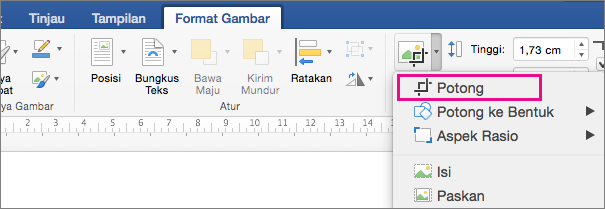
Pilih gambar dan pada tab Format Gambar , pilih Pangkas dan gunakan handel untuk memangkas gambar.
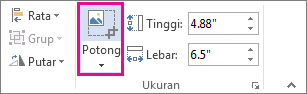
Klik kanan gambar dan pilih Simpan sebagai Gambar untuk menyimpan sebagai file terpisah.
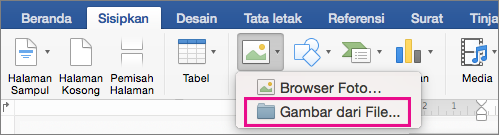
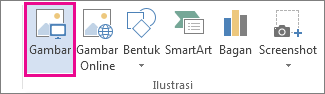
Untuk menambahkan tanda tangan ke dokumen, pilih Sisipkan>Gambar.
Menyertakan teks hasil ketikan dengan tanda tangan Anda yang bisa digunakan ulang
Jika Anda ingin informasi seperti jabatan, nomor telepon, atau alamat email Anda menjadi bagian dari tanda tangan Anda, simpan bersama dengan gambar sebagai Teks Otomatis.
- Ketikkan teks yang Anda inginkan di dalam gambar yang disisipkan.
- Pilih gambar dan teks ketikan tersebut.
- Pilih Sisipkan>Bagian Cepat.
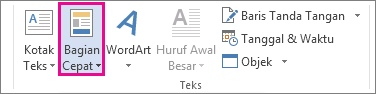
- Pilih Simpan Pilihan ke Galeri Bagian Cepat. Kotak Buat Penyusun Baris Baru terbuka.
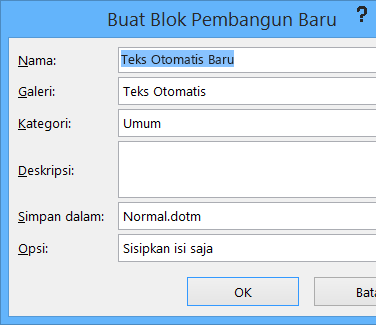
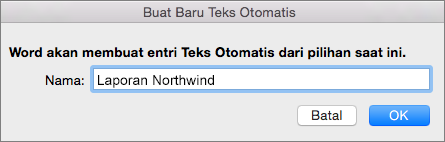
- Dalam kotak Nama, ketikkan nama untuk blok tanda tangan Anda.
- Di kotak Galeri, pilih TeksOtomatis.
- Pilih OK.
- Saat Anda menginginkan tanda tangan ini, letakkan poin penyisipan di mana Anda ingin menyisipkan blok tanda tangan.
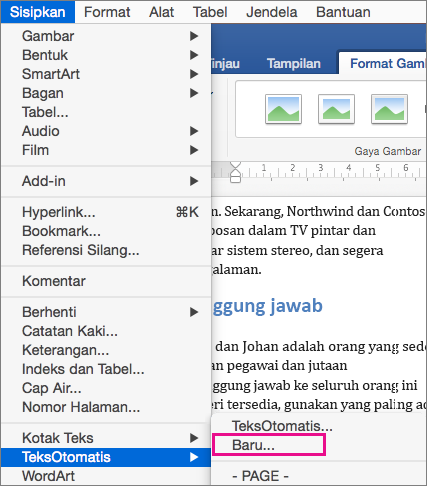
- Pilih Sisipkan> TeksOtomatisKomponen Cepat>, lalu pilih nama blok tanda tangan Anda.
Menyisipkan baris tanda tangan
Gunakan perintah Baris Tanda Tangan untuk menyisipkan baris tanda tangan dengan X disebelahnya guna memperlihatkan tempat menandatangani sebuah dokumen.
Catatan
Langkah-langkah ini berlaku untuk versi desktop Word yang didukung yang menyertakan perintah Signature Line. Jika Anda tidak melihat Baris Tanda Tangan pada tab Sisipkan, langkah-langkah ini tidak berlaku untuk versi Word Anda.
Klik di mana Anda menginginkan baris tersebut.
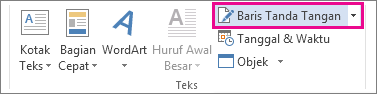
Pada tab Sisipkan , pilih Baris Tanda Tangan di grup Teks.
Dalam kotak Penyiapan Tanda Tangan , Anda dapat mengetikkan nama di kotak Penanda tangan yang disarankan . Anda juga dapat menambahkan judul di kotak Judul penanda tangan yang disarankan .
Pilih OK. Baris tanda tangan muncul di dokumen Anda.

Menandatangani dokumen secara digital
Tanda tangan digital berbeda dengan gambar tanda tangan tulisan tangan Anda. Untuk menandatangani dokumen Office secara digital, Anda harus memiliki sertifikat digital yang masih berlaku (belum kedaluwarsa).
Untuk instruksi untuk mendapatkan sertifikat digital, lihat Mendapatkan sertifikat digital dan membuat tanda tangan digital.
Untuk instruksi menandatangani baris tanda tangan di Word, lihat Menambahkan atau menghapus tanda tangan digital untuk file Microsoft 365.