
Anda bisa menyisipkan tabel di desktop Word untuk Mac dengan memilih dari pilihan tabel yang telah diformat sebelumnya atau dengan memilih jumlah baris dan kolom yang Anda inginkan.
Selain tabel dasar, Anda dapat mendesain tabel sendiri jika ingin lebih mengontrol bentuk kolom dan baris tabel.
Menyisipkan tabel
Untuk menyisipkan tabel dengan cepat, klik Sisipkan>Tabel dan pindahkan kursor ke atas kisi hingga Anda menyoroti jumlah kolom dan baris yang Anda inginkan.
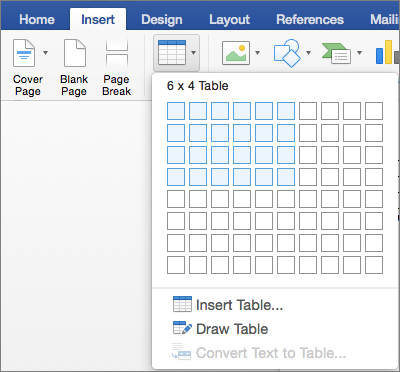
Klik dan tabel muncul di dokumen. Jika perlu melakukan penyesuaian, Anda dapat Menambahkan atau menghapus baris atau kolom dalam tabel dalam Word atau PowerPoint untuk Mac atau menggabungkan sel.
Saat Anda mengklik tabel, tab Desain Tabel dan Tata Letak Tabel muncul.
Pada tab Desain Tabel, pilih warna lain, gaya tabel, tambahkan atau hapus batas dari tabel.
Menyisipkan tabel yang lebih besar atau tabel dengan perilaku lebar kustom
Untuk tabel yang lebih besar dan kontrol yang lebih banyak atas kolom, gunakan perintah Sisipkan Tabel.

Dengan cara ini Anda bisa membuat tabel dengan lebih dari sepuluh kolom dan delapan baris, serta mengatur perilaku lebar kolom.
Klik Sisipkan>Tabel>Sisipkan Tabel.

Di bawah Ukuran Tabel, pilih jumlah kolom dan baris.
Di Perilaku Paskan Otomatis Anda memiliki tiga opsi untuk mengatur luas kolom Anda:
- Lebar kolom awal: Anda bisa membiarkan Word mengatur lebar kolom secara otomatis, atau Anda bisa menentukan lebar tertentu untuk semua kolom Anda.
- Paskan Otomatis ke konten: Ini akan membuat kolom yang sangat sempit yang akan meluas saat Anda menambahkan konten.
- Paskan Otomatis ke jendela: Ini otomatis mengubah lebar seluruh tabel agar pas dengan ukuran dokumen Anda.
Jika Anda ingin setiap tabel yang Anda buat terlihat seperti tabel yang sedang Anda buat, centang Atur sebagai default untuk tabel baru.
Klik OK dan tabel baru muncul di dokumen Anda.
Menggambar sendiri tabel Anda
Jika Anda ingin lebih mengontrol bentuk kolom dan baris tabel Anda, atau Anda ingin membuat tabel menggunakan sesuatu selain kisi dasar, alat Gambar Tabel membantu Anda menggambar persis apa yang Anda inginkan.

Anda bahkan dapat menggambar garis diagonal dan sel di dalam sel.
- Klik Sisipkan>Tabel>Gambar Tabel. Penunjuk berubah menjadi pensil.
- Gambar persegi untuk membuat batas tabel, lalu gambar garis untuk kolom dan baris di dalam persegi tersebut.

- Untuk menghapus garis, klikPenghapusTata Letak> Tabel, lalu klik garis yang ingin Anda hapus.
Memindahkan tabel
- Letakkan penunjuk pada tabel hingga
 muncul di sudut kiri atas tabel.
 - Letakkan penunjuk pada hingga
 muncul.
 - Klik dan seret tabel ke lokasi baru.