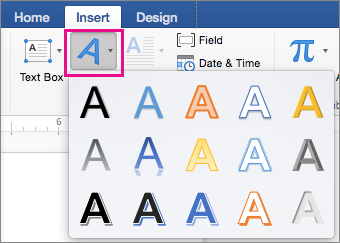
WordArt adalah cara cepat untuk membuat teks menonjol dengan efek khusus. Mulai dengan memilih gaya WordArt dari galeri WordArt pada tab Sisipkan, kemudian ubah teks sesuai keinginan Anda.
Penting
Di Word dan Outlook, Anda harus terlebih dahulu menambatkan beberapa objek sebelum memilihnya. Memilih satu objek. Selanjutnya, tekan dan tahan Ctrl selagi Anda memilih objek lainnya.

Pada tab Sisipkan , pilih
 WordArt di grup Teks dan pilih gaya WordArt yang Anda inginkan.
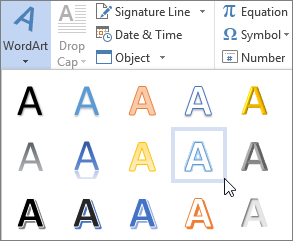
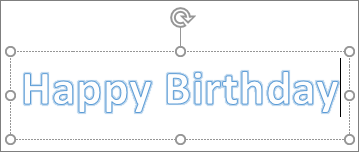
Dalam galeri WordArt, huruf A menunjukkan desain yang berbeda yang diterapkan ke semua teks yang Anda ketik.Teks placeholder "Teks Anda di sini" muncul, dengan teks yang disorot.

Masukkan teks Anda sendiri untuk mengganti teks placeholder.
Tips
- Anda dapat memasukkan seluruh kalimat, dan bahkan paragraf, seperti WordArt. (Anda mungkin harus mengubah ukuran font untuk teks yang lebih panjang.) Dan di Word, Anda juga dapat mengonversi teks yang sudah ada ke WordArt di Word.
- Anda bisa menyertakan simbol sebagai teks WordArt. Klik lokasi untuk simbol, dan pada tab Sisipkan , pilih Simbol, lalu pilih simbol yang Anda inginkan.
Melakukan lebih banyak hal dengan WordArt
Pilih judul di bawah ini untuk membukanya dan baca instruksi mendetailnya.
Mengkustomisasi WordArt
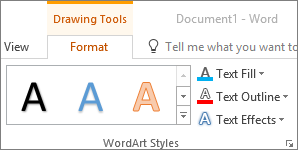
Anda mungkin pernah mencoba menggunakan gaya bentuk untuk mengubah bentuk WordArt, lalu bingung apakah teks tersebut tidak berubah. Gunakan opsi teks di grup Gaya WordArt sebagai gantinya. Gaya bentuk dan efek berlaku pada kotak dan latar belakang di sekitar WordArt Anda, bukan pada teks WordArt. Untuk menambahkan efek ke WordArt Anda, seperti bayangan, rotasi, kurva, dan warna, gunakan opsi dalam grup Gaya WordArt , termasuk Isian Teks, Kerangka Teks, dan Efek Teks.
Catatan
Tergantung pada ukuran layar, Anda mungkin hanya melihat ikon untuk Gaya WordArt.

Mengubah warna kerangka dan isian teks WordArt
Pilih teks atau huruf WordArt untuk diubah.
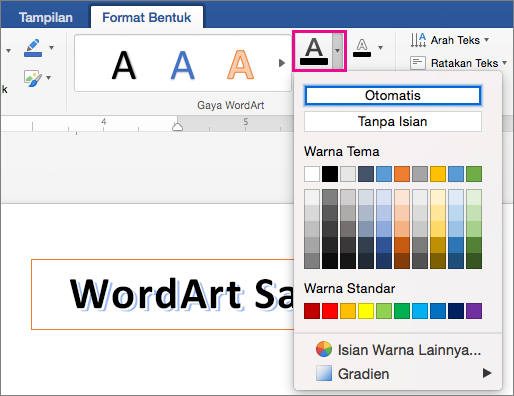
Pada tab Format Bentuk , pilih Isian Teks atau Kerangka Teks, dan pilih warna yang Anda inginkan.
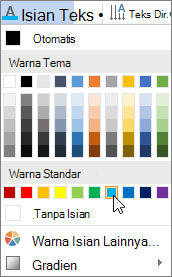
Pilih titik di luar kotak teks Anda untuk melihat efeknya.
Dalam contoh ini, isian teks warna biru muda dan kerangka teks warna merah diterapkan.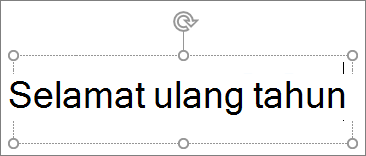
Membuat WordArt yang melengkung atau melingkar, dan menambahkan efek teks lainnya
Anda dapat melengkungkan teks di sekitar objek yang berbentuk lingkaran.
90 detik
Pilih teks atau huruf WordArt untuk diubah.
Pada tab Format Bentuk , pilih
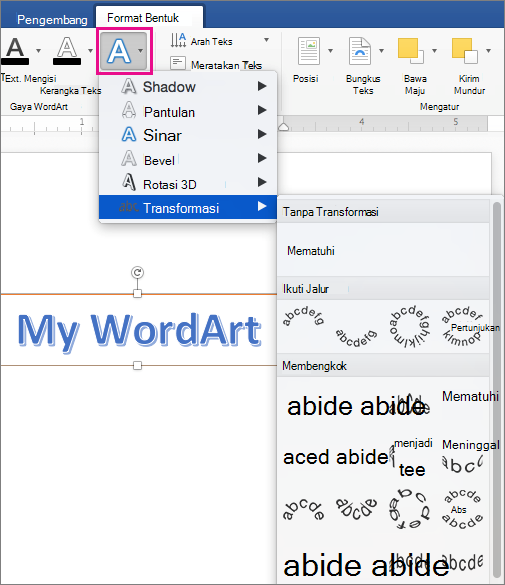
 Efek Teks. pilih Transform dan pilih salah satu yang Anda inginkan.
Penting
Jika Anda tidak melihat Transformasi di bagian bawah menu, pastikan Anda memilih Efek Teks.
Dalam contoh ini, efek transformasi melengkung pertama dipilih.
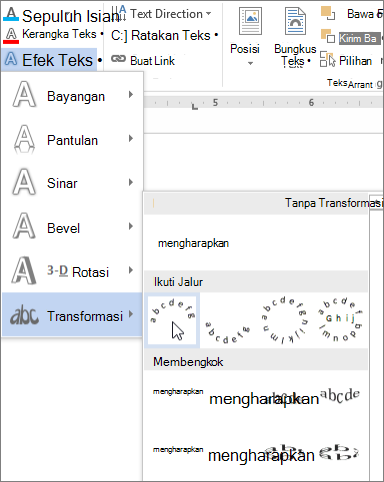
Klik di luar kotak teks Anda untuk melihat efek.
Gunakan menu Efek Teks untuk membuat efek lainnya, seperti bayangan, pantulan, cahaya, bevel, dan rotasi 3D. Contoh ini menampilkan WordArt dengan efek transformasi melengkung dan bayangan yang diterapkan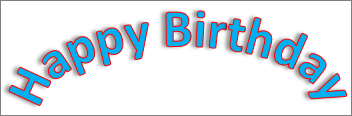
Memutar atau membalikkan teks WordArt
Untuk memutar teks WordArt ke sudut mana pun, pilih teks tersebut, lalu seret
 gagang pemutar di bagian atas kotak.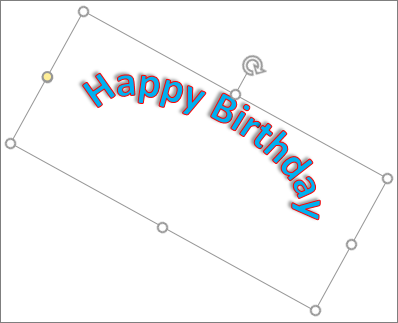
Untuk membalik WordArt atau memutarnya 90 derajat, pada tab Format Bentuk , pilih
 Putar dalam grup Susun , lalu pilih salah satu opsi.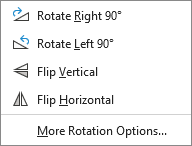
Mengubah font teks WordArt
Untuk mengubah ukuran font atau gaya teks WordArt Anda:
- Pilih teks atau huruf WordArt untuk diubah.
- Di tab Beranda, pilih opsi di grup Font, seperti gaya font, ukuran font, atau garis bawah.
Mengonversi teks yang sudah ada menjadi WordArt di Word
- Di dokumen Word Anda, pilih teks untuk dikonversi menjadi WordArt.
- Pada tab Sisipkan , pilih WordArt , lalu pilih tampilan yang Anda inginkan.
Menghapus WordArt
Klik dua kali WordArt untuk menghapusnya, lalu tekan Delete.