

Anda sering kali dapat menyempurnakan tampilan dokumen dengan menyatukan kata dan paragraf tertentu di halaman atau di seluruh jeda halaman. Selain itu, Anda dapat menggunakan tanda hubung untuk meningkatkan keterbacaan secara keseluruhan.
Jaga agar kata-kata tetap pada baris yang sama
Word secara otomatis memecah teks pada spasi atau tanda hubung di akhir baris. Untuk menyatukan dua kata atau kata yang dihubungkan dalam satu baris, Anda dapat menggunakan spasi yang tidak terputus atau tanda hubung, bukan spasi atau tanda hubung biasa.
Pilih tempat Anda ingin menyisipkan spasi yang tidak terhalang.
Pada tab Sisipkan , di grup Simbol , pilih Simbol.
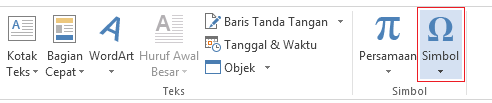
Di kotak yang terbuka, pilih Simbol Lainnya.
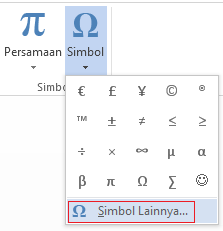
Dalam kotak dialog Simbol , pada tab Karakter Khusus , pilih baris Spasi Tidak Terputus untuk menyorotnya, lalu pilih Sisipkan.

Pilih Tutup.
Tips
Anda juga dapat menggunakan pintasan keyboard. Pilih tempat Anda ingin menyisipkan spasi yang tidak terhalang, lalu tekan Ctrl+Shift+Spacebar.
Menyisipkan tanda hubung tidak terputus
Terkadang Anda ingin kata yang dihubungkan tetap bersama pada satu baris, tanpa memotong baris.
Pilih tempat Anda ingin menyisipkan penghubung tanpisah.
Pada tab Sisipkan , di grup Simbol , pilih Simbol.
Di kotak yang terbuka, pilih Simbol Lainnya.
Dalam kotak dialog Simbol , pada tab Karakter Khusus , pilih baris Tanda hubung Nonpisah untuk menyorotnya, lalu pilih Sisipkan.
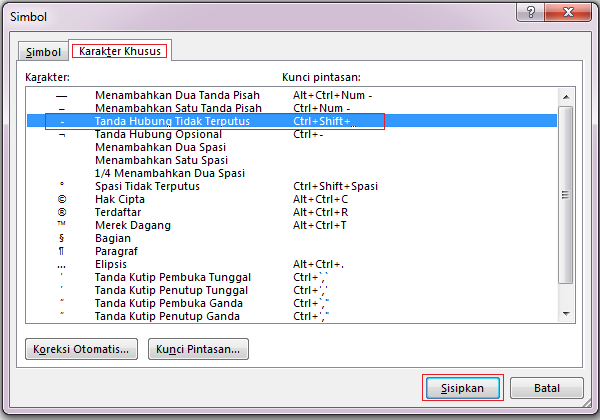
Pilih Tutup.
Tips
Anda juga dapat menggunakan pintasan keyboard. Pilih tempat Anda ingin menyisipkan penghubung tanpisah, lalu tekan Ctrl+Shift+Tanda Minus.
Menyimpan paragraf dalam satu halaman
Word secara otomatis memecah paragraf di akhir halaman, sehingga paragraf yang dimulai di satu halaman berlanjut ke halaman berikutnya. Agar seluruh paragraf tetap berada di halaman yang sama, ikuti langkah-langkah berikut.
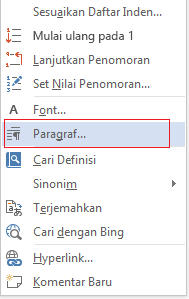
Klik kanan paragraf yang ingin Anda satukan. Di kotak yang terbuka, pilih Paragraf.
Dalam kotak dialog Paragraf , pilih tab Hentian Baris dan Halaman .
Di bagian Penomoran halaman, pilih kotak centang Pertahankan baris bersama, lalu pilih OK.
Menyatukan paragraf
Jika dua paragraf berurutan atau subjudul dan paragraf terkait erat, Anda mungkin ingin menyimpannya di halaman yang sama.
Klik kanan paragraf atau subjudul yang ingin Anda pertahankan dengan konten yang mengikutinya. Di kotak yang terbuka, pilih Paragraf.
Dalam kotak dialog Paragraf , pilih tab Hentian Baris dan Halaman .
Di bagian Penomoran halaman, pilih kotak centang Pertahankan dengan berikutnya, lalu pilih OK.
Tips
Sebaiknya jangan tambahkan jeda baris di antara paragraf Anda karena Word menafsirkan setiap jeda baris sebagai awal paragraf baru, dan jeda halaman mungkin tidak muncul dengan benar. Jika Anda menginginkan spasi di antara paragraf, gunakan kontrol Spasi Paragraf . Untuk informasi selengkapnya, lihat Mengubah penspasian antar paragraf.
Mengontrol garis sepi di bagian atas atau bawah halaman
Jika paragraf memiliki jeda halaman di tengah sehingga hanya baris terakhir yang muncul di bagian atas halaman berikutnya, baris kesepian ini disebut "janda." Sebaliknya, jika sebuah paragraf memiliki jeda halaman di tengah sehingga hanya baris pertama yang muncul di bagian bawah halaman sementara paragraf lainnya muncul di halaman berikutnya, baris kesepian ini disebut "yatim piatu".
Jika Anda ingin menghindari garis janda dan yatim piatu dalam dokumen Anda, ikuti langkah-langkah berikut.
- Klik kanan paragraf yang ingin Anda hindari dari janda dan anak yatim. Di kotak yang terbuka, pilih Paragraf.
- Pilih tab Baris dan hentian halaman .
- Di bagian Penomoran halaman, pilih kotak centang kontrol Janda/Yatim .
- Pilih OK.