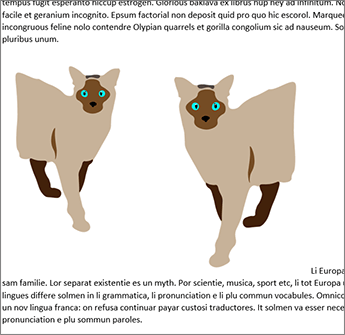
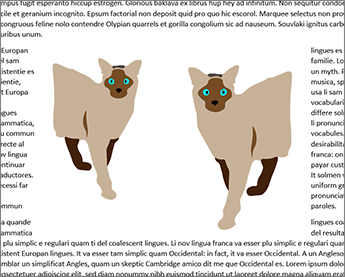
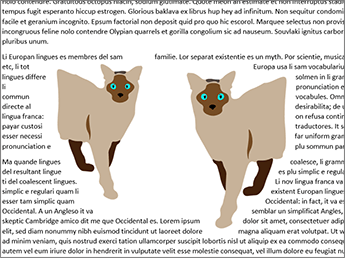
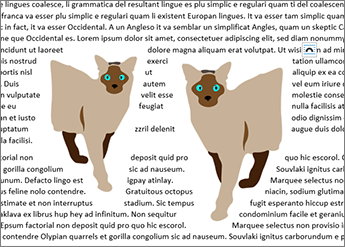
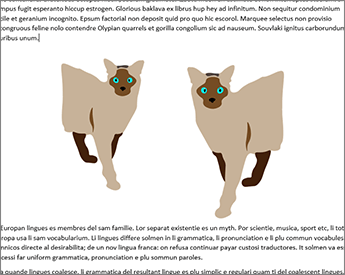
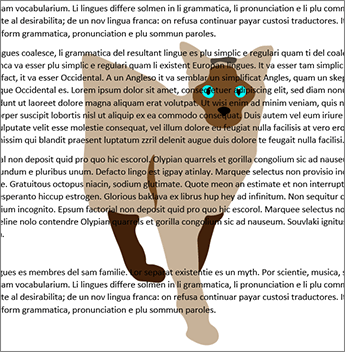
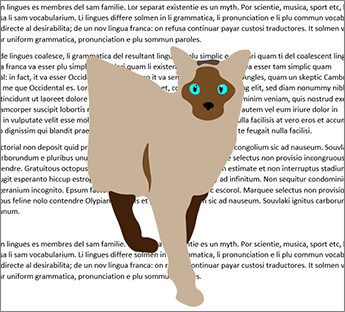
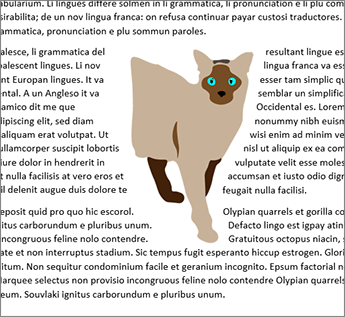
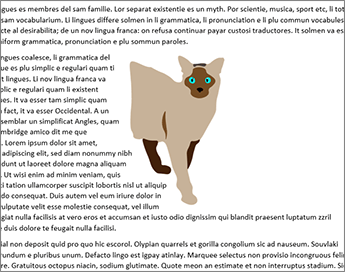
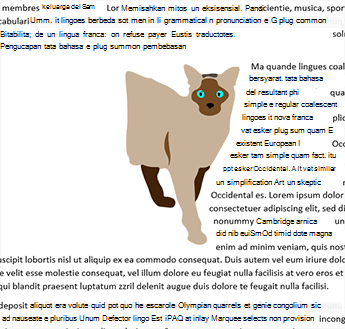
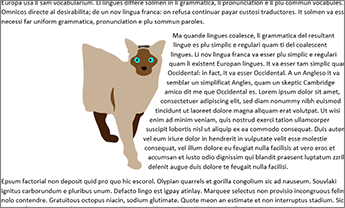
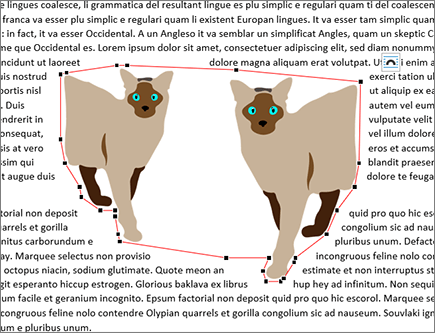
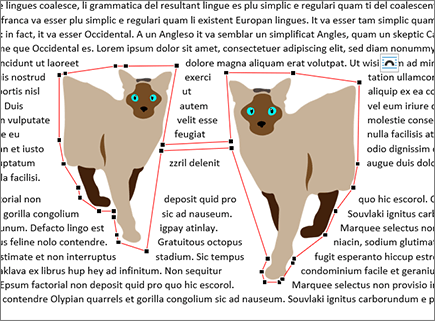
Gunakan kotak dialog Tata Letak di Word untuk menyesuaikan posisi, pembungkusan teks, serta ukuran gambar dan bentuk.
Buka kotak dialog Tata Letak
Pilih gambar atau bentuk.
Pilih ikon Opsi Tata Letak .
Pilih Lihat selengkapnya...
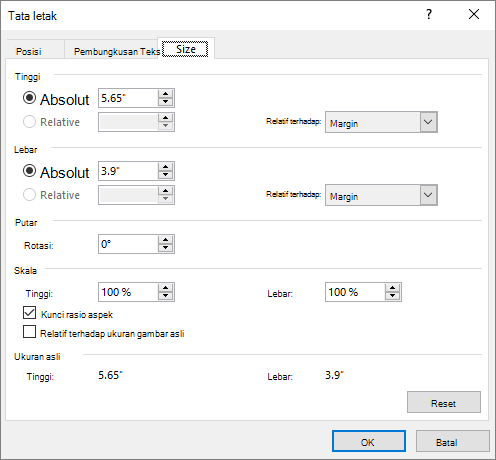
Dalam kotak dialog Tata Letak, pilih dari tab Posisi, Pembungkusan Teks, dan Ukuran .
Catatan
Konten ini berlaku untuk Word untuk Windows (termasuk Word dengan langganan Microsoft 365). Langkah-langkah dan opsi mungkin berbeda dalam Word untuk Mac atau Word untuk web.
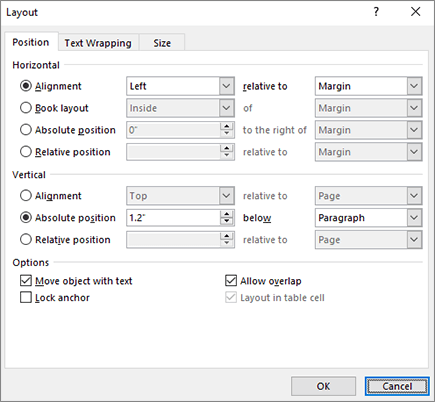
Gunakan tab Posisi untuk mengontrol tempat gambar atau bentuk muncul di halaman.
Horizontal
Posisikan gambar secara horizontal pada halaman berdasarkan hal berikut:
Perataan Atur gambar kiri, kanan, atau tengah relatif terhadap margin halaman, margin, kolom, karakter, kiri, kanan, dalam, atau luar. Pengaturan Halaman dan Margin memposisikan objek relatif terhadap sebelah kiri dan kanan halaman.
tata letak buku Atur posisi kapan dokumen Anda akan diproduksi untuk dicetak atau dijilid. Anda dapat mengontrol di mana gambar akan muncul di halaman kiri atau kanan. Anda dapat memposisikan gambar relatif terhadap Bagian Dalam atau Luar Halaman atau Margin.
Posisi absolut Mengunci gambar Anda ke posisi terukur tertentu di sebelah kanan Halaman, Margin, Kolom, Karakter, atau secara khusus di margin Kiri, Kanan, Dalam, atau Luar. Pengukuran dapat ditentukan sebagai positif atau negatif untuk kontrol posisi yang tepat di kiri atau kanan dari titik jangkar. Gambar akan tetap pada posisi yang sama terlepas dari perubahan format lain yang Anda buat.
Posisi relatif Atur gambar ke posisi relatif terhadap margin margin, halaman, kiri, kanan, dalam, atau luar. Pengaturan khusus adalah persentase. Hal ini dapat membantu untuk menjaga gambar tetap berada dalam jarak yang ditetapkan dari margin, bahkan jika Anda berencana untuk mengubah margin.
Vertikal
Posisikan gambar secara vertikal pada halaman berdasarkan hal berikut:
- Perataan Posisikan gambar di bagian atas, tengah, bawah, dalam, atau luar relatif terhadap margin Halaman, Margin, Garis, Atas, Bawah, Dalam, atau Luar. Halaman dan Margin Posisikan gambar relatif terhadap bagian atas dan bawah halaman.
- Posisi absolut Mengunci gambar Anda ke posisi terukur tertentu di bawah Halaman, Margin, Paragraf, Baris, atau khususnya margin Atas, Bawah, Dalam, atau Luar. Pengukuran dapat ditentukan sebagai positif atau negatif untuk kontrol posisi yang tepat ke atas atau ke bawah dari titik jangkar. Gambar akan tetap pada posisi yang sama terlepas dari perubahan format lain yang Anda buat.
- Posisi relatif Atur gambar ke posisi relatif terhadap margin margin, halaman, atas, bawah, dalam, atau luar. Hal ini dapat membantu untuk menjaga gambar tetap berada dalam jarak yang ditetapkan dari margin, bahkan jika Anda berencana untuk mengubah margin.
Opsi
Opsi tambahan untuk digunakan saat memposisikan gambar dan objek.
Memindahkan objek dengan teks Menjaga gambar atau bentuk tetap berada di posisi relatif terhadap paragraf tempat gambar atau bentuk ditambatkan. Saat paragraf berpindah, objek akan bergerak bersamanya.
Kunci jangkar mencegah jangkar objek dipindahkan ke paragraf lain.
Izinkan tumpang tindih Memungkinkan gambar atau bentuk yang dipilih tumpang tindih dengan objek lain. Gunakan Bawa Maju atau Kirim Mundur untuk mengubah urutan penumpukan objek yang tumpang tindih.