

Hyperlink dalam dokumen Anda berfungsi dengan cara yang sama, baik di desktop, Word, maupun Word untuk web. Anda dapat membuat tautan untuk membuka alamat web atau tempat di dalam dokumen, atau bahkan untuk mengirim email. Di sini kami menjelaskan cara membuat tautan untuk setiap tujuan ini.
Menautkan ke situs eksternal
Untuk membuat tautan ke situs web eksternal, buka Sisipkan >Tautan.
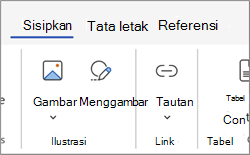
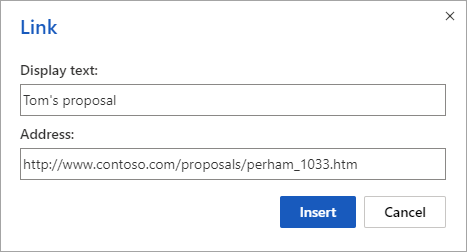
Dalam kotak teks Tampilan , ketik teks yang akan dilihat dan diklik pembaca. Untuk menautkan ke alamat web, ketik atau tempel alamat ke dalam kotak Masukkan Tautan .
Tips
Jika Anda tidak memerlukan teks tampilan yang lebih ramah untuk dibaca daripada alamat web, cukup ketikkan alamat web. Saat Anda menekan tombol spasi atau Enter, Word untuk web secara otomatis menjadikan alamat tersebut menjadi hyperlink.
Menautkan ke alamat email
Untuk menautkan ke alamat email, ketik mailto: diikuti dengan alamat email penerima, dalam kotak Enter Link .
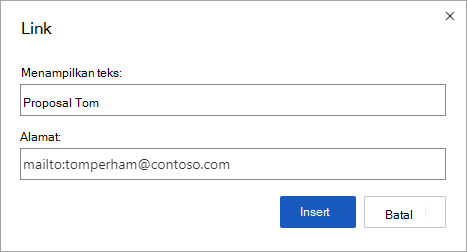
Saat pembaca mengklik tautan, program email mereka akan memulai pesan, menggunakan alamat di tautan Anda.
Tips
Untuk mengedit tautan yang sudah ada dalam dokumen Anda, klik di mana saja di tautan, lalu pilih Sisipkan>Tautan. Jika Anda menggunakan mouse, klik kanan tautan, lalu klik Edit Tautan. Di perangkat sentuh, Anda dapat mengetuk dan menahan tautan untuk mengakses perintah konteks.
Menautkan ke judul dalam dokumen Anda
Berikut cara membuat tautan ke judul dalam dokumen Anda.
Pilih teks yang ingin Anda ubah menjadi hyperlink.
Pada tab Sisipkan , dalam grup Tautan , pilih Tautan>Sisipkan Tautan. Tindakan ini akan membuka dialog Tautan .
Di sisi kanan dialog, pilih Judul dan Bookmark. Word akan menampilkan daftar judul yang ada dalam dokumen Anda.
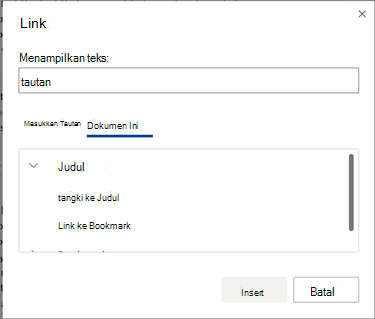
Pilih judul yang ingin Anda tautkan, lalu pilih Sisipkan.
Anda juga dapat memilih tautan yang baru dibuat untuk mengujinya. Tindakan ini akan membawa Anda ke lokasi judul yang sesuai dalam dokumen Anda.
Menautkan ke bookmark dalam dokumen Anda
Berikut cara membuat tautan ke bookmark dalam dokumen Anda.
Pilih teks yang ingin Anda ubah menjadi hyperlink.
Pada tab Sisipkan , dalam grup Tautan , pilih Tautan>Sisipkan Tautan. Tindakan ini akan membuka dialog Tautan .
Di sisi kanan dialog, pilih Judul dan Bookmark. Word akan menampilkan daftar bookmark yang ada di dokumen Anda.
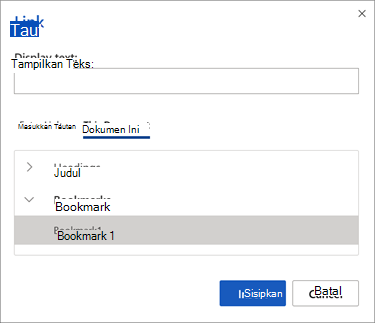
Pilih bookmark yang ingin Anda tautkan, lalu pilih Sisipkan.
Anda juga dapat mengakses tautan yang baru dibuat untuk mengujinya. Tindakan ini akan membawa Anda ke lokasi bookmark yang sesuai dalam dokumen Anda.
Mulai gratis menggunakan Word untuk web.