
Menjadikan keseluruhan gambar transparan
Jika menggunakan Word 2021 atau langganan Microsoft 365, Anda dapat menerapkan transparansi secara langsung ke gambar. Untuk informasi selengkapnya, lihat Membuat gambar menjadi transparan.
- Menggambar bentuk terlebih dahulu
- Mengisinya dengan gambar
- Menyesuaikan transparansi gambar
Untuk versi Word lainnya, gunakan solusi ini.
- Pilih Sisipkan>Bentuk dan pilih bentuk.
- Gambar bentuk dalam dokumen Anda, buatlah proporsi yang sama seperti gambar yang akan Anda tambahkan ke dalamnya.
- Klik kanan bentuk dan pilih Kerangka>Tanpa Kerangka.
- Klik kanan bentuk lagi, lalu pilih Format Bentuk.
- Di panel Format Bentuk, pilih
 , lalu pilih Gambar atau isian tekstur.

- Pilih File, pilih gambar, lalu pilih tombol Sisipkan .
- Pindahkan slider Transparansi di panel Format Bentuk untuk menyesuaikan gambar.
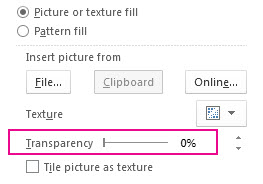
Atau Anda dapat memasukkan angka dalam kotak di samping penggeser: 0 sepenuhnya buram, pengaturan default; dan 100% sepenuhnya transparan.
Jika gambar terdistorsi, Anda dapat melakukan penyesuaian pada tampilan dengan mengubah ukuran bentuk atau menggunakan pengaturan Offset di bawah slider transparansi.
Membuat sebagian gambar transparan
Anda dapat membuat satu warna dalam gambar menjadi transparan menggunakan fitur transparansi bawaan. Tidak seperti membuat seluruh gambar transparan, membuat satu warna transparan hanya dimungkinkan dalam objek yang disisipkan sebagai gambar, bukan di dalam bentuk.
Penting
Area yang terlihat sebagai satu warna (misalnya, daun hijau) mungkin sebenarnya terdiri dari rentang variasi warna lembut, dan Anda mungkin tidak mendapatkan efek yang diinginkan. Mengatur warna transparan dapat dilakukan paling baik menggunakan gambar sederhana dengan warna solid, seperti clip art.
- Pilih gambar, dan masuk keWarnaFormat> Gambar atauWarnaFormat>Alat> Gambar.
- Pilih Atur Warna Transparan.

- Saat penunjuk berubah, pilih warna yang ingin Anda buat transparan.
Untuk membatalkan perubahan warna, pilih Reset Gambar dalam grup Sesuaikan .
Catatan
Ketika mencetak gambar dengan area transparan, area transparan akan memiliki warna sama seperti warna kertas. Di layar atau situs web, area transparan memiliki warna yang sama seperti warna latar belakang.
