
Tonton Membawa gabungan surat ke tingkat berikutnya - Video pelatihan gratis.
Catatan
Konten ini berlaku untuk versi desktop Word untuk Windows dan Mac (termasuk Word dengan langganan Microsoft 365). Beberapa fitur mungkin tidak tersedia di Word untuk web atau aplikasi seluler.
Mengurutkan daftar untuk menemukan grup
- Pilih Surat>Filter Penerima.
- Pilih Urutkan Catatan>Urutkan Menurut, dan pilih nama bidang yang ingin Anda urutkan.
Untuk mengurutkan berdasarkan beberapa bidang, pilih Lalu Menurut, lalu pilih bidang tambahan yang ingin Anda urutkan. - Jika semua bidang telah diurutkan sesuai keinginan Anda, klik OK.
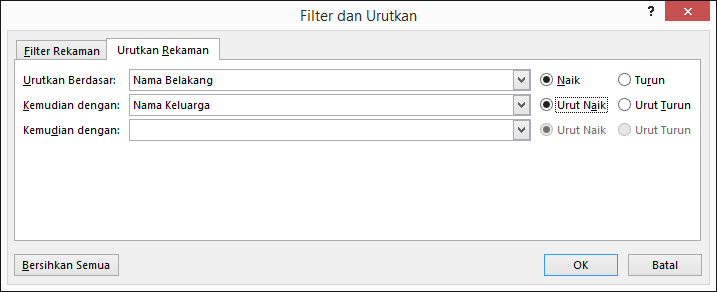
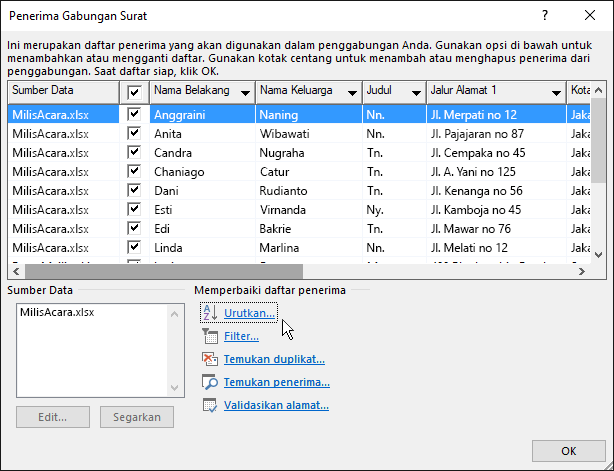
Dalam beberapa kasus, Anda mungkin tidak ingin menggunakan semua informasi dalam daftar penerima gabungan surat. Anda memiliki opsi untuk memilih beberapa orang dalam daftar saja, serta mengurutkan dan memfilter data, sehingga hanya informasi yang diinginkan yang disertakan dalam gabungan surat.
Mengurutkan daftar untuk menemukan grup
Anda dapat mengurutkan daftar penerima untuk mengelompokkan informasi dengan cara tertentu.
- Pilih Surat>Filter Penerima.
- Pilih Urutkan Catatan>Urutkan Menurut, dan pilih nama bidang yang ingin Anda urutkan.
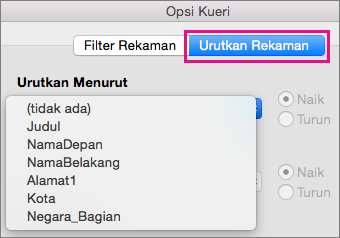
Untuk mengurutkan berdasarkan beberapa bidang, pilih Lalu Menurut, lalu pilih bidang tambahan yang ingin Anda urutkan.
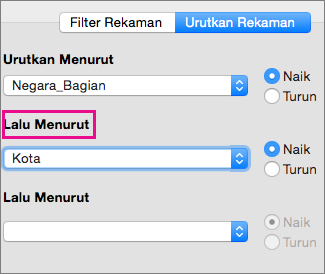
- Setelah semua bidang diurutkan sesuai keinginan Anda, pilih OK.