

Saat aplikasi Office tertutup tiba-tiba sebelum Anda menyimpan perubahan terbaru, Pemulihan Dokumen akan terbuka secara otomatis pada kali berikutnya Anda membuka aplikasi Office untuk membantu mengembalikan file.
Tips
Jika Anda adalah pelanggan Microsoft 365, cara paling aman untuk bekerja adalah dengan menyimpan file Anda di OneDrive atau SharePoint dan menggunakan Simpan Otomatis.
Bagaimana cara memutuskan file yang akan disimpan?
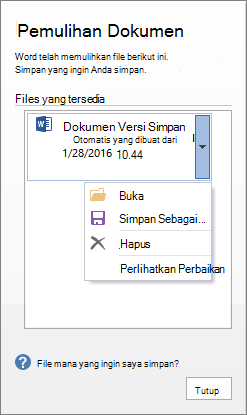
Jika Anda melihat beberapa file dalam daftar Files tersedia di panel Pemulihan Dokumen dan tidak yakin file mana yang akan disimpan, tanggal dan waktu pembuatan dokumen yang disimpan secara otomatis muncul di bawah nama dokumen dan mungkin memberi Anda petunjuk tentang file mana yang ingin Anda pulihkan.
Jika melihat beberapa versi dari file yang sama, Anda dapat membuka file dengan waktu yang paling baru karena file tersebut memiliki perubahan yang terakhir diterapkan. Anda juga bisa memilih setiap file untuk membuka dan meninjau dokumen.
Setelah membuka file apa pun dalam daftar, Anda bisa terus mengerjakannya, dan Anda bisa menutup panel Pemulihan Dokumen saat Anda sudah memulihkan semua dokumen yang ingin Anda simpan.
Hapus file yang dipulihkan yang tidak diinginkan
- Pilih panah di samping nama file di panel pemulihan.
- Pilih Hapus.
- Konfirmasi penghapusan dengan memilih Ya.
Menutup file yang dipulihkan
Jika mengklik Tutup tanpa meninjau semua file yang dipulihkan, Anda akan melihat opsi untuk menampilkannya lagi nanti. Pada kali berikutnya aplikasi dibuka, Anda akan memiliki opsi untuk menyimpan atau menghapus file yang dipulihkan secara otomatis.
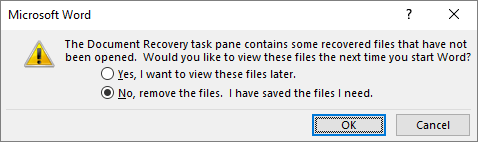
Ya, saya ingin menampilkan file ini nanti(opsi paling aman) - Pilih opsi ini jika Anda tidak yakin apakah Anda memerlukan data dalam versi file yang dipulihkan.
Tidak, hapus file. Saya telah menyimpan file yang saya butuhkan- Pilih opsi ini jika yakin Anda tidak memerlukan data dalam versi file yang dipulihkan.