Menyimpan file
Secara default, Office menyimpan file dalam folder kerja default.
Pada menu File , pilih Simpan, atau tekan  + S.
+ S.
Tips
Atau, Anda dapat mengklik ikon Simpan di sudut kiri atas jendela.
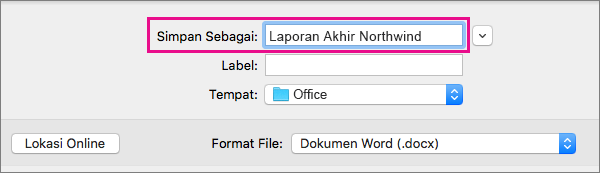
Jika Anda menyimpan dokumen untuk pertama kalinya, Anda harus memasukkan nama file.
Menyimpan sebagai nama file lain atau ke lokasi lain di komputer Anda
Untuk menyimpan dokumen yang saat ini Anda buka ke nama file baru atau berbeda dari yang saat ini dimiliki, gunakan Simpan sebagai.
- Pada menu File , pilih Simpan sebagai.
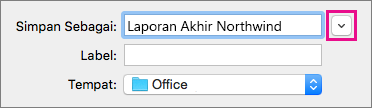
- Jika Anda ingin menyimpan file di folder selain folder saat ini, navigasikan ke folder tersebut.
- Dalam kotak Simpan Sebagai , masukkan nama file yang berbeda.
- Pilih Simpan.
Menyimpan ke lokasi lain di layanan online
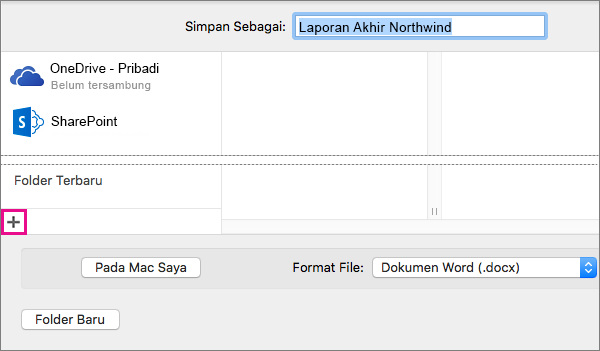
Office memungkinkan Anda menyimpan file di folder online yang disediakan oleh OneDrive dan SharePoint. Jika Anda memiliki akun yang memberi Anda akses ke layanan ini, Anda bisa menyimpan dan mengakses file yang disimpan di layanan ini seperti file yang disimpan di komputer Anda.
Layanan SharePoint dan OneDrive untuk kantor atau sekolah biasanya ditawarkan oleh tempat kerja atau organisasi, tetapi Anda dapat menggunakan OneDrive sendiri. Untuk informasi selengkapnya tentang layanan ini, lihat bagian Lihat juga .
Untuk menyimpan file ke lokasi online selain folder default, gunakan Bagikan. Anda dapat menyimpan file dari Word, Excel, atau PowerPoint secara langsung ke folder di layanan OneDrive dan SharePoint.
Catatan
Jika mengalami masalah saat menyimpan ke lokasi online, pastikan Anda tersambung ke internet dan masuk ke SharePoint atau OneDrive. Jika Anda berada di jaringan perusahaan, verifikasi bahwa koneksi jaringan Anda berfungsi.
Menyimpan ke OneDrive
- Dari komputer Anda, pilihBagikan>File>Simpan ke OneDrive.
- Jika ini pertama kalinya Anda mencoba mengakses OneDrive, ketikkan akun Microsoft dan Kata Sandi Anda, lalu pilih Masuk.
- Dalam kotak Simpan Sebagai, masukkan nama dokumen Anda.
- Di bawah Folder Pribadi atau Folder Bersama, pilih folder tempat Anda ingin menyimpan dokumen, lalu pilih Simpan.
Menyimpan ke SharePoint
- Dari komputer Anda, pilihBagikan>File>Simpan ke SharePoint.
- Untuk menambahkan situs SharePoint, klik Tambahkan lokasi
 , masukkan URL ke pustaka SharePoint, lalu pilih Tambahkan.
- Dalam kotak Simpan Sebagai, masukkan nama dokumen Anda.
- Di bawah Lokasi Terbaru atau Lokasi tersimpan, pilih pustaka SharePoint tempat Anda ingin menyimpan dokumen, lalu pilih Simpan.
Saat Anda membuat dan menyimpan buku kerja, Word, Excel, dan PowerPoint secara otomatis menyimpan file dalam format Open XML. Namun, Anda bisa menyimpan file dalam format lain atau mengubah format file default.
Menyimpan file di Office untuk Mac
Mengubah format file default file yang biasanya digunakan untuk menyimpan file.
Menyimpan file sebagai halaman web (hanya Word dan Excel)
Menyimpan file sebagai teks biasa (hanya Word)
Menyimpan file sebagai JPEG (hanya PowerPoint)
Menyimpan file sebagai film (hanya PowerPoint)
Menyimpan file dalam Format Open XML (format file default untuk Office untuk Mac 2011)
- Buat file, atau buka file yang ingin Anda simpan.
- Di menu File, pilih Simpan Sebagai.
- Dalam kotak Simpan Sebagai, ketik nama untuk file.
- Pada menu pop-up Format, pastikan dokumen Word (.docx), Presentasi PowerPoint (.pptx), atau Buku Kerja Excel (.xlsx) dipilih, bergantung pada program Office yang Anda gunakan.
- Pilih Simpan.
Menyimpan file dalam format file Office 2004 untuk Mac
Penting
Beberapa item yang dibuat dengan menggunakan fitur di Office untuk Mac 2011 mungkin berulah berbeda ketika dokumen disimpan dalam format file yang digunakan oleh Office 2004 untuk Mac atau yang lebih lama. Gunakan Laporan Kompatibilitas untuk menghindari penggunaan fitur Office baru yang mungkin berbeda cara kerjanya dengan versi Office yang lebih lama.
Buat file, atau buka file yang ingin Anda simpan.
Di menu File, pilih Simpan Sebagai.
Dalam kotak Simpan Sebagai, ketik nama untuk file.
Pada menu pop-up Format, klik Dokumen Word 97-2004 (.doc), Presentasi PowerPoint 97-2004 (.ppt), atau Buku Kerja Excel 97-2004 (.xls), bergantung pada program Office yang Anda gunakan.
Catatan
Jika Anda membuka lalu menyimpan salinan file yang dibuat di Office 2004 untuk Mac atau versi yang lebih lama, aplikasi menyimpan file dalam format file yang benar secara otomatis.
Pilih Simpan.
Menyimpan file sebagai PDF
Anda bisa menyimpan dokumen Anda sebagai PDF, untuk mempertahankan pemformatan dokumen dan membuat dokumen mudah dibaca tapi tidak bisa diedit. Anda harus menggunakan Adobe Reader untuk menampilkan dokumen setelah disimpan dalam format file ini.
Catatan
File PDF yang dibuat dari Office 2011 terbatas pada konten yang dapat dicetak. Dengan kata lain, jika konten tidak muncul dalam hasil cetakan, konten tidak akan muncul di PDF.
- Buat file, atau buka file yang ingin Anda simpan.
- Di menu File, pilih Simpan Sebagai.
- Dalam kotak Simpan Sebagai, ketik nama untuk file.
- Pada menu pop-up Format , pilih PDF.
- Pilih Simpan.
Mengubah format file default tempat file disimpan
Anda bisa mengubah format file yang Microsoft 365 untuk Mac selalu menyimpan dokumen di dalamnya. Misalnya, jika Anda biasanya berbagi dokumen dengan orang lain yang menggunakan versi Microsoft 365 untuk Mac yang lebih lama, Anda mungkin ingin selalu menyimpan dokumen dalam format file yang digunakan dalam versi tersebut.
Di Word dan PowerPoint:
- Buka file apa pun atau buat file baru.
- Di menu File, pilih Simpan Sebagai.
- Pilih Opsi, lalu pada menu pop-up Simpan file [Program] sebagai , pilih format file yang Anda inginkan.
Di Excel:
- Buka file apa pun atau buat file baru.
- Pada menu Excel , pilih Preferensi.
- Di bawah Berbagi dan Privasi, pilih
 .
.
- Di bawah Transisi, pada menu pop-up Simpan file dalam format ini , pilih format file yang Anda inginkan.
Jika Anda ingin mengubah format file default agar berfungsi dengan Office 2004 untuk Mac atau yang lebih lama, pilih Buku Kerja Excel 97-2004 (.xls).
Menyimpan file sebagai halaman web (hanya Word dan Excel)
Anda bisa menyimpan file sebagai halaman web, yang mengonversi file menjadi format file yang dapat dibaca oleh browser web. Namun, hasil konversi bergantung pada jenis konten dalam file Anda. Microsoft 365 untuk Macmemconvert pemformatan file ke pemformatan web terdekat yang setara. Oleh karena itu, halaman web mungkin terlihat sangat berbeda dari file aslinya. Misalnya, banyak efek teks, seperti animasi, huruf timbul, atau kerangka teks, menjadi teks biasa atau memiliki bayangan.
Catatan
Kami menyarankan agar Anda mempratinjau file di browser web untuk memastikan bahwa hasilnya sesuai dengan keinginan Anda. Untuk melakukannya, pada menu File, klik Pratinjau Halaman Web.
- Buat file, atau buka file yang ingin Anda simpan.
- Pada menu File , pilih Simpan sebagai Halaman Web.
- Dalam kotak Simpan Sebagai, ketik nama untuk file.
- Pilih Simpan.
Menyimpan file sebagai teks biasa (hanya Word)
Anda bisa menyimpan dokumen sebagai teks biasa sehingga dokumen dapat dibuka oleh beberapa program pengeditan teks. Namun, menyimpan dokumen dalam teks biasa tidak dapat diandalkan untuk mempertahankan pemformatan, tata letak, atau fitur lain dokumen.
- Buat file, atau buka file yang ingin Anda simpan.
- Di menu File, pilih Simpan Sebagai.
- Dalam kotak Simpan Sebagai, ketik nama untuk file.
- Pada menu pop-up Format , pilih Teks Biasa (.txt).
- Pilih Simpan.
Menyimpan file sebagai JPEG (hanya PowerPoint)
Saat Anda menyimpan presentasi sebagai JPEG, setiap slide menjadi gambar. Kemudian, jika Anda memposting presentasi di situs web, presentasi lebih mudah untuk ditampilkan.
- Buat file atau buka file yang ingin Anda simpan.
- Pada menu File , pilih Simpan sebagai Gambar.
- Dalam kotak Simpan Sebagai, ketik nama untuk file.
- Pilih Simpan.
Menyimpan file sebagai film (hanya PowerPoint)
Untuk menjalankan presentasi Anda di komputer yang tidak memiliki instalasi PowerPoint, Anda bisa menyimpan presentasi sebagai file film (.mov). Anda bisa memutar film di semua aplikasi yang mendukung film QuickTime.
- Buat file, atau buka file yang ingin Anda simpan.
- Pada menu File , pilih Simpan sebagai Film.
- Dalam kotak Simpan Sebagai, ketik nama untuk file.
- Pilih Simpan.
PemulihanOtomatis bisa membantu Anda memulihkan file yang sedang Anda edit setelah kegagalan daya atau masalah lain yang mengganggu Anda saat mengedit file. Semakin sering PemulihanOtomatis menyimpan informasi file, pemulihan yang lebih lengkap bisa setelah kegagalan.
Namun, menggunakan PemulihanOtomatis tidak menggantikan menyimpan file Anda secara berkala atau ketika Anda selesai mengedit file. Anda mungkin juga merasa akan membantu menyimpan beberapa versi file ke nama file yang berbeda (misalnya, setelah setiap perubahan signifikan) sehingga Anda dapat meninjau atau kembali ke versi yang lebih lama, jika diperlukan.
Jika setelah kegagalan, Anda memilih untuk tidak menyimpan versi file yang dipulihkan setelah membukanya, file dihapus, dan perubahan yang belum disimpan akan hilang. Jika Anda menyimpan file pemulihan, file tersebut menggantikan file asli, kecuali Anda menentukan nama file baru.
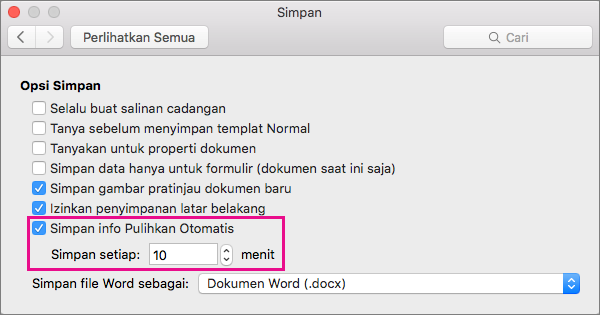
- Pada menu Word, PowerPoint, atau Excel, klik Preferensi.
- Pilih Simpan.
- Dalam kotak PemulihanOtomatis , masukkan jumlah menit yang Anda inginkan sebagai interval antara menyimpan informasi PemulihanOtomatis.
Setiap kali aplikasi menyimpan informasi PemulihanOtomatis, aplikasi menunggu jumlah menit yang Anda tentukan di sini untuk dikirim sebelum menyimpan kembali informasi PemulihanOtomatis.
Membuat dokumen untuk digunakan dengan versi Word yang lebih lama
Ketika Anda membuka dokumen di Word untuk Mac 2011 yang dibuat dalam versi Word yang lebih lama, baik Word untuk Mac atau Word untuk Windows, mode kompatibilitas diaktifkan.
[Mode Kompatibilitas] diperlihatkan di bilah judul jendela dokumen. Mode kompatibilitas menunjukkan bahwa dokumen dibuat dalam versi Word yang lebih lama atau disimpan dalam format file yang lebih lama. Dalam mode kompatibilitas, tidak ada fitur baru atau yang disempurnakan di Word 2011 yang tersedia. Namun, pengguna masih bisa mengedit dokumen dengan menggunakan fitur yang kompatibel dengan format file yang lebih lama.
Anda bisa bekerja dalam mode kompatibilitas atau Anda bisa mengonversi dokumen ke format file Word 2011. Saat Anda menyimpan dalam format Word 2011, tata letak dokumen muncul seperti jika dokumen ini dibuat di Word 2011 dan format file berubah dari .doc menjadi .docx. Dalam format ini, Anda bisa mengakses fitur baru dan yang disempurnakan di Word 2011. Namun, setiap orang yang menggunakan versi Word yang lebih lama mungkin tidak bisa atau mengalami masalah dalam mengedit bagian-bagian dokumen yang dibuat dengan menggunakan fitur baru atau yang disempurnakan.
Elemen dokumen yang memiliki perilaku berbeda dalam mode kompatibilitas
Elemen yang tercantum dalam tabel berikut ini mungkin berubah secara permanen saat Anda bekerja dalam mode kompatibilitas. Anda tidak bisa mengonversinya kembali ke elemen Word 2011 meskipun Anda mengonversi dokumen Anda menjadi Word 2011 nanti.
|
Elemen Word 2011 |
Perilaku di mode kompatibilitas |
| Bibliografi |
Dikonversi menjadi teks statis. |
| Penulis yang diblokir |
Informasi tentang bagian mana yang diedit oleh penulis lain akan hilang secara permanen. |
| Kutipan |
Dikonversi menjadi teks statis. |
| Fitur tipografi tingkat lanjut |
Semua fitur tipografi tingkat lanjut yang didukung oleh font, misalnya ligatur, dihapus saat dokumen disimpan dalam format file .doc. |
| Objek Open XML yang Disematkan |
Dikonversi secara permanen menjadi konten statis. |
| Teks tempat penampung dalam kontrol konten |
Dikonversi menjadi teks statis. |
| Penempatan kotak teks relatif |
Dikonversi ke posisi absolut. |
| Perataan teks dalam kotak teks |
Semua teks yang belum rata atas dikonversi menjadi teks rata atas. |
| Efek teks |
Efek teks seperti Pantulan, Cahaya, Format 3D, dan Rotasi 3D hilang. |
| Teks alternatif pada tabel |
Teks alternatif pada tabel dihapus secara permanen. |
| Tema, warna tema, font tema, dan efek tema |
Dikonversi secara permanen menjadi gaya. Jika file kemudian dibuka di Word 2011, Anda tidak bisa mengubah gaya dengan menggunakan tema secara otomatis. |
| Perpindahan terlacak |
Dikonversi menjadi penghapusan dan penyisipan. |
| WordArt |
Dikonversi menjadi teks statis. |
Elemen dokumen yang tercantum dalam tabel berikut ini berubah saat Anda bekerja dalam mode kompatibilitas. Namun, Anda bisa mengonversinya menjadi elemen Word 2011 jika Anda mengonversi dokumen Anda menjadi Word 2011 nanti.
|
Elemen Word 2011 |
Perilaku di mode kompatibilitas |
| Grafik SmartArt |
Dikonversi menjadi gambar dan tidak bisa diedit. |
| Diagram dan bagan |
Dikonversi menjadi gambar dan tidak bisa diedit. |
| Bentuk dan kotak teks |
Dikonversi menjadi efek yang tersedia dalam format file .doc. |
| Persamaan |
Untuk dokumen dalam mode kompatibilitas, disajikan sebagai gambar yang tidak bisa diedit. Persamaan bisa diedit bila dokumen disimpan dalam format file Word 2011. |
Mengaktifkan mode kompatibilitas
Anda bisa membuat dokumen baru yang kompatibel dengan versi Word yang lebih lama dengan menggunakan mode kompatibilitas.
- Buka dokumen baru.
- Di menu File, pilih Simpan Sebagai.
- Dalam kotak Simpan Sebagai, ketik nama untuk dokumen.
- Dalam menu pop-up Format, pilih dokumen Word 97-2004 (.doc), lalu pilih Simpan.
[Mode Kompatibilitas] muncul di bilah judul setelah nama dokumen.
Mengonversi dokumen dari mode kompatibilitas
Perintah Konversi Dokumen menghapus opsi kompatibilitas sehingga tata letak dokumen terlihat seolah-olah dokumen tersebut dibuat di Word 2011. Jika file dalam format .doc, perintah Konversi juga memutakhirkan file ke format .docx. Setelah Anda mengonversi dokumen, Anda bisa mengakses fitur baru dan yang disempurnakan di Word 2011. Namun, orang yang menggunakan versi Word yang lebih lama mungkin tidak bisa atau mengalami kesulitan dalam mengedit bagian dokumen tertentu yang dibuat menggunakan fitur baru atau yang disempurnakan di Word 2011.
- Pada menu File , pilih Konversi Dokumen.

 di sudut kiri atas jendela.