

Tips: Video tidak menggunakan bahasa Anda? Coba pilih tombol Teks Tertutup .
Catatan
Konten ini berlaku untuk Word untuk Windows (termasuk Word dengan langganan Microsoft 365). Langkah-langkahnya mungkin berbeda di Word untuk Mac dan Word untuk web.
Cobalah!
Berikut cara menambahkan, mengganti, dan memformat teks di Word:
Menambahkan teks
- Letakkan kursor di tempat Anda ingin menambahkan teks.
- Mulai mengetik.
Mengganti teks
Pilih teks yang ingin Anda ganti.
- Untuk memilih sebuah kata, klik ganda kata tersebut.
- Untuk memilih baris, klik di sebelah kirinya.
Mulai mengetik.
Memformat teks
Pilih teks yang ingin Anda format.
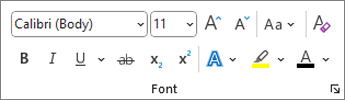
Dari toolbar pop-up atau tab Beranda , pilih opsi untuk mengubah Font, Ukuran Font, Warna Font, atau membuat teks ditebalkan, miring, atau bergaris bawah.
Menyalin pemformatan
Pilih teks yang pemformatannya ingin Anda salin.
Pilih
 Excel Format pelukis, lalu pilih teks yang ingin Anda salin pemformatan.
Tips
Klik ganda
Format pelukis jika Anda ingin menyalin pemformatan di lebih dari satu tempat.