

Catatan
Langkah-langkah ini berlaku untuk Word untuk Windows (desktop). Langkah dan opsi mungkin berbeda dalam Word untuk Mac atau Word untuk web.
Menggunakan Gaya
Templat gaya menerapkan font, ukuran font, warna font, dan penspasian yang konsisten ke judul, paragraf, dan titling di seluruh dokumen Anda.
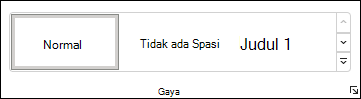
- Pilih kata, paragraf, daftar, atau tabel untuk diedit.
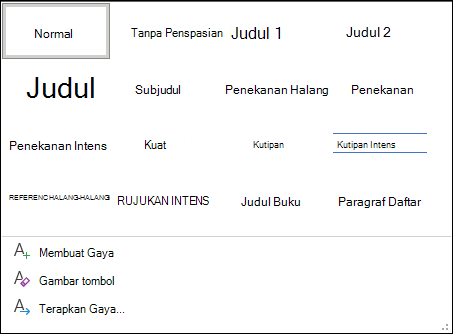
- Pada tab Beranda , pilih gaya.
Jika Anda tidak melihat gaya yang Anda inginkan, klik tombol untuk memperluas galeri.
Terapkan Tema
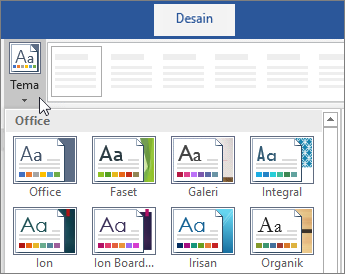
Tema menambahkan tampilan profesional ke dokumen Anda.
- Pilih Desain>Tema.
- Arahkan ke tema untuk mempratinjau tampilannya.
- Pilih tema yang Anda inginkan.
Memeriksa ejaan dan tata bahasa
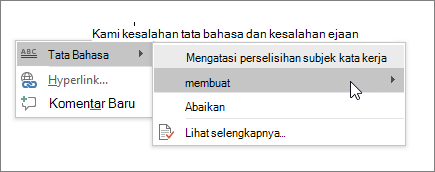
Word menandai kata yang salah eja dengan garis bawah berlekuk merah dan kesalahan tata bahasa dengan garis bawah biru ganda.
- Klik kanan kata tersebut.
- Pilih koreksi, atau pilih Abaikan.
Catatan
Pemeriksaan ejaan dan tata bahasa berfungsi sedikit berbeda dalam versi Word dan Microsoft 365 yang lebih baru. Untuk informasi selengkapnya, lihat Editor - asisten tulisan Anda.
Menemukan dan mengganti teks
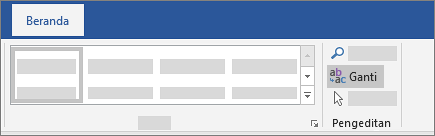
- Pilih Ganti Beranda>.
- Untuk Menemukan apa, masukkan kata atau frasa untuk dicari. Untuk Ganti dengan, masukkan teks baru.
- Pilih Temukan berikutnya, lalu pilih:
- Ganti untuk mengganti instans pertama, atau
- Ganti semua untuk mengganti semua instans.
Berikutnya:Berkolaborasi dalam Word