Saat Anda mencoba membuka buku kerja Excel, presentasi PowerPoint, atau dokumen Word di perangkat seluler, Anda mungkin menerima pesan yang menyatakan bahwa file terkunci untuk pengeditan oleh pengguna lain. Biasanya, Anda akan bisa membuka file sebagai baca-saja, tetapi Anda tidak akan bisa mengeditnya.
File mungkin dikunci karena:
- File dibagikan dan pengguna lain sedang mengeditnya.
- Contoh aplikasi Office berjalan di latar belakang dengan file yang sudah dibuka.
- File telah ditandai sebagai Final dan tidak dapat lagi diperbarui.
Dalam beberapa situasi, Anda dapat menggunakan perangkat seluler untuk membuka kunci file dan terus mengeditnya.
Catatan
Jika file Office dilindungi kata sandi, Anda tidak akan dapat membukanya tanpa memasukkan kata sandi. Tidak ada cara untuk menghindari proteksi kata sandi.
Pengguna lain sedang mengedit file
Jika seseorang sedang mengerjakan file, Anda bisa menunggu orang itu menutupnya, atau Anda bisa membuat salinan file dan memasukkan perubahan Anda dalam salinan. (Atau, Anda dapat beralih ke aplikasi yang memungkinkan beberapa penulis mengerjakan file secara bersamaan.)
Gunakan prosedur berikut ini untuk membuat salinan di perangkat seluler Anda. Jika Anda memilih untuk memasukkan perubahan dalam salinan, ada baiknya menggunakan perubahan terlacak sehingga Anda bisa dengan mudah memindahkan perubahan Anda ke file bersama saat perubahan itu tersedia. Anda bisa mengaktifkan perubahan terlacak pada tab Tinjau .
Tips
Jika Anda mencoba mengedit file Excel secara bersamaan dengan orang lain, pastikan setiap orang menggunakan versi Excel yang mendukung penulisan bersama.
Aplikasi Office sedang berjalan di latar belakang
Jika file tidak dibagikan di jaringan atau jika Anda yakin tidak ada yang sedang mengeditnya, contoh aplikasi Office dengan file yang terbuka mungkin berjalan di latar belakang.
File ditandai sebagai Final
Microsoft 365 menyertakan fitur proteksi file yang memungkinkan penulis menandai file sebagai Final. Tindakan ini mengunci file, mencegah pengeditan lebih lanjut. Anda dapat dengan mudah menonaktifkan fitur ini di aplikasi Microsoft 365; namun, Anda tidak dapat menonaktifkannya dari perangkat seluler. Jika file Office ditandai Final, Anda harus membuat salinan untuk memasukkan perubahan dari perangkat seluler.
Membuat salinan
- Buka file.
- Ketuk
 .
. - Di iPad Anda, ketuk Nama atau Duplikat. Jendela Simpan Sebagai akan terbuka. Jika Anda memiliki perubahan yang tertunda, Anda akan ditanya apakah Anda ingin menerapkannya ke salinan asli dan duplikat atau salinan duplikat saja. Buat pilihan Anda.
- Ketikkan nama baru untuk file dan pilih lokasi penyimpanan untuk file baru. Di iPhone Anda, gunakan tombol backspace untuk menghapus nama saat ini, lalu masukkan yang baru.
- Ketuk Simpan atau ketuk Duplikat.
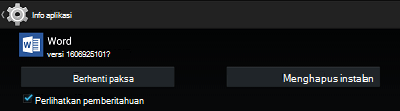
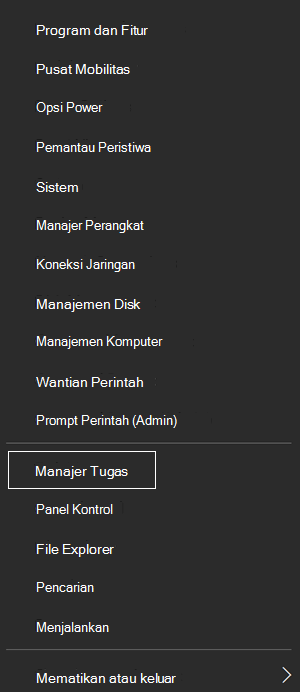
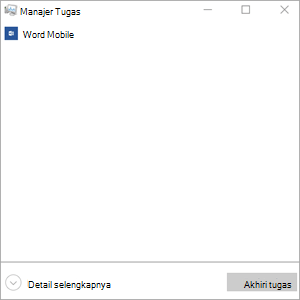
Menutup proses aplikasi atau latar belakang
Ketuk tombol Beranda dua kali, sentuh aplikasi, lalu geser ke atas. Tindakan ini akan menutup aplikasi dan semua proses yang berjalan yang terkait dengannya.
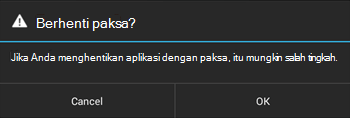
Jika karena beberapa alasan aplikasi tidak responsif dan tidak dapat ditutup, Anda dapat memaksanya untuk ditutup.
- Tahan tombol daya.
- Ketika slide untuk mematikan layar muncul, lepaskan tombol daya.
- Tekan tombol Beranda hingga aplikasi berhenti. (Ini akan berhenti setelah beberapa detik.)
- Ketuk dua kali tombol Beranda. Jika aplikasi masih terlihat terbuka, sentuh ikon aplikasi, lalu geser ke atas.