

Terkadang Anda perlu memicu pembaruan informasi secara manual di bidang seperti yang digunakan dalam daftar isi, header dan footer, referensi silang, bookmark, dan rumus dalam tabel. Anda dapat memperbarui bidang satu per satu, atau memperbarui semua bidang dalam dokumen sekaligus.
Di artikel ini
Memperbarui bidang
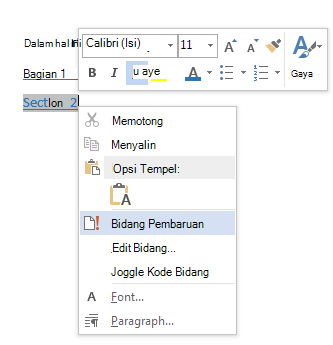
Dalam dokumen yang telah Anda buka, klik kanan bidang, seperti daftar isi, nomor halaman, atau referensi silang, lalu klik Perbarui Bidang.
Catatan
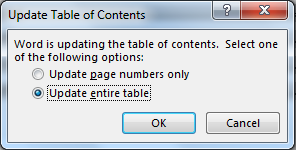
Jika Anda memperbarui daftar isi, dalam kotak dialog Perbarui Daftar Isi , pilih apakah Anda hanya ingin memperbarui nomor halaman atau seluruh tabel. Memperbarui nomor halaman hanya memperbarui nomor halaman untuk bagian yang sudah ada. Hal ini tidak menambahkan bagian baru ke daftar isi Anda. Untuk memperbarui daftar isi dengan bagian baru dari dokumen Anda, pilih Perbarui seluruh tabel.
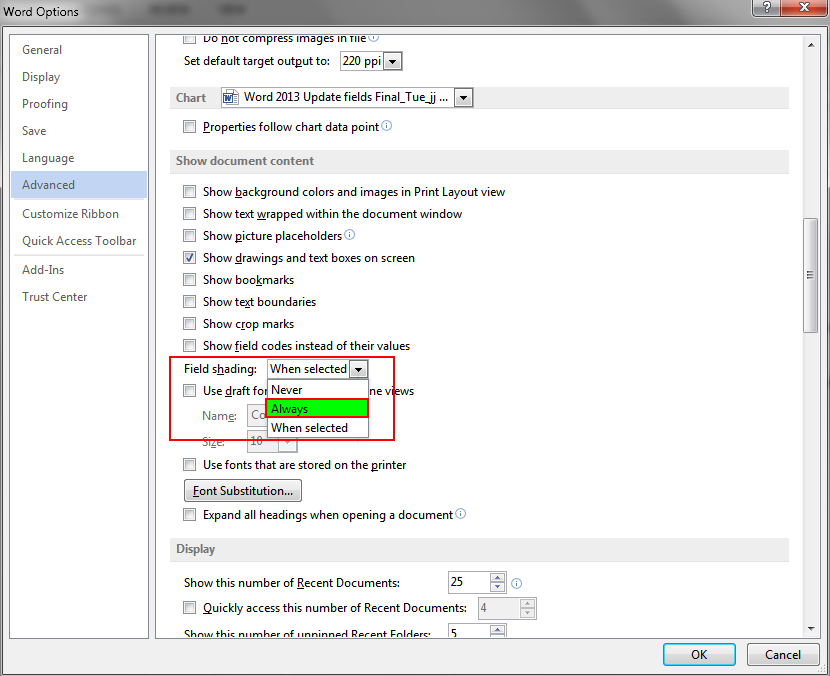
Jika mengalami kesulitan membedakan bagian mana dari teks yang merupakan bidang, Anda dapat mengatur semua bidang agar muncul dengan latar belakang abu-abu. Untuk melakukannya, klikOpsi File>>Tingkat Lanjut, dan di bawah Perlihatkan konten dokumen, dari menu drop-down Bayangan bidang, pilih Selalu.
Memperbarui semua bidang dalam dokumen
Tekan Ctrl + A.
Tekan F9.
Jika dokumen memiliki tabel dengan bidang atau rumus, Anda mungkin perlu memilih setiap tabel secara terpisah dan menekan F9.
Tips
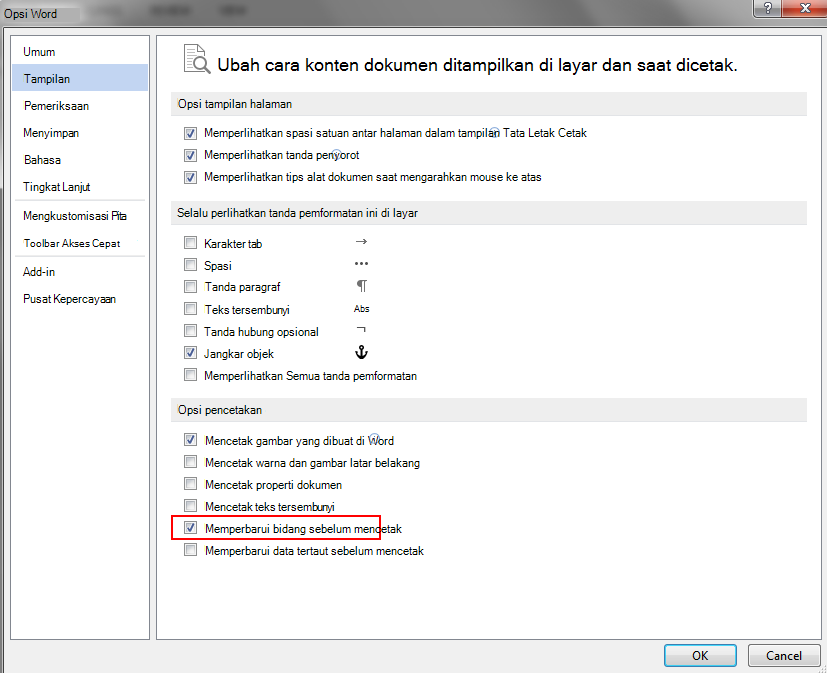
Untuk memastikan bahwa Anda tidak lupa memperbarui daftar isi sebelum mencetak dokumen, atur Word untuk memperbarui bidang secara otomatis sebelum mencetak. KlikTampilan Opsi File>>, dan di bawah Opsi pencetakan, centang kotak Perbarui bidang sebelum mencetak.
Catatan
Terkadang bidang tidak diperbarui karena item yang dirujuk bidang tidak ada lagi. Tautan atau bookmark mungkin juga rusak. Untuk informasi selengkapnya, lihat Memecahkan masalah bookmark.
Lihat Juga
Membuat atau memperbarui referensi silang