
Copilot di Word bisa membantu Anda membuat draf konten baru untuk melewati halaman kosong, menulis ulang dan memperbaiki tulisan Anda, dan memahami dokumen yang panjang atau kompleks sehingga Anda bisa dengan cepat menemukan apa yang penting. Tujuannya sederhana: menghemat waktu, menghapus pengeras suara, dan membantu Anda membuat kemajuan, apakah itu berarti menyempurnakan draf akhir atau hanya memahami dokumen dengan lebih cepat.
Copilot bertemu dengan Anda di tempat Anda sudah bekerja, di kanvas Word dan panel obrolan, sehingga Anda bisa dengan mudah menjelaskan hasil yang Anda inginkan dan menonton dokumen beradaptasi. Dan karena dokumen Anda tidak berada dalam isolasi, Copilot dapat menggambar sesuai konteks pekerjaan yang lebih luas, termasuk file, email, dan rapat Anda agar konten tetap sesuai dengan apa yang terkini dan relevan. (Tersedia untuk pengguna dengan langganan Atau lisensi Microsoft 365 Copilot Microsoft 365 yang memenuhi syarat.)
Catatan
Jika Anda tidak melihat kapabilitas Copilot atau Copilot tertentu, copilot tersebut mungkin tidak disertakan dengan langganan Microsoft 365 atau diaktifkan oleh pengaturan organisasi Anda. Pelajari lisensi Copilot yang Anda miliki.
Bagaimana Copilot membantu Anda bekerja di Word
Membuat: Memulai draf dari perintah, kerangka, catatan, atau file yang dirujuk.
Memperbaiki: Tulis ulang teks yang dipilih, sesuaikan nada atau buat konten lebih ringkas.
Memahami: Ringkas dokumen, ajukan pertanyaan, atau ide uji tekanan.
Berkolaborasi: Bekerja dalam file asli dengan perubahan yang lebih jelas dan dapat ditinjau daripada membuat salinan tambahan.
Tetap membumi: Jika tersedia, gunakan file atau konteks kerja yang relevan untuk membantu Copilot menghasilkan hasil yang lebih berguna.
Buka Copilot di Word
Buka dokumen di Word.
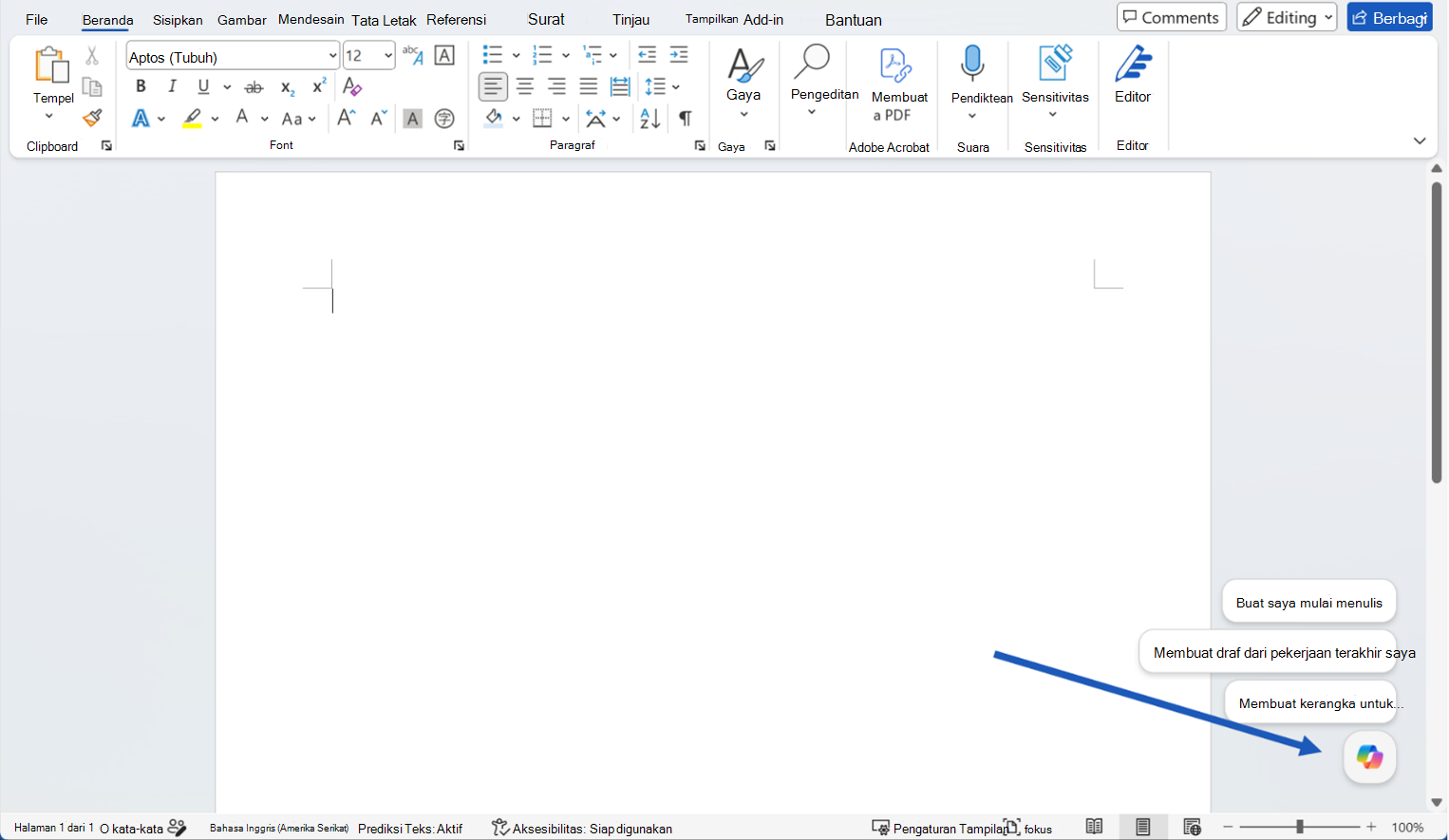
Pilih Tombol Tindakan Dinamis Copilot di sudut dokumen Anda. Untuk informasi selengkapnya tentang tombol Copilot, lihat Tombol Tindakan Dinamis Copilot.
Copilot terbuka di panel obrolan dengan mode Edit diaktifkan. Ketik perintah, pilih tindakan yang disarankan, atau ajukan pertanyaan tentang file Anda. Untuk menggunakan fitur ini, diperlukan langganan Microsoft 365 yang memenuhi syarat dan/atau lisensi Microsoft 365 Copilot.
Mulai draf
Di panel obrolan, ketikkan perintah yang menjelaskan hasil yang Anda inginkan, dan arahkan Copilot ke materi sumber apa pun yang harus digunakan. Copilot juga akan memberikan saran yang dapat Anda klik dan sesuaikan dengan preferensi Anda.
Misalnya:
Buat draf singkat pelanggan tentang [inisiatif] untuk [audiens]. Sertakan latar belakang, manfaat, risiko, dan langkah berikutnya.
Buat kerangka untuk pembaruan proyek dengan bagian untuk status, tonggak pencapaian, risiko, dan keputusan yang diperlukan.
Setelah Copilot menghasilkan konten, tinjau hasilnya. Anda dapat menyimpannya, membuangnya, atau melanjutkan menyempurnakannya dengan perintah tindak lanjut.
Tips
Perintah tidak perlu sempurna. Mulai dengan hasil yang Anda inginkan, lalu tambahkan detail seperti panjang, format, nada, atau bahan sumber.
Menyempurnakan dokumen yang sudah ada
Jika sudah memiliki konten dalam dokumen, gunakan Edit dengan Copilot untuk menyempurnakannya . Untuk perubahan cepat pada bagian tertentu, pilih teks dan pilih opsi prasetel seperti Tulis Ulang.
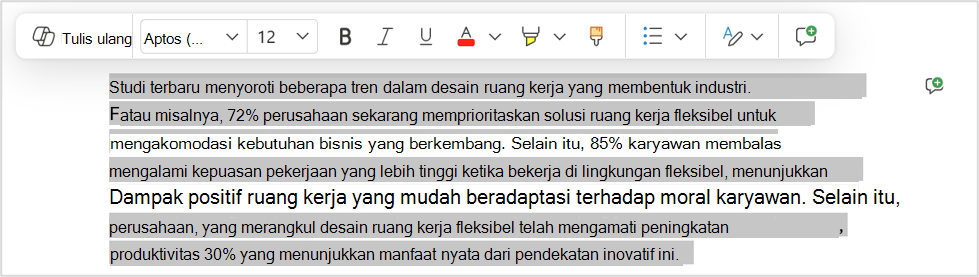
Jika Anda menginginkan sesuatu yang lebih spesifik, jelaskan perubahan dalam kata-kata Anda sendiri di panel obrolan, apa pun dari penyesuaian kecil hingga revisi berskala dokumen, dan Copilot membuatnya untuk Anda. Untuk mempelajari selengkapnya, lihat Mengedit dengan Copilot di Word.
Coba perintah seperti:
Buat bagian ini lebih ringkas dan siap untuk pelanggan tanpa mengubah maknanya.
Susun ulang bagian ini agar masalah, risiko, dan langkah berikutnya lebih mudah diikuti.
Tambahkan kesimpulan singkat dengan langkah berikutnya.
Tips
Bekerja dalam dokumen bersama? Saat Copilot berencana untuk membuat perubahan pada dokumen tersebut, ini memperlihatkan pratinjau perubahan yang disarankan dalam obrolan terlebih dahulu. Tidak ada yang ditambahkan ke dokumen hingga Anda meninjau dan menyetujuinya, sehingga Anda tidak akhirnya berbagi sesuatu dengan rekan kerja secara tidak sengaja.
Memahami dan bertindak pada konten dokumen
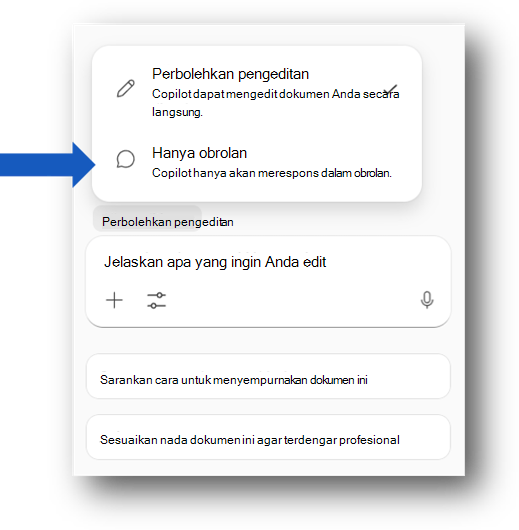
Copilot dapat membantu Anda memahami dokumen sebelum mengeditnya. Minta ringkasan yang dipersonalisasi, pengamanan kunci, pertanyaan terbuka, atau item tindakan. Anda juga dapat meminta Copilot untuk menjelaskan bagian atau membandingkan ide dalam dokumen. Pilih Obrolan hanya untuk meminta Copilot merespons Anda dalam obrolan dan jangan membuat perubahan apa pun pada dokumen Anda.
Misalnya:
Meringkas dokumen ini dalam lima poin.
Keputusan apa yang diperlukan sebelum dokumen ini siap dibagikan?
Bagian mana dari dokumen ini yang mungkin tidak jelas bagi pelanggan?
Anda juga bisa melihat ringkasan di bagian atas halaman saat Anda membuka dokumen Word, bergantung pada pengaturan dan lisensi Anda. Lihat Membuat ringkasan dokumen Anda dengan Copilot di Word | Dukungan Microsoft.
Catatan dan tips lainnya
Ketik / di panel obrolan Copilot dan mulailah mengetikkan nama dokumen, email, atau rapat yang anda inginkan untuk digunakan oleh Copilot. Anda juga bisa memilih item dari menu yang terbuka dan memilih dokumen Anda dari daftar.
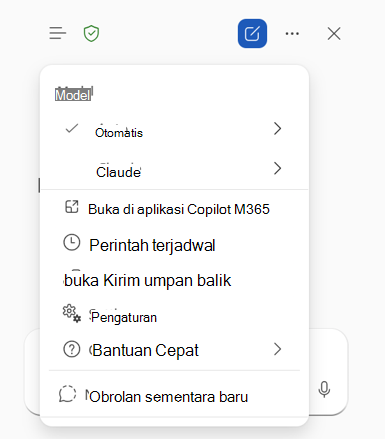
Gunakan Pemilih Model untuk beralih model dalam hitung detik. Pilih tingkat alasan, pilih Otomatis untuk membiarkan Copilot memutuskan, atau pilih penyedia Model yang didukung seperti OpenAI atau Claude.
Copilot berfungsi dalam Word dan konten Microsoft 365 Anda dan tidak tersambung ke alat eksternal.
Copilot mendukung lebih sedikit bahasa daripada antarmuka Word, sehingga ketersediaan dapat bervariasi menurut bahasa. Pelajari tentang bahasa yang didukung untuk Copilot.
Ketersediaan
Pengalaman copilot dapat bergantung pada langganan, lisensi Microsoft 365 Copilot, pengaturan organisasi, dan platform Microsoft 365 Anda.
Privasi
Copilot dan Microsoft 365 dibuat berdasarkan pendekatan komprehensif Microsoft terhadap keamanan, kepatuhan, dan privasi.
Untuk informasi selengkapnya tentang privasi, lihat informasi berikut:
Jika Anda menggunakan Microsoft 365 Copilot di organisasi Anda (dengan akun kerja atau sekolah Anda), lihat Data, Privasi, dan Keamanan untuk Microsoft 365 Copilot.
Jika Anda menggunakan Copilot di aplikasi Microsoft 365 untuk di rumah (dengan akun Microsoft pribadi Anda), lihat Copilot di aplikasi Microsoft 365 untuk di rumah: data dan privasi Anda.
Kirim umpan balik
Jika ada sesuatu yang Anda sukai tentang Copilot, atau jika sesuatu tidak berfungsi seperti yang diharapkan, kirimkan umpan balik ke Microsoft dengan memilih tombol jempol atau thumbs-down dalam output respons.
Coba Copilot di Word untuk Web.
Pelajari selengkapnya
Tanya jawab umum tentang Copilot di Word
Mengedit dengan Copilot di Word
Membuat ringkasan dokumen Anda dengan Copilot di Word
Microsoft Copilot bahasa yang didukung