
|
Importante Access Services 2010 e Access Services 2013 verranno rimossi dalla prossima versione di SharePoint. È consigliabile non creare nuove app Web ed eseguire la migrazione delle app esistenti in una piattaforma alternativa, ad esempio Microsoft Power Apps. È possibile condividere i dati di Access con Dataverse, un database nel cloud su cui è possibile creare applicazioni Power Platform, automatizzare i flussi di lavoro, agenti virtuali e altro ancora per il Web, il telefono o il tablet. Per altre informazioni, vedere Guida introduttiva: eseguire la migrazione dei dati di Access a Dataverse. |
|---|
Nelle app Web di Access, un controllo completamento automatico mostra le opzioni durante la digita dell'utente in modo che possa trovare i valori corretti. Selezionare il valore corretto da un lungo elenco di elementi correlati può essere difficile. I controlli completamento automatico sono utili per l'attività. Ad esempio, con questo controllo completamento automatico per le aree di spedizione, se si digita "m", vengono visualizzate quattro opzioni.
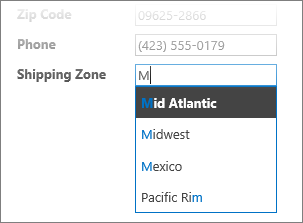
Se si aggiunge "e" alla "m" per formare "me", l'elenco si restringe solo al Messico. Se si digita "mo", tutte le opzioni scompaiono dalla casella perché non esiste alcuna corrispondenza.
Nota
I controlli completamento automatico sono disponibili solo nelle app Web di Access e non nei database desktop di Access.
Aggiungere un controllo completamento automatico in una visualizzazione
Per aggiungere un controllo completamento automatico, modificare la visualizzazione in Access e aggiungerlo dalla raccolta Controlli .
- Avviare Access e aprire l'app Web.
- Fare clic sul nome didascalia tabella in Selezione tabella nel riquadro sinistro. Quindi fare clic sulla visualizzazione in Selezione visualizzazione.
In questo esempio, Attività è la tabella, mentre Elenco è la visualizzazione in cui si vuole aggiungere il controllo completamento automatico.
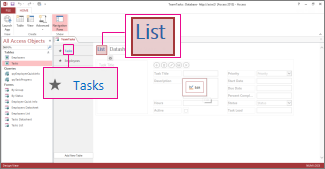
- Fare clic su Modifica nella parte centrale dello schermo per aprire la visualizzazione in modalità progettazione.
- In Visualizza fare clic suControllo completamento automatico progettazione>.
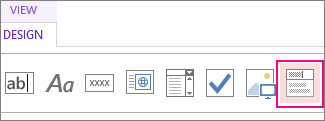
- Spostare il nuovo controllo completamento automatico nella posizione desiderata.
- Facoltativamente, aggiungere un controllo etichetta facendo clic sul pulsante Etichetta nella raccolta Controlli. Spostare quindi l'etichetta accanto al controllo completamento automatico. Immettere un didascalia che spiega come usare il controllo completamento automatico.
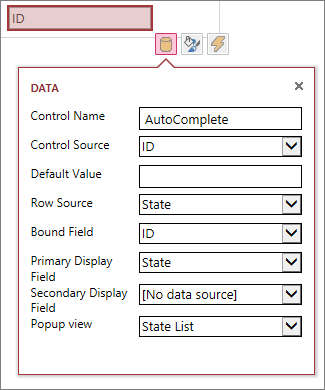
- Fare clic sul controllo completamento automatico aggiunto alla griglia di struttura. Quindi fare clic sull'icona Dati accanto ad essa per aprire le relative opzioni di proprietà. Qui è possibile connettere il controllo alla relativa origine dati.
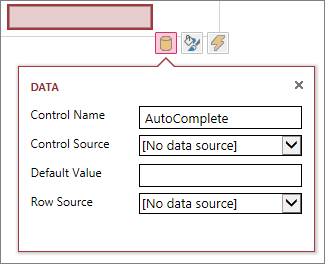
- Per associare il controllo completamento automatico a un campo in modo che il valore selezionato venga archiviato in tale campo, fare clic su Origine controllo. Selezionare quindi il campo in cui si vuole archiviare il valore.
- Fare clic su Origine riga e selezionare la tabella o la query contenente i valori da visualizzare mentre gli utenti digitano nel controllo completamento automatico. Dopo aver selezionato una tabella o una query, Access visualizza altre opzioni di proprietà.
- Nella casella Campo associato selezionare il campo che contiene i valori da archiviare nell'elenco. Il campo associato è il valore archiviato in Access nel campo di origine del controllo definito in precedenza. In alcuni casi, questo è il valore id, a seconda di come sono state progettate le tabelle e i campi di ricerca. Nella casella Campo di visualizzazione principale selezionare il campo contenente i valori da visualizzare dalla tabella o dalla query correlata. Questi sono i valori visualizzati dagli utenti quando usano questo controllo nel browser.
- Fare clic su Salva sulla barra di accesso rapido per salvare le modifiche alla visualizzazione.
Usare un controllo completamento automatico nel browser
Quando si immette testo nel controllo completamento automatico:
- Più caratteri si digitano, più l'elenco si restringe.
- La ricerca non fa distinzione tra maiuscole e minuscole. Le lettere maiuscole e minuscole vengono trattate allo stesso modo.
- Se ci sono più di 8 corrispondenze, viene visualizzato un messaggio in fondo all'elenco e suggerisce una ricerca più specifica. In questo caso, continuare a digitare più caratteri.
Impostare altre opzioni per il controllo completamento automatico
- Nella casella Valore predefinito è possibile immettere un valore da usare come predefinito quando viene creato un nuovo record. Se si usa un valore ID come campo associato, usare il valore ID appropriato della tabella correlata.
- Nella casella Visualizzazione popup è possibile scegliere una visualizzazione che si apre in una nuova finestra quando si fa clic sul valore visualizzato nella casella, ad eccezione della visualizzazione Foglio dati . Quando si aggiunge un nome di visualizzazione come popup, le opzioni di visualizzazione vengono formattate come collegamento ipertestuale nel browser per indicare che è selezionabile.
Ad esempio, se si fa clic sul nome di una persona nella visualizzazione Elenco, potrebbero essere visualizzati tutti i dettagli per quella persona. È come scegliere il record di quella persona dalla visualizzazione Elenco. Se la visualizzazione contiene anche elementi correlati, tali righe vengono visualizzate anche nella finestra popup.
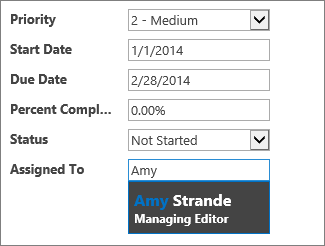
- Nella casella Campo di visualizzazione secondario è possibile scegliere un campo secondario da visualizzare sotto ogni elemento. Ad esempio, se il record di un dipendente contiene un campo per la sua posizione lavorativa, è possibile scegliere il campo Posizione come campo di visualizzazione secondario.
Ecco un esempio che illustra un campo di visualizzazione secondario. La qualifica di Valeria Lo Duca, Responsabile del contenuto, viene recuperata dal campo Qualifica del suo record e viene visualizzata sotto il suo nome. Il campo di visualizzazione secondario è disponibile solo nelle caselle con completamento automatico mentre si scelgono i valori.
- Nelle proprietà di formattazione usare la casella Suggerimento per immettere un testo descrittivo che consenta agli utenti di comprendere come usare il controllo completamento automatico. Il testo predefinito è "Trova...", ma è possibile modificarlo in un formato più adatto alle proprie esigenze, ad esempio "Immettere il nome di un dipendente".
Un'alternativa a un controllo completamento automatico è una casella combinata, che consente agli utenti di fare clic per visualizzare un elenco a discesa di opzioni, ad esempio i nomi di paese/area geografica. Per altre informazioni sulle caselle combinate, vedere Aggiungere una casella combinata a una visualizzazione in un'app Access.