
La combinazione di Microsoft Access e Microsoft Dataverse con Power Platform apre un mondo di opportunità per i citizen developer nel cloud e per gli scenari per dispositivi mobili. Questa combinazione consente di sbloccare scenari di soluzioni ibride che mantengono il valore e la facilità d'uso di Access insieme allo spazio di archiviazione basato sul cloud nei modi seguenti.
- Scenari per dispositivi mobili e Microsoft Teams.
- Condivisione e modifica in tempo reale dei dati di Access usando archivi dati basati sul cloud e app front-end create in Access, Power Apps per dispositivi mobili e Microsoft Teams.
- Nuove funzionalità di sicurezza e conformità tramite l'archiviazione Dataverse nel cloud con AAD e la sicurezza basata sui ruoli durante la gestione da Access.
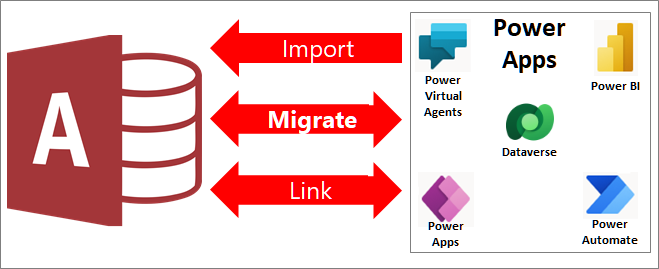
È possibile condividere i dati di Access con Dataverse, un database nel cloud su cui è possibile creare applicazioni Power Platform, automatizzare i flussi di lavoro, agenti virtuali e altro ancora per il Web, il telefono o il tablet nei modi seguenti:
- Creare un ambiente Power Platform e aggiungere un nuovo database Dataverse.
- Esegui la migrazione dei dati di Access a Dataverse o Dataverse for Teams.
- Continuare a usare la soluzione desktop Access per sincronizzare la modifica dei dati in base alle tabelle collegate e usando maschere, report, query e macro front-end esistenti.
- Crea una Power App low code, un flusso di lavoro automatizzato, un assistente virtuale basato sull'intelligenza artificiale o una dashboard di Power BI che funzionano su più dispositivi, visualizzando e modificando contemporaneamente gli stessi dati Dataverse sottostanti.
Dataverse è la struttura di Power Platform e può archiviare dati comuni condivisi tra più applicazioni. Questa funzionalità offre ulteriori opportunità multipiattaforma per l'interazione e la gestione dei dati condivisi in Microsoft 365, Azure, Dynamics 365 e applicazioni autonome.
Avvertenza I termini "colonna" e "campo" vengono usati in modo intercambiabile sia in Access che in Dataverse. I termini "tabella" ed "entità" vengono usati in modo intercambiabile in Dataverse.
Prima di iniziare
Vuoi che le cose vadano più lisce? Nelle sezioni seguenti vengono fornite altre informazioni.
Consigli Eseguire il backup del database di Access. Ti consigliamo vivamente di farlo. Per altre informazioni, vedere Proteggere i dati con i processi di backup e ripristino.
Inizio: elenco di controllo rapido
Ecco un breve elenco di controllo per assicurarti di essere pronto:
- Ottieni una panoramica video sull'uso di Access Dataverse Connector con Power Platform per l'integrazione con l'archiviazione basata su cloud. Per ulteriori informazioni, vedere aka.ms/AccessAndPowerPlatform.
- Se non si dispone già di una licenza, ottenere una licenza di Power Apps che includa Dataverse o usare un ambiente esistente. Passare alla home page di Power Apps e selezionare Avvia gratis.
- Se i dati di Access hanno un campo multivalore, prepararli per la migrazione. Per altre informazioni, vedere Creare un campo di scelta per la migrazione a Dataverse.
- Anche se Common Data Service ha un tipo di dati a virgola mobile, ha limiti di intervallo inferiori rispetto al tipo di dati a virgola mobile di Access. Se i dati di Access hanno un campo a virgola mobile, convertirlo prima in un tipo di dati numerico, impostare la proprietà Dimensione campo su Decimale, quindi eseguire la migrazione dei dati in Dataverse, che li archivierà come tipo di dati Numero decimale.
Inizio: ottenere le licenze software necessarie
Assicurarsi di ottenere le licenze necessarie:
- Access Un piano di Microsoft 365 che include Access. Per altre informazioni, vedere Microsoft 365 con le app di Office.
- Segno dativerse Un piano di Power Apps. Per altre informazioni, vedere Piani e prezzi di Power Apps. Per una spiegazione dettagliata di tutte le opzioni di licenza di Power Apps, è possibile scaricare la Guida alle licenze.
- Dataverse per Teams Un piano di Microsoft 365 che include Teams. Per altre informazioni, vedere Microsoft 365 con le app di Office.
Potrebbero essere necessarie licenze aggiuntive se le app includono Power Automate, Power BI e Power Virtual Agent. Per altre informazioni, vedere Piani e prezzi di Power Apps e Aggiornamenti in arrivo in Power Apps.
Inizio: configurare un ambiente Dataverse
Esistono due modi per usare Dataverse, la versione completa e Dataverse per Teams.
Dataverse
La versione completa di Dataverse fornisce tutti i tipi di dati disponibili per le app a basso codice tra dispositivi e supporta molti utenti. Dopo aver ottenuto la licenza Dataverse, è possibile accedere a un ambiente Dataverse corrente o creare un nuovo ambiente per eseguire la migrazione dei dati di Access. Per altre informazioni, vedere Che cos'è Microsoft Dataverse?, Introduzione all'uso di DataverseeAggiungere un database Microsoft Dataverse.
Consigli Assicurarsi di avere le autorizzazioni necessarie per importare i dati in Dataverse. È necessario il ruolo di sicurezza di "Creatore dell'ambiente" e gli utenti dell'app devono avere il ruolo di sicurezza di "Utente di base". Per ulteriori informazioni, vedere Concedere agli utenti l'accesso nelle app di engagement dei clienti.
Se si usa un nuovo ambiente:
Accedere a Power Apps da questa pagina del browser, https://powerapps.microsoft.com/.
Selezionare Impostazioni
 >Amministrazione Centro.
Nella pagina dell'interfaccia di amministrazione selezionare Nuovo. Si apre il riquadro Nuovo ambiente .
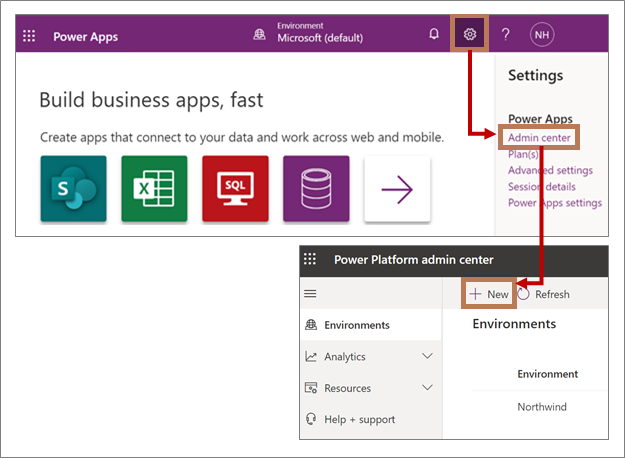
Nella casella Nome (Name ), immettete il nome dell'ambiente.
Nella casella Tipo selezionare Versione di valutazione dall'elenco a discesa. Se si dispone di un proprio ambiente di produzione, è possibile selezionare Produzione.
Nella casella Area geografica mantenere la selezione predefinita degli Stati Uniti.
Nella casella Scopo immettere facoltativamente una descrizione.
In Creare un database per l'ambiente selezionare Sì.
Quando si avvia il processo di migrazione in Access, il servizio di individuazione globale dovrebbe individuare l'URL dell'istanza corretto. Per ulteriori informazioni, vedere Migrazione: selezionare l'origine dati e la destinazione.
Dataverse per Teams
Microsoft Teams facilita la messaggistica, le chat, le riunioni, i webinar e la comunicazione tempestiva tra gruppi di lavoro e colleghi. Puoi anche migliorare la produttività e personalizzare Teams aggiungendo un'ampia gamma di app, tra cui Power Apps basato su Dataverse for Teams. Ciò fornisce in modo efficace una piattaforma dati a basso codice per Teams e la distribuzione di soluzioni con un solo clic.
Dopo aver impostato un piano di Microsoft 365 con Teams, non è necessaria alcuna licenza aggiuntiva per le app, i flussi di lavoro e gli agenti virtuali all'interno di Teams, ma le app Power BI richiedono una licenza separata. Inoltre, l'accesso all'ambiente Dataverse è limitato ai proprietari, ai membri e agli utenti guest di Teams e esistono alcune limitazioni di funzionalità per il Dataverse sottostante.
Per altre informazioni, vedere Panoramica di Microsoft Dataverse for Teams, Power Apps e integrazione di Microsoft Teams e Introduzione a Microsoft Dataverse for Teams.
Per eseguire il provisioning dell'ambiente Dataverse for Teams, devi prima installare un'app in Teams.
- Apri Teams e seleziona App nell'angolo in basso a sinistra della finestra.
- Nella finestra App Marketplace , usare la casella di ricerca per trovare "Power Apps", quindi selezionare Power Apps.
- Per aggiungere l'applicazione Power Apps a Teams, selezionare Aggiungi. Viene visualizzata la finestra Power Apps.
- Selezionare Crea un'app.
- Selezionare il team per l'app.
- Per creare un ambiente Dataverse for Teams, seleziona Inizia ora.
- Nell'editor di Power Apps immettere il nome di un'app e quindi selezionare Salva.
Risultato
L'ambiente è pronto per l'uso. Quando si avvia il processo di migrazione in Access, il servizio di individuazione globale dovrebbe individuare l'URL dell'istanza corretto. Per ulteriori informazioni, vedere Migrazione: selezionare l'origine dati e la destinazione.
Individuare manualmente l'URL dell'istanza corretto
Se per qualche motivo il servizio di individuazione globale non riesce a individuare l'URL dell'istanza corretto, è possibile individuarlo in Power Apps e quindi immetterlo manualmente durante il processo di migrazione.
-
Segno dativerse Selezionare Impostazioni nella parte superiore destra della pagina, selezionare Dettagli sessione e l'URL Dataverse corretto è elencato come URL dell'istanza.
- Dataverse per Teams Dopo aver creato un'app per il database Dataverse, selezionare Informazioni e l'URL Dataverse corretto viene elencato come URL dell'istanza.
Inizio: anticipare i problemi di capacità e convalida dei dati
Comprendere le differenze nella capacità di archiviazione poiché ogni database ha limiti di dimensioni massime diversi:
- Access ha un limite massimo di 2 GB per ogni database. Per altre informazioni, vedere Specifiche di Access.
- Dataverse ha un limite massimo di 10 GB per un database relazionale. Ha un limite totale di 20 GB per l'archiviazione di file, BLOB e dati di log non relazionali. Per ulteriori informazioni, vedere Novità per l'amministrazione dello spazio di archiviazione in Microsoft Power Platform.
- Dataverse per Teams ha un limite massimo di 2 GB e 1 MB per ogni canale del team. Il limite massimo di 2 GB include anche altri file, BLOB e dati di log non relazionali. Per altre informazioni, vedere Ambiente Microsoft Dataverse for Teams.
Una parte importante del processo di migrazione consiste nel convalidare i dati in diversi modi:
- Per evitare la perdita di dati, Access garantisce che la tabella di Access non superi i limiti di dimensioni di Dataverse e che il numero di colonne nella tabella di Access non superi il numero massimo di campi di Dataverse per una tabella.
- Se la tabella di Access contiene tipi di dati Dataverse non supportati o la colonna contiene valori che superano gli intervalli dei tipi di dati Dataverse, Access fornisce informazioni aggiuntive che consentono di correggere gli errori.
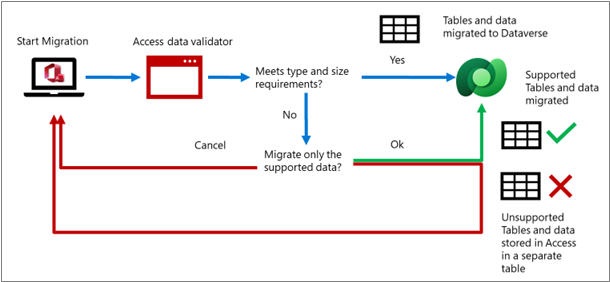
Vengono esportati solo i tipi di dati supportati. La tabella di Access originale, inclusi i tipi di dati non supportati, rimane in Access. Dopo aver verificato che tutti i dati siano stati migrati completamente e correttamente, è possibile mantenere la tabella di Access originale oppure eliminarla e copiarla in un database di backup.
Per altre informazioni, vedere Confronto tra i tipi di dati di Access e Dataverse.
Esegui la migrazione dei dati di Access a Dataverse
Il processo di migrazione di tabelle e colonne di Access a Dataverse include: creazione e specifica di un ambiente Dataverse, esportazione di dati da Access a Dataverse, selezione di tabelle e tabelle correlate, creazione di tabelle collegate in Access alle tabelle migrate in Dataverse, gestione di chiavi primarie, nomi e relazioni, convalida dell'esportazione dei dati e anteprima dei risultati in Access e Dataverse.
Migrazione: selezione dell'origine dati e della destinazione
- Avvia accesso, seleziona Account, seleziona Cambia account. Viene visualizzata la finestra di dialogo Account.
- Assicurarsi di accedere ad Access con le stesse credenziali usate in Power Apps. A seconda dell'ambiente, potrebbe essere necessario immettere informazioni di sicurezza aggiuntive, ad esempio un'autenticazione secondaria o un PIN.
Avvertenza Se non si usa lo stesso account per Access e Power Apps, la migrazione non riesce a causa di problemi di autorizzazioni. 3. Aprire il database di Access di cui si vuole eseguire la migrazione.
Suggerimento Verificare che tutti gli oggetti di Access aperti siano chiusi, in quanto un blocco può impedire la migrazione della tabella. 4. Fai clic con il pulsante destro del mouse su una tabella nel riquadro di spostamento e seleziona Esporta>Dataverse. 5. Nella finestra di dialogo Esporta oggetti , selezionare tutte le tabelle da esportare e deselezionare tutte le tabelle da esportare. 6. Selezionare OK.
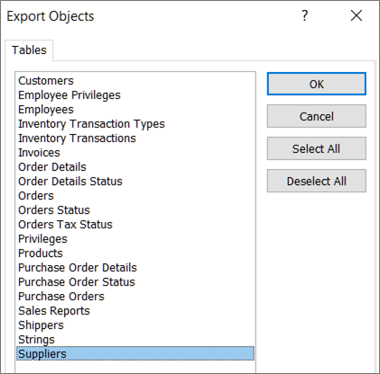 7. Nella finestra di dialogo Esporta dati in ambiente Dataverse selezionare l'URL di un'istanza dall'elenco fornito dal servizio di individuazione globale.
Avvertenza In Power Apps l'URL di un'istanza rappresenta una sessione specifica di un ambiente Power Apps. Non deve essere confuso con l'URL di una pagina Web. Un componente della stringa, "crm.dynamics", è un riporto dalle versioni precedenti di Power Apps.
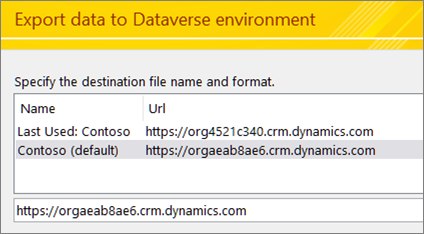
Per altre informazioni, vedere Inizio: configurare un ambiente Dataverse.
Migrazione: decidere le tabelle correlate, le tabelle collegate e l'anteprima delle tabelle
Il passaggio successivo consiste nel prendere decisioni importanti sulla modalità di migrazione. Si noti che i valori predefiniti sono i più comuni.
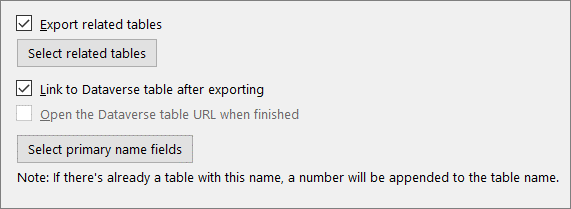
Per esportare le tabelle correlate delle tabelle selezionate, selezionare Esporta tutte le tabelle correlate.
Avvertenza Al momento, quando si sceglie di esportare le tabelle correlate, vengono incluse solo le tabelle figlio dirette. Per includere tutte le relazioni, nella finestra di dialogo Esporta oggetti selezionare tutte le tabelle di cui eseguire la migrazione.
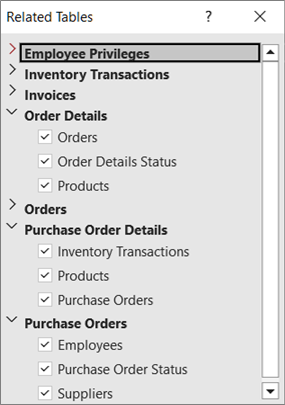
Per visualizzare queste tabelle, selezionare Visualizza tabelle correlate. Viene visualizzata la finestra di dialogo Tabelle correlate .
Le relazioni tra tabelle vengono visualizzate in una visualizzazione gerarchica su due colonne: nella colonna sinistra vengono visualizzate le tabelle selezionate e nella colonna destra vengono visualizzate le tabelle correlate.
Nota
In Access è possibile creare una relazione uno-a-molti e il campo chiave esterna nella tabella a cui si fa riferimento può essere un campo qualsiasi. In Dataverse, tuttavia, il campo chiave esterna nella tabella a cui si fa riferimento deve essere la chiave primaria della tabella a cui si fa riferimento. Se la chiave esterna di Access non è una chiave primaria nella tabella a cui si fa riferimento, l'operazione di esportazione in Dataverse non riesce. Per esportare correttamente i dati, verificare che la chiave esterna di Access sia la chiave primaria nella tabella a cui si fa riferimento.
Per creare collegamenti alle tabelle in Access per ogni tabella Dataverse creata dall'operazione di esportazione, seleziona Collega alla tabella Dataverse dopo l'esportazione.
Per visualizzare in anteprima i risultati, seleziona Apri l'URL della tabella Dataverse al termine.
Questa opzione non è disponibile se si esporta in Dataverse in Teams.
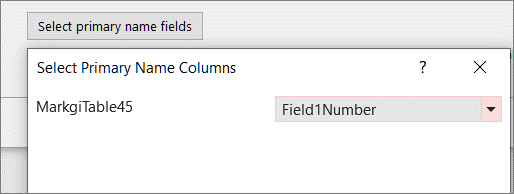
Per impostare in modo esplicito un campo come colonna del nome primario, selezionare Seleziona campi nome principale e quindi scegliere un campo nell'elenco a discesa.
Se non si specifica una colonna da usare, la prima colonna di testo a sinistra viene usata come colonna Nome primario. Se non è presente alcuna colonna di testo, viene creata una colonna segnaposto nome principale con valori Null.
Selezionare Avanti.
Migrazione: convalida i dati esportati
Il processo di convalida inizia automaticamente quando viene visualizzata una finestra di dialogo che visualizza "Esecuzione della validatore..." in alto. Se il processo di convalida ha esito positivo, viene visualizzato un altro messaggio "Convalida completata" e quindi è possibile selezionare OK.
Prestare attenzione ai messaggi seguenti:
| Messaggio | Spiegazione |
|---|---|
| "Recupero dell'elenco di tabelle dall'origine OData" | Il processo di migrazione è iniziato. |
| "Esportazione di oggetti selezionati" | È in corso la migrazione delle tabelle selezionate in Dataverse. |
| "Tutte le tabelle in cui non è stato visualizzato un errore sono state esportate correttamente." | Se si verifica un singolo errore in una tabella, la tabella non viene esportata, altrimenti l'operazione di esportazione della tabella è completata. Per continuare, selezionare Chiudi. |
| "Importazione delle tabelle selezionate e delle tabelle correlate" | A seconda del modo in cui hai esportato le tabelle, vengono create le tabelle collegate, le tabelle originali vengono rinominate e diverse tabelle di sistema Dataverse vengono create e collegate in Access. |
Durante il processo di convalida, se sono presenti campi non supportati, Access identifica i tipi di dati non supportati o le righe che superano i limiti e crea una tabella degli errori di convalida della colonna Dataverse in cui sono archiviati in ogni riga il nome della tabella esportata e i campi non supportati. È possibile scegliere di eseguire la migrazione di tutti i tipi di dati supportati e scegliere di non eseguire la migrazione dei tipi di dati non supportati. Se si sceglie di non eseguire la migrazione, i dati rimangono in Access.
Cosa accade ai tipi di dati non supportati e ai limiti superati
Migrazione: anteprima dei risultati in Access
Se si sceglie di collegare le tabelle, verificare che i risultati siano quelli previsti. Controllare questo messaggio "Recupero dell'elenco di tabelle dall'ambiente Dataverse". Le tabelle originali sono rimaste ma i loro nomi sono cambiati. Le tabelle collegate dovrebbero ora avere i nomi di tabella originali, in modo che tutti gli oggetti front-end continuino a funzionare come prima. La chiave primaria di Access (Numerazione automatica) viene mantenuta. Viene aggiunta una nuova colonna che corrisponde alla chiave primaria Dataverse (GUID) e il nome della colonna è il nome della tabella.
Access aggiunge anche altre tabelle collegate da Dataverse denominate Teams, Utenti e Business Unit. Queste tabelle di sistema contengono le seguenti informazioni utili:
- Utenti Indirizzo di posta Email, nome completo, telefono, tipo di licenza, business unit e così via.
- Teams Team, nome del team, appartenenza e così via.
- Business Unit Centro di costo, sito Web, limite di credito e così via.
- Valuta Dettagli valuta per tutte le valute delle transazioni, inclusi valori come tasso di cambio, nome, simbolo, codice e così via. Questa tabella viene visualizzata solo se Access dispone di un tipo di dati valuta di cui è stata eseguita la migrazione a Dataverse.
È consigliabile usare queste informazioni aggiuntive per migliorare la soluzione di Access. È possibile gestire queste tabelle in una maschera o aggiungerle a un report. Per altre informazioni, vedere Colonne e tabelle di sistema Dataverse.
Migrazione: anteprima dei risultati in Dataverse
È consigliabile esaminare e confermare il processo di migrazione esaminando ogni tabella e campo nell'ambiente Dataverse. I nomi delle tabelle e dei campi di Dataverse devono corrispondere ai nomi delle tabelle e delle colonne di Access. Access apre automaticamente l'ambiente Dataverse alla prima tabella migrata.
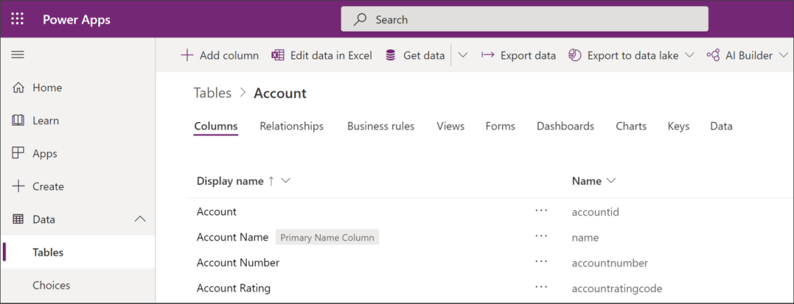
Le tabelle di Access vengono visualizzate in Dataverse come tabelle con un nome visualizzato e un tipo di dati corrispondenti:
- Nella colonna "Nome visualizzato" ogni nome di campo di Access dovrebbe essere elencato all'interno di una tabella.
- Il formato di un campo "Nome" include un prefisso, un carattere di sottolineatura e il nome della tabella, ad esempio cr444_<nome> della tabella. In Dataverse si chiama nome logico.
- Tutti i campi di Access migrati vengono visualizzati come "Personalizzati" nella colonna Tipo, accanto al GUID generato automaticamente e ai tipi di dati dei campi Dataverse esistenti.
Avvertenza Se è già presente una tabella Dataverse con lo stesso nome della tabella di Access esportata, alla nuova tabella Dataverse viene aggiunto un numero.
Per impostazione predefinita, Access imposta la prima colonna di testo (da sinistra a destra) come nome principale di Dataverse. Se una tabella non contiene campi di testo, Access aggiunge una colonna di testo vuota come ultimo campo della tabella e imposta tale campo come nome primario di Dataverse. È anche possibile impostare un campo specifico come nome primario. Questa colonna è visibile in Access e Dataverse.
Per altre informazioni, vedere Usare i dati in Dataverse.
Eseguire la migrazione: modi per visualizzare le tabelle Dataverse
Dopo aver eseguito la migrazione delle tabelle di Access a Dataverse, è possibile visualizzare le tabelle e le colonne in Dataverse e Access in qualsiasi momento. Si noti che in Dataverse i campi vengono visualizzati in ordine alfabetico, non nell'ordine originale in Access.
Dataverse/Power Apps Per informazioni sulla visualizzazione e l'uso delle tabelle in Dataverse, vedere Modificare una tabella in Power Apps.
Avvertenza Se si fa clic con il pulsante destro del mouse su una tabella collegata migrata in Access, questa verrà aperta nel portale di Power Apps Maker nel browser. Nella visualizzazione predefinita del portale Power Apps i campi di sistema non vengono visualizzati, fornendo una visualizzazione più semplice che mostra le colonne migrate di Access.
Dataverse per Teams Esistono diversi modi per visualizzare le tabelle e le colonne:
- Creare una Power App rapida per visualizzare o aggiornare i dati.
- Nel menu Costruisci, seleziona Vedi tutto nella finestra di dialogo "Elementi creati per..." e quindi fare clic sulla tabella che si desidera visualizzare.
- Usare la tabella Designer in Teams. Per altre informazioni, vedere Creare una tabella in Teams.
Suggerimento Può essere utile aggiungere un segnalibro all'indirizzo URL della visualizzazione tabella preferita nel browser.
Suggerimento È anche possibile visualizzare i dati in Excel selezionando il comando a discesa Dati, quindi selezionando Modifica in Excel. Per altre informazioni, vedere Modificare i dati di una tabella in Excel.
Per altre informazioni, vedere Colonne e tabelle di sistema Dataverse.
Informazioni di base sulle chiavi primarie e sulle relazioni
Le sezioni seguenti forniscono una panoramica aggiuntiva e informazioni concettuali.
Informazioni sulle chiavi primarie e sui nomi primari
Le chiavi primarie vengono usate per identificare le righe di dati in un database. Access e Dataverse hanno strutture chiave diverse. Durante la migrazione, Dataverse e Access gestiscono automaticamente il coordinamento tra i due prodotti con le proprie chiavi univoche e senza alcuna interazione da parte dell'utente.
Durante la pianificazione e il processo di migrazione, esistono due chiavi primarie e un campo primario aggiuntivo da conoscere:
Accedere alla numerazione automatica Access usa spesso il tipo di dati Numerazione automatica, che incrementa automaticamente un numero univoco, come chiave primaria per la tabella. Questo campo viene creato in Dataverse come campo numerico intero con il formato di numerazione automatica applicato. Durante la migrazione, il numero iniziale in Dataverse è impostato per essere il numero sequenziale successivo in base alle righe di Access. Access continua a usare la colonna Numerazione automatica per identificare le righe di dati, anche se Dataverse usa una chiave diversa.
Consigli Dataverse crea il campo Numerazione automatica come facoltativo, ma si tratta di una scelta predefinita. Dataverse genera il numero sequenziale quando il record viene salvato. Se questo valore è impostato su obbligatorio, i client Dataverse richiederanno l'immissione di un valore prima del salvataggio, che impedisce la generazione della numerazione automatica. Se il campo viene lasciato vuoto, viene sempre generata una numerazione automatica.
GUID Dataverse Dataverse usa un tipo di dati GUID (Globally Unique Identifier) come chiave primaria, che viene creata automaticamente come identificatore univoco e obbligatoria in ogni tabella. Dataverse non richiede che i dati importati abbiano una chiave primaria, ma crea automaticamente un GUID per te.
Nome primario Dataverse Dataverse include anche un'altra colonna denominata Nome primario. Si tratta di un nome descrittivo usato per identificare le righe come alternativa all'uso di un GUID. È necessario che questo campo sia presente e, a seconda delle impostazioni nei client Power Platform, può essere necessario che questa colonna venga popolata. È possibile modificare manualmente questo requisito. Il nome primario non è univoco per impostazione predefinita. Ad esempio, il nome di un cliente potrebbe essere il nome primario che corrisponde a un ID cliente univoco. Potrebbero esserci due clienti con il nome "Jones", ma ognuno avrà un ID cliente univoco.
Linee guida per le decisioni sulle chiavi primarie
La colonna Chiave primaria di Access, Chiave primaria Dataverse e Nome primario vengono create automaticamente per impostazione predefinita. Tuttavia, è possibile scegliere come gestire le tre chiavi primarie. Ecco alcune indicazioni per aiutarti a decidere:
Chiave primaria Se la chiave primaria di Access è anche una chiave business, ad esempio un numero di parte, è consigliabile mantenerla perché viene usata per identificare gli oggetti nel mondo reale. Tuttavia, se una chiave primaria di Access (Numerazione automatica) viene usata esclusivamente per creare relazioni, potrebbe essere sostituita da una chiave primaria Dataverse (GUID).
Note
- A volte una tabella di Access contiene una colonna di Numerazione automatica che non viene usata come chiave primaria. In questo caso, Dataverse lo converte in un campo Numero intero e la possibilità di numerazione automatica viene rimossa.
- Dataverse ha anche l'equivalente di un campo Numerazione automatica di Access, denominato campo Numerazione automatica, che viene usato per generare numeri sequenziali e archiviato come valore stringa. Questo campo può anche includere un prefisso (come una stringa o una data) al numero, in modo flessibile nel modo in cui può essere usato il campo. Questa colonna si basa sul tipo di dati Sequenza automatica di SQL Server. Per altre informazioni, vedere Numerazione automatica delle colonne in Microsoft Dataverse.
Nome primario Dataverse richiede l'esistenza di una colonna Nome primario. Un nome primario deve contenere valori stringa. Durante la migrazione, gli utenti possono specificare quale colonna di testo di Access usare come nome primario. Se un utente non specifica una colonna da usare, la prima colonna di testo da sinistra viene usata come colonna Nome primario. Se non è presente alcuna colonna di testo, verrà aggiunta una nuova colonna denominata Primary Name Placeholder che soddisferà il requisito Dataverse. Questa colonna è impostata su Facoltativo e può essere lasciata dispopolata.
Per ulteriori informazioni, consulta Creare una colonna con il nome principale.
Confronto tra chiavi primarie e nomi primari
| Descrizione | Accedere alla chiave primaria | Chiave primaria Dataverse | Nome primario Dataverse |
|---|---|---|---|
| Tipo di dati | Numerazione automatica (o qualsiasi colonna che può essere indicizzata) | GUID | String |
| Sommario | Un semplice numero sequenziale | Numeri e lettere casuali univoci per l'ambiente | Valori stringa leggibili |
| Esempio | 234 | 123e4567-e89b-12d3-a456-426655440000 | Un nome, ad esempio "Jones". Un numero intero, ad esempio 234, o una combinazione, ad esempio SalesOrder9071 |
| Requisiti | Usato spesso, ma non obbligatorio | Ogni tabella deve averne una | Ogni tabella deve averne una |
| Modificabile | Un campo Numerazione automatica non può essere modificato, è possibile modificare altri tipi di campo | No | Sì |
| Identificatore univoco | Sempre | Sempre | Solo come chiave alternativa |
| Chiave composta | Supportata e spesso combinata con Numerazione automatica | Non supportate | Non supportato |
| Visibilità | In genere, la prima colonna della tabella | In genere nascosto, ma può essere visualizzato. | Per impostazione predefinita è visibile |
| Indicizzazione | Può essere indicizzato. Per altre informazioni, vedere Creare e usare un indice per migliorare le prestazioni. |
Indicizzazione automatica | Indicizzazione automatica |
| Commenti | Una volta definita la definizione e immessi i dati, non è possibile modificare nessun altro campo in un tipo di dati Numerazione automatica. | Non può essere creato da un utente o durante un'operazione di importazione dei dati. | Utilizzato anche con i campi generati automaticamente nelle schede dati, nei moduli basati su modello e con le ricerche nella creazione di moduli. |
Note
- Gli indici di Access non vengono convertiti automaticamente in indici Dataverse.
- In questo caso, Dataverse usa Azure SQL Server per creare automaticamente indici in base ai modelli di utilizzo dei dati. Gli indici per le chiavi primarie e alternative vengono sempre creati e altri verranno aggiunti o rimossi in base a come si usano i dati.
Informazioni su Access e le relazioni Dataverse
È importante comprendere come gestire le relazioni tra tabelle insieme alle chiavi primarie. Per le tabelle di cui si sceglie la migrazione, è possibile scegliere di spostare automaticamente tutte le tabelle correlate con le tabelle selezionate o di ignorarle durante la migrazione e lasciare semplicemente le tabelle correlate in Access. In entrambi i casi, è anche possibile scegliere di collegare le tabelle migrate per mantenere le relazioni correnti in Access.
Durante l'operazione di esportazione dei dati, le tabelle di Access con relazioni uno-a-molti possono essere ricreate come relazioni uno-a-molti in Dataverse. Come Access, anche Dataverse ha integrità referenziale, come gli aggiornamenti a catena dei campi correlati e le eliminazioni a catena dei record correlati. Se il database di Access contiene un diagramma delle relazioni, questo viene mantenuto. Le tabelle locali originali vengono tuttavia sostituite con nuove tabelle collegate.
Sia Access che Dataverse supportano la ricerca tra due tabelle in una relazione uno-a-molti. Durante il processo di migrazione, le ricerche di Access vengono ricreate in Dataverse, come illustrato nell'esempio seguente:
- Due tabelle di Access, Customers e Orders, includono chiavi primarie CustomerID e OrderID, basate su un tipo di dati Numerazione automatica. La tabella Ordini di Access contiene una chiave esterna che contiene i valori della chiave primaria di Access nella tabella Clienti.
- Durante l'operazione di esportazione, entrambe le chiavi primarie di Access vengono mantenute e mantenute come colonne intere di tipo Numerazione automatica, ma non vengono usate come colonna chiave primaria nella tabella Dataverse. A ogni tabella è aggiunta una nuova colonna GUID che diventa la chiave primaria nella tabella Dataverse.
- Viene creata una ricerca per la chiave esterna CustomerID nella tabella Orders per trovare la chiave primaria CustomerID corrispondente nella tabella Clienti. Dopo aver eseguito la migrazione delle tabelle a Dataverse, se si modifica la colonna di ricerca della chiave esterna appena aggiunta alla tabella Ordini, verrà aggiornata anche la colonna della chiave esterna originale. L'applicazione Access può continuare a usare la chiave esterna di Access invece della chiave esterna Dataverse. Se la chiave esterna di Access viene modificata nella tabella collegata in Access, verrà aggiornata anche la chiave esterna Dataverse. Tuttavia, la chiave esterna di Access sarà di sola lettura in Dataverse.
- In questo esempio di relazione uno-a-molti la chiave primaria Orders non viene usata, ma naturalmente può essere usata per altre relazioni.
Nota
In Access è possibile creare una relazione uno-a-molti e il campo chiave esterna nella tabella a cui si fa riferimento può essere un campo qualsiasi. In Dataverse, tuttavia, il campo chiave esterna nella tabella a cui si fa riferimento deve essere la chiave primaria della tabella a cui si fa riferimento. Se la chiave esterna di Access non è una chiave primaria nella tabella a cui si fa riferimento, l'operazione di esportazione in Dataverse non riesce. Per esportare correttamente i dati, verificare che la chiave esterna di Access sia la chiave primaria nella tabella a cui si fa riferimento.
Per altre informazioni, vedere Video: Creare relazioni con la Ricerca guidata e Creare una relazione tra tabelle usando una colonna di ricerca.
Indicazioni per le decisioni relative a chiavi e relazioni
Per aiutarti a decidere qual è la scelta migliore per te, ecco un riepilogo delle opzioni comuni durante la migrazione:
Eseguire la migrazione dei dati ma ignorare le relazioni Si decide di rimuovere la colonna chiave primaria di Access (numero automatico) perché non esistono altre tabelle di Access con riferimenti o relazioni che dipendono da essa e sarebbe fonte di confusione averla nella tabella Dataverse insieme alla chiave primaria Dataverse (GUID).
Eseguire la migrazione di dati e relazioni con tabelle collegate Lo scenario predefinito consiste nel mantenere la chiave primaria di Access originale (numero automatico), ma non viene usata come chiave primaria in Dataverse. Ora ti affidi alla chiave primaria Dataverse (GUID) e la utilizzi nella tabella Dataverse come identificatore univoco. Access crea tabelle collegate per mantenere le relazioni di Access. Non è possibile eliminare la chiave primaria Dataverse (GUID).
In una relazione è possibile modificare i valori di chiave esterna (in Access o nell'ambiente Dataverse). È inoltre possibile modificare le chiavi esterne che fanno riferimento alla chiave primaria di Access in una tabella collegata di Access e verrà aggiornata automaticamente la chiave esterna Dataverse che fa riferimento alla chiave primaria Dataverse nella tabella esterna.
Esegui la migrazione dei dati senza tabelle collegate e ricrea le relazioni in Dataverse Poiché le tabelle non vengono più usate in Access, è possibile ricreare le relazioni in Dataverse usando la chiave primaria Dataverse (GUID), aggiungendo ricerche Dataverse e scegliendo un campo di testo in ogni tabella come nome primario durante il processo di migrazione.
Informazioni sulla creazione di un'applicazione Power Platform
Dopo aver completato la migrazione dei dati di Access a Dataverse, è possibile creare un'app in Power Platform che viene eseguita sul Web, un tablet, un telefono o persino sul desktop. La piattaforma Power è piuttosto estesa. Il seguente riepilogo dei contenuti può aiutarti a ottenere una panoramica delle tue scelte di base e a scegliere il tipo di app più adatto a te.
Vedere anche
Introduzione all'importazione, al collegamento e all'esportazione di dati in Access
Catalogo di apprendimento di App Maker
Testimonianze dei clienti di Power Apps
Nozioni fondamentali di Power Platform