
|
Consigli Access Services 2010 e Access Services 2013 verranno rimossi dalla prossima versione di SharePoint. È consigliabile non creare nuove app Web ed eseguire la migrazione delle app esistenti su una piattaforma alternativa, come Microsoft Power Apps. È possibile condividere i dati di Access con Dataverse, un database nel cloud su cui è possibile creare applicazioni Power Platform, automatizzare i flussi di lavoro, agenti virtuali e altro ancora per il Web, il telefono o il tablet. Per altre informazioni, vedere Guida introduttiva: eseguire la migrazione dei dati di Access a Dataverse. |
|---|
Un'app di Access è un database che si usa in un Web browser standard, ma che viene progettato e modificato in Access 2013 o versioni successive. I dati e gli oggetti di database vengono archiviati in SQL Server o nel database SQL di Microsoft Azure, in modo da poter condividere i dati all'interno dell'organizzazione usando SharePoint locale.
È possibile creare un'app da un modello o da zero. Per creare un'app Access personalizzata:
- Aprire Access 2013 o versione successiva e fare clic su App Web personalizzata.
- Immettere un nome e la posizione del server per l'app (è anche possibile selezionare una posizione del server dall'elenco Posizioni ) e fare clic su Crea.
Suggerimento
Per controllare la posizione del server o il nome del database, fare clic sulla scheda >File.
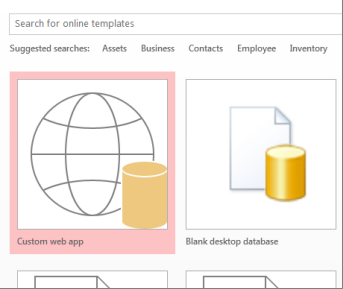
Successivamente, saranno necessarie alcune tabelle nella nuova app. È possibile aggiungere tabelle predefinite simili a modelli, che in alcuni casi includono tabelle correlate già pronte oppure iniziare con tabelle vuote.
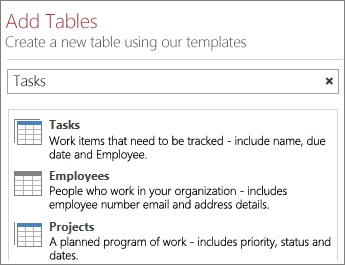
Per aggiungere una tabella modello: Nella casella di ricerca digita il tipo di informazioni da archiviare, ad esempio attività o persone. Fare clic sul pulsante Cerca e selezionare una tabella adatta dall'elenco fornito.
Suggerimento
Digitare Tutto nella casella di ricerca per visualizzare tutte le opzioni della tabella modello.
Se il modello contiene tabelle correlate, viene visualizzata l'icona multi-tabella. Se ad esempio si aggiunge la tabella Beni, Access aggiunge anche la tabella Dipendenti correlata.

Per aggiungere una tabella vuota: Fare clic su Aggiungi una nuova tabella vuota.
È possibile visualizzare le nuove tabelle aggiunte nel riquadro sinistro.
Utilizzo delle visualizzazioni
Access crea automaticamente visualizzazioni Elenco e Foglio dati per ogni tabella. A seconda del tipo di modello di tabella scelto, potrebbe essere visualizzata anche una visualizzazione di riepilogo in cui vengono raggruppati gli elementi in base a un campo specifico. È possibile aggiungere una visualizzazione facendo clic sul segno più.
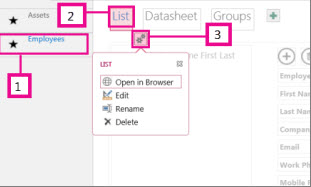
Per modificare la struttura di una visualizzazione da un'app Access aperta:
Selezionare una tabella.
Selezionare una visualizzazione.
Fare clic sul pulsante Impostazioni/Azioni e selezionare l'azione da eseguire.
Nota
L'eliminazione di visualizzazioni (o controlli su viste) non elimina i dati sottostanti.
Aggiunta di dati
Per immettere o modificare i dati nelle tabelle, nella scheda Home fare clic su Apri nel browser. Selezionare la tabella e la visualizzazione da usare, quindi usare i pulsanti della barra delle azioni per aggiungere, modificare ed eliminare elementi.
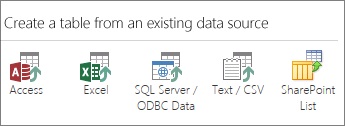
È anche possibile importare dati da un'origine esterna, ad esempio un database desktop di Access, un file di Microsoft Excel, un'origine ODBC, un file di testo o un elenco di SharePoint. I dati verranno aggiunti come nuova tabella. Per altre informazioni, vedere Importare dati da un database di Access in un'app Web di Access .
Nota
Se si ha un database Web di Access 2010, è possibile modificarlo in Access 2013 o versioni successive, ma non è possibile aggiornarlo in un'app Web di Access. Creare invece una nuova app Web personalizzata e importare le tabelle dal database Web di Access 2010. Le visualizzazioni predefinite verranno create automaticamente ed è possibile aggiungere visualizzazioni personalizzate.
Salvataggio dell'app
Facendo clic su Salva nella barra di accesso rapido le modifiche vengono caricate nel server SharePoint, quindi non è necessario eseguire ulteriori passaggi di "pubblicazione".
Per eseguire il backup o spostare l'app, salvarla come pacchetto dell'app SharePoint facendo clic su File>Salva con nome>Salva come nuova app. Immettere un titolo e scegliere se salvare solo la struttura dell'app o se includere i dati nel pacchetto.
Per altre opzioni sul salvataggio dell'app, vedere Creare un pacchetto dell'app Access.
Per una rapida panoramica delle altre opzioni delle app Access, vedere Novità di Access 2013.
Passaggi successivi
I passaggi successivi dipendono da cosa si vuole fare con l'app, ma ecco alcuni articoli che possono essere utili:
- Attività di base per un'app Access
- Modificare un'app Access
- Usare i pulsanti di azione in un'app Access
- Cercare dati aggiungendo una maschera popup
- Creare un pacchetto dell'app Access
Inizio pagina