
Si vogliono organizzare gli oggetti di database nel modo più adatto alle proprie esigenze? Creare quindi categorie e gruppi personalizzati nel riquadro di spostamento per riorganizzare, evidenziare e persino nascondere gli oggetti. È anche possibile nascondere il riquadro di spostamento per fornire un metodo di spostamento personalizzato e usare le macro per un controllo più avanzato.
Se si cercano solo le nozioni di base, vedere Usare il riquadro di spostamento.
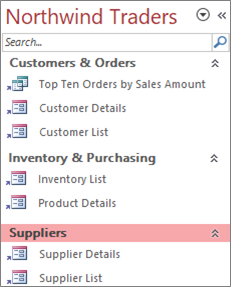 Riquadro di spostamento personalizzato organizzato in tre funzioni aziendali
In questo articolo
- Prima di iniziare,
- Creare categorie e gruppi personalizzati
- Organizzare gli oggetti in gruppi personalizzati
- Personalizzazione avanzata
Prima di iniziare
Per garantire che le cose procedano senza intoppi: pianificare l'approccio, procedere per fasi e comprendere le implicazioni per la sicurezza.
Pianificare categorie e gruppi personalizzati
Quando si pianifica e si progetta il sistema di spostamento per un database, è opportuno collaborare con le persone che lo utilizzeranno. Se ciò non è pratico, mantieni le loro esigenze centrali nel tuo processo di progettazione. A seconda delle risorse, prendi in considerazione l'utilizzo di focus group per la pianificazione e la conduzione di test di usabilità durante la progettazione. Insomma, concentrarsi sull'utente.
Si supponga, ad esempio, di avere molti report nel database e di eseguirli con frequenza variabile. È possibile creare una categoria Report e quindi creare gruppi Giornaliero, Settimanale, Mensile, Trimestrale e Annuale. In ogni gruppo è possibile aggiungere i report appropriati.
Per molti esempi di personalizzazione del riquadro di spostamento, vedere Modelli di Access in primo piano.
Adozione di un approccio graduale
Quando si è pronti, creare le categorie personalizzate, i gruppi personalizzati all'interno di queste categorie e quindi aggiungere gli oggetti di database a ogni gruppo. Utilizzare la finestra di dialogo Opzioni di spostamento per creare e gestire categorie e gruppi personalizzati. Nella finestra di dialogo viene visualizzato un elenco di tutte le categorie definite nel database e vengono visualizzati i gruppi per una categoria selezionata.
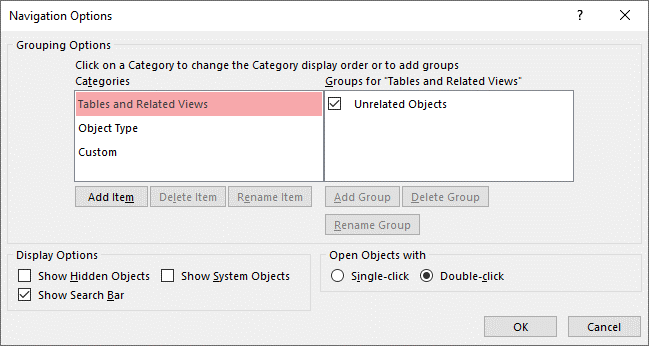 Creazione di categorie e gruppi personalizzati
La creazione di categorie e gruppi personalizzati può essere considerata come lo scaffolding per la navigazione personalizzata.
-
Creare categorie personalizzate Access fornisce una categoria personalizzata predefinita denominata Personalizzata. È possibile rinominare la categoria e quindi aggiungere o rimuovere i gruppi in base alle esigenze. È anche possibile creare nuove categorie personalizzate.
Avvertenza Quando si crea una categoria personalizzata, questa si applica solo al database corrente. Non è possibile trasferire categorie o gruppi personalizzati ad altri database. - Creare gruppi personalizzati Dopo aver creato una categoria, è possibile creare uno o più gruppi personalizzati per la nuova categoria. È possibile creare il numero di gruppi desiderato.
Insieme a una nuova categoria personalizzata, vengono creati dei gruppi denominati Oggetti non assegnati e Gruppo personalizzato 1. Per impostazione predefinita, Access non inserisce alcun oggetto nel gruppo Oggetti non assegnati . Al contrario, tutti gli oggetti di una categoria che non sono inclusi in un gruppo vengono visualizzati nel gruppo Oggetti non assegnati nel riquadro di spostamento.
Organizzazione di oggetti di database in gruppi personalizzati
Dopo aver creato le categorie e i gruppi, è possibile aggiungere, nascondere o visualizzare gruppi e oggetti in base alle esigenze. È pertanto possibile aggiungere o rimuovere gli oggetti in un gruppo in qualsiasi momento.
-
Aggiungere oggetti a gruppi personalizzati Nel riquadro di spostamento è possibile trascinare oppure copiare e incollare gli oggetti dalla pagina Oggetti non assegnati per assegnarli a un gruppo personalizzato. In questo modo si aggiunge un collegamento a un oggetto di database e non si sposta o si copia l'oggetto stesso. I collegamenti sono identificati da una piccola freccia nell'angolo inferiore sinistro dell'icona relativa all'oggetto.
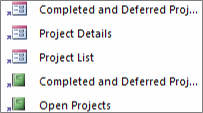
Ogni gruppo deve avere un solo collegamento a un determinato oggetto di database. Facendo clic su un collegamento, viene aperto l'oggetto a cui punta.
Avvertenza Le categorie e i gruppi predefiniti del riquadro di spostamento non visualizzano le scelte rapide da tastiera, ma gli oggetti di database effettivi. Questi gruppi includono tutti i gruppi di qualsiasi categoria predefinita e il gruppo Oggetti non assegnati di qualsiasi categoria personalizzata. -
Visualizzare o nascondere gruppi o oggetti Dopo aver popolato il gruppo o i gruppi personalizzati, è possibile nascondere il gruppo Oggetti non assegnati e tutti gli altri gruppi che non si desidera visualizzare.
È possibile nascondere alcuni o tutti i gruppi inclusi in una categoria personalizzata, nonché alcuni o tutti gli oggetti contenuti in un gruppo. È possibile usare i comandi disponibili con il pulsante destro del mouse del mouse dal riquadro di spostamento oppure scegliere una proprietà per ogni oggetto e nasconderla da tutti i gruppi e le categorie nel database aperto.
È possibile rendere completamente invisibili gli oggetti e i gruppi nascosti oppure è possibile visualizzarli nel riquadro di spostamento come icone inattive e non disponibili. A tale scopo, selezionare o deselezionare la casella di controllo Mostra oggetti nascosti nella finestra di dialogo Opzioni di spostamento. Questa casella di controllo viene usata anche quando occorre rendere visibile un gruppo o un oggetto.
Consigli Sebbene sia possibile rimuovere oggetti da una categoria o un gruppo personalizzato, non è possibile rimuovere oggetti da una categoria o un gruppo predefinito. Sebbene sia possibile eliminare (ossia rimuovere definitivamente) gruppi predefiniti, non è consigliabile eseguire questa operazione perché può causare problemi nel database. Il database è un insieme di componenti correlati e l'eliminazione di un oggetto può generare un'interruzione parziale o completa delle funzionalità del database.
Personalizzazione avanzata
Esistono diversi modi avanzati per personalizzare il riquadro di spostamento.
Nascondere il riquadro di spostamento Potrebbe essere preferibile fornire un metodo di spostamento personalizzato, ad esempio un modulo del centralino o un modulo di spostamento.
Disabilitare la visualizzazione Struttura È possibile nascondere oggetti di database per impedire modifiche di progettazione, ma fornire comunque collegamenti in categorie e gruppi personalizzati.
Macro correlate È anche possibile usare le azioni di macro per controllare il riquadro di spostamento:
- SetDisplayedCategories Consente di visualizzare o nascondere una categoria indipendentemente dalle impostazioni nella finestra di dialogo Opzioni di spostamento .
- NavigateTo Consente di passare a una categoria o a un gruppo oppure di passare automaticamente a una categoria o a un gruppo quando si apre il database.
- LockNavigationPane Consente di impedire agli utenti di aggiungere, spostare o eliminare accidentalmente elementi nel riquadro di spostamento. È anche possibile usare RunMenuCommand.
Considerazioni sulla sicurezza
Le caratteristiche di usabilità possono essere ignorate. La personalizzazione del riquadro di spostamento non impedisce a un utente malintenzionato di apportare modifiche di progettazione indesiderate al database o impedire l'accesso non autorizzato ai dati. Tenere presente quanto segue:
- Se si usa una macro per controllare e bloccare il riquadro di spostamento, gli utenti possono disabilitare la macro all'avvio tenendo premuto MAIUSC.
- È possibile nascondere le categorie e i gruppi che contengono oggetti di database e gli oggetti stessi, ma gli utenti possono mostrarli.
- Il blocco del riquadro di spostamento non impedisce agli utenti di copiare gli oggetti di database negli Appunti.
Per altre informazioni sulla sicurezza dei database, vedere Decidere se considerare attendibile un database e Crittografare un database usando una password di database. Per altre informazioni sul controllo dell'avvio del database, vedere Impostare le opzioni utente per il database corrente.
Inizio pagina
Creare categorie e gruppi personalizzati
Le procedure seguenti illustrano come creare e rinominare categorie e gruppi personalizzati.
Consigli Per il funzionamento delle procedure seguenti, è necessario che il riquadro di spostamento sia visibile e che il comando del menu di scelta rapida sia abilitato. Per altre informazioni, vedere Personalizzazione avanzata e Impostare le opzioni utente per il database corrente.
Creare una categoria personalizzata
- Fare clic con il pulsante destro del mouse nella parte superiore del riquadro di spostamento e quindi selezionare Opzioni di spostamento.
- Nell'elenco Categorie della finestra di dialogo Opzioni di spostamento fare clic su Aggiungi elemento. Verrà visualizzata una nuova categoria nell'elenco.
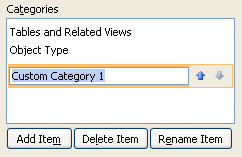
- Digitare il nome da assegnare alla nuova categoria e quindi premere INVIO.
Immettere un nome significativo per gli utenti del database. Dopo aver specificato il nome, tale nome verrà visualizzato nel titolo dell'elenco a destra. Se, ad esempio, il nome della nuova categoria è Pannello comandi personale, il titolo dell'elenco a destra sarà Gruppi per "Pannello comandi personale".
Si noti anche che l'elenco a destra contiene un gruppo denominato Oggetti non assegnati. Tale gruppo viene automaticamente creato per impostazione predefinita. In questo gruppo sono disponibili tutti gli oggetti del database, che possono essere utilizzati per popolare il gruppo personalizzato.
Rinominare una categoria personalizzata
- Fare clic con il pulsante destro del mouse nella parte superiore del riquadro di spostamento e quindi selezionare Opzioni di spostamento.
- In Categorie fare clic sulla categoria personalizzata e quindi su Rinomina elemento.
- Digitare il nuovo nome per la categoria, quindi premere INVIO.
Creare un gruppo personalizzato
- Fare clic con il pulsante destro del mouse nella parte superiore del riquadro di spostamento e quindi selezionare Opzioni di spostamento.
- Selezionare la categoria per cui si vogliono aggiungere uno o più gruppi.
- Per ogni gruppo, nell'elenco Gruppi per <nome> gruppo, fare clic su Aggiungi gruppo.
- Digitare un nome per il nuovo gruppo, quindi premere INVIO.
- Lasciare selezionata la casella di controllo Oggetti non assegnati e quindi scegliere OK. Access chiude la finestra di dialogo Opzioni di spostamento e aggiunge il nuovo gruppo personalizzato al riquadro di spostamento.
Rinominare un gruppo personalizzato
- Fare clic con il pulsante destro del mouse nella parte superiore del riquadro di spostamento e quindi selezionare Opzioni di spostamento.
- In Gruppi per <nome gruppo> fare clic sul gruppo personalizzato e quindi su Rinomina gruppo.
- Digitare un nuovo nome per il gruppo, quindi premere INVIO.
Creare un gruppo personalizzato da un oggetto di database
Dopo aver aperto una categoria e un gruppo personalizzati nel riquadro di spostamento, fare clic con il pulsante destro del mouse su un oggetto che si desidera inserire in un nuovo gruppo.
Posizionare il puntatore del mouse su Aggiungi a gruppo e quindi fare clic su Nuovo gruppo.
Nel riquadro di spostamento viene visualizzato un nuovo gruppo.

Immettere un nome per il nuovo gruppo e quindi premere INVIO.
Inizio pagina
Organizzare gli oggetti in gruppi personalizzati
Le procedure seguenti illustrano come organizzare gli oggetti di database all'interno di categorie e gruppi personalizzati.
Consigli Per il funzionamento delle procedure seguenti, è necessario che il riquadro di spostamento sia visibile e che il comando del menu di scelta rapida sia abilitato. Per altre informazioni, vedere Personalizzazione avanzata e Impostare le opzioni utente per il database corrente.
Aggiungere oggetti a un gruppo personalizzato
È possibile aggiungere collegamenti agli oggetti a un gruppo personalizzato in diversi modi.
Fare clic sul menu nella parte superiore del riquadro di spostamento e fare clic sulla nuova categoria nella sezione superiore del menu.
Il gruppo o i gruppi creati per la categoria personalizzata verranno visualizzati nella sezione inferiore del menu, insieme al gruppo Oggetti non assegnati.Nel gruppo Oggetti non assegnati selezionare gli elementi che si desidera utilizzare nel gruppo personalizzato e quindi spostarli in tale gruppo. In Access sono disponibili diversi modi per spostare gli elementi selezionati. È possibile:
Trascinare gli elementi singolarmente.
Tenere premuto CTRL, fare clic sugli elementi desiderati e quindi trascinarli nel gruppo personalizzato.
Fare clic con il pulsante destro del mouse su uno degli elementi selezionati, scegliere Aggiungi al gruppo e quindi fare clic sul nome del gruppo personalizzato.
Copia e incolla:
- Nel riquadro di spostamento fare clic con il pulsante destro del mouse sull'oggetto da copiare, quindi scegliere Copia.
- Fare clic con il pulsante destro del mouse sul gruppo nel riquadro di spostamento in cui si desidera incollare l'oggetto e quindi scegliere Incolla. È inoltre possibile incollare l'oggetto nel riquadro di spostamento di un altro database aperto di Access.
Al termine, è possibile lasciare visibile il gruppo Oggetti non assegnati nel riquadro di spostamento oppure nasconderlo.
Nascondere il gruppo Oggetti non assegnati
- Fare clic con il pulsante destro del mouse nella parte superiore del riquadro di spostamento e quindi selezionare Opzioni di spostamento.
- Nel riquadro Categorie selezionare la categoria appropriata.
- Nel riquadro Raggruppa per <categoria> deselezionare la casella di controllo Oggetti non assegnati .
Nascondere un gruppo
- Fare clic con il pulsante destro del mouse nella parte superiore del riquadro di spostamento e quindi selezionare Opzioni di spostamento.
- Nell'elenco Gruppi per <categoria> deselezionare la casella di controllo accanto al gruppo che si vuole nascondere.
In alternativa, nel riquadro di spostamento fare clic con il pulsante destro del mouse sulla barra del titolo del gruppo che si desidera nascondere e quindi scegliere Nascondi.
Scoprire un gruppo
- Fare clic con il pulsante destro del mouse nella parte superiore del riquadro di spostamento e quindi selezionare Opzioni di spostamento.
- Nell'elenco Gruppi per <categoria> selezionare la casella di controllo accanto al gruppo che si vuole nascondere o scoprire.
Nascondere un oggetto
- Fare clic con il pulsante destro del mouse nella parte superiore del riquadro di spostamento e quindi selezionare Opzioni di spostamento.
- Nell'elenco Categorie selezionare la categoria appropriata.
- Nell'elenco Gruppi per <categoria> selezionare il gruppo contenente l'oggetto nascosto.
Deselezionare la casella di controllo accanto all'oggetto. - Fare clic su OK.
In alternativa, nel riquadro di spostamento, fare clic con il pulsante destro del mouse sull'oggetto e quindi scegliere Nascondi.
Avvertenza Non è possibile nascondere gli oggetti nel gruppo Oggetti non assegnati di una categoria personalizzata nel riquadro di spostamento.
Scoprire un oggetto
Fare clic con il pulsante destro del mouse nella parte superiore del riquadro di spostamento e quindi selezionare Opzioni di spostamento.
In Opzioni visualizzazione selezionare la casella di controllo Mostra oggetti nascosti.
Fare clic su OK.
Nel riquadro di spostamento viene visualizzata un'icona in grigio per tutti gli oggetti nascosti.Eseguire una delle operazioni seguenti:
- Se è stato nascosto un collegamento in un gruppo, fare clic con il pulsante destro del mouse sul collegamento e quindi scegliere Scopri in questo gruppo.
- Se l'oggetto è stato nascosto solo nel gruppo o nella categoria padre corrispondente, fare clic con il pulsante destro del mouse sull'oggetto e quindi scegliere Scopri.
- Se l'oggetto è stato nascosto in tutte le categorie e in tutti i gruppi tramite l'impostazione della proprietà Nascosto, fare clic con il pulsante destro del mouse sull'oggetto, scegliere Visualizza proprietà e quindi deselezionare la casella di controllo Nascosto.
Nascondere un oggetto in tutte le categorie e tutti i gruppi
- Fare clic con il pulsante destro del mouse nella parte superiore del riquadro di spostamento e quindi selezionare Opzioni di spostamento.
- Fare clic con il pulsante destro del mouse sull'oggetto che si desidera nascondere e quindi scegliere Proprietà oggetto oppure, per una tabella, Proprietà tabella dal menu di scelta rapida.
- Selezionare la casella di controllo Nascosto.
- Fare clic su OK.
Rinominare la scelta rapida di un oggetto
Quando si rinomina il collegamento a un oggetto, Access non rinomina l'oggetto di database a cui punta il collegamento.
- Nel riquadro di spostamento fare clic con il pulsante destro del mouse sull'oggetto che si desidera rinominare e quindi scegliere Rinomina collegamento.
- Digitare il nuovo nome del collegamento e quindi premere INVIO.
Eliminare il collegamento a un oggetto
- Nel riquadro di spostamento fare clic con il pulsante destro del mouse sul collegamento che si desidera rimuovere e quindi scegliere Rimuovi.
Quando si elimina un collegamento a un oggetto, Access non elimina l'oggetto di database a cui punta il collegamento.
Eliminazione un oggetto
- Nel riquadro di spostamento fare clic con il pulsante destro del mouse sull'oggetto che si desidera rimuovere e quindi scegliere Elimina.
Consigli Se si sceglie di eliminare un oggetto da un gruppo, tenere presente che ciò può causare problemi. Non è consigliabile eliminare un oggetto perché un database è costituito da un insieme di componenti che interagiscono e l'eliminazione di un oggetto da tale insieme di componenti può compromettere in tutto o in parte la funzionalità del database.
Inizio pagina
Personalizzazione avanzata
Esistono modi più avanzati per personalizzare il riquadro di spostamento. È possibile nascondere il riquadro di spostamento utilizzando la finestra di dialogo Opzioni e disabilitare una visualizzazione Struttura oggetto utilizzando una proprietà dell'oggetto. È anche possibile usare le macro per mostrare o nascondere in modo selettivo le categorie, passare a una categoria o a un gruppo, nascondere il riquadro di spostamento o bloccare il riquadro di spostamento.
Per eseguire automaticamente le azioni macro all'apertura di un database, inserire le azioni in una macro denominata Autoexec. Per altre informazioni, vedere Creare una macro da eseguire quando si apre un database. Per ulteriori informazioni sulla creazione di macro per controllare l'interfaccia utente, vedere Creare una macro dell'interfaccia utente.
Nascondere il riquadro di spostamento usando la finestra di dialogo Opzioni
È possibile nascondere il riquadro di spostamento e usare un metodo di spostamento alternativo, ad esempio un modulo del centralino, un modulo di spostamento o pulsanti e collegamenti posizionati in posizione strategica in un modulo di avvio (vedere Modelli di Access in primo piano).
- Nel database desktop aperto fare clic sulla scheda File e quindi su Opzioni.
- Fare clic sulla categoria Database corrente e in Spostamento deselezionare la casella di controllo Visualizza riquadro di spostamento.
- Fare clic su OK.
- Affinché questa impostazione abbia effetto, chiudere e quindi riaprire il database.
Avvertenza Per visualizzare nuovamente il riquadro di spostamento, ripetere la procedura, ma selezionare la casella di controllo.
Disabilitare la visualizzazione Struttura per gli oggetti di database
Nel riquadro di spostamento è possibile impostare la proprietà Disabilita collegamenti alla visualizzazione Struttura di un collegamento (fare clic con il pulsante destro del mouse e scegliere Proprietà oggetto) per controllare se gli utenti possono usare il collegamento per aprire l'oggetto di destinazione in visualizzazione Struttura o Layout. Ad esempio, se si attiva questa proprietà per un collegamento a una maschera, gli utenti non potranno modificare la struttura o il layout della maschera tramite il collegamento.
- Nel riquadro di spostamento fare clic con il pulsante destro del mouse sul collegamento per il quale si desidera disattivare la visualizzazione Struttura, quindi scegliere Proprietà oggetto oppure, per una tabella, Proprietà tabella.
- Nella finestra di dialogo Proprietà nome> oggetto selezionare la casella di controllo Disattiva scelte rapide alla visualizzazione Struttura.<
Usare la macro SetDisplayedCategories per visualizzare o nascondere una categoria
Eseguire una delle operazioni seguenti:
- Per creare una nuova macro, nel gruppo Macro e codice della scheda Crea fare clic su Macro.
- Per aggiungere le azioni a una macro esistente, fare clic con il pulsante destro del mouse sulla macro nel riquadro di spostamento e quindi scegliere Visualizzazione Struttura.
Nel gruppo Mostra/Nascondi della scheda Struttura fare clic su Mostra tutte le azioni.
In Progettazione macro selezionare ImpostaCategorieVisualizzate nell'elenco a discesa. L'azione viene visualizzata in Progettazione macro.
Nella casella Mostra scegliere un'impostazione. Scegliere Sì se si desidera visualizzare la categoria nel riquadro di spostamento. Scegliere No se non si desidera visualizzare la categoria nel riquadro di spostamento.
Nella casella Categoria fare clic sul nome della categoria che si desidera visualizzare o nascondere.
Ripetere i passaggi da 3 a 5 per ogni categoria che si desidera controllare utilizzando la macro.
Per ulteriori informazioni, vedere Azione di macro SetDisplayedCategories.
Utilizzare la macro Naviga verso per passare a una categoria o a un gruppo
Eseguire una delle operazioni seguenti:
- Per creare una nuova macro, nel gruppo Macro e codice della scheda Crea fare clic su Macro.
- Per aggiungere l'azione a una macro esistente, fare clic con il pulsante destro del mouse sulla macro nel riquadro di spostamento e quindi scegliere Visualizzazione Struttura.
Nel gruppo Mostra/Nascondi della scheda Struttura fare clic su Mostra tutte le azioni.
In Progettazione macro selezionare SpostaA nell'elenco a discesa. L'azione viene visualizzata in Progettazione macro.
Nella casella Categoria fare clic sul nome della categoria a cui si desidera passare.
Per passare a un gruppo specifico nella categoria, fare clic sulla freccia nella casella Gruppo e quindi selezionare il nome del gruppo a cui si desidera passare.
Per ulteriori informazioni, vedere Azione macro Naviga verso A.
Usare la macro LockNavigationPane per bloccare il riquadro di spostamento
Eseguire una delle operazioni seguenti:
- Per creare una nuova macro, nel gruppo Macro e codice della scheda Crea fare clic su Macro.
- Per aggiungere le azioni a una macro esistente, fare clic con il pulsante destro del mouse sulla macro nel riquadro di spostamento e quindi scegliere Visualizzazione Struttura.
Nel gruppo Mostra/Nascondi della scheda Struttura fare clic su Mostra tutte le azioni.
In Progettazione macro selezionare BloccaRiquadroSpostamento nell'elenco a discesa. L'azione viene visualizzata in Progettazione macro.
Specificare un valore per l'argomento Blocca. Scegliere Sì per bloccare il riquadro di spostamento.
Per ulteriori informazioni, vedere Azione di macro LockNavigationPane.
Usare la macro RunMenuCommand per nascondere il riquadro di spostamento
Se si preferisce creare un sistema di spostamento personalizzato, è possibile nascondere il riquadro di spostamento usando l'azione di macro RunMenuCommand e l'argomento WindowHide .
Eseguire una delle operazioni seguenti:
- Per creare una nuova macro, nel gruppo Macro e codice della scheda Crea fare clic su Macro.
- Per aggiungere l'azione a una macro esistente, fare clic con il pulsante destro del mouse sulla macro nel riquadro di spostamento e quindi scegliere Visualizzazione Struttura.
Nel gruppo Mostra/Nascondi della scheda Struttura fare clic su Mostra tutte le azioni.
In Progettazione macro selezionare EseguiComandoMenu nell'elenco a discesa. L'azione viene visualizzata in Progettazione macro.
Nella casella Comando selezionare NascondiFinestra.
È anche possibile attivare o disattivare la visualizzazione del riquadro di spostamento usando la casella di controllo Visualizza riquadro di spostamento nella finestra di dialogo Opzioni di Access . Se si utilizza l'azione di macro RunMenuCommand con l'argomento WindowHide , il riquadro di spostamento verrà nascosto indipendentemente dal fatto che la casella di controllo Visualizza riquadro di spostamento sia selezionata o deselezionata.
Per ulteriori informazioni, vedere Azione macro RunMenuCommand.
Inizio pagina