
È possibile collegare o importare dati da un database SQL Server. Per altre informazioni, vedere SQL Server 2016.
- Quando si crea un collegamento ai dati, Access crea una connessione bidirezionale che sincronizza le modifiche tra Access e il database SQL Server.
- Quando si importano dati, Access crea una copia unica dei dati. Le modifiche apportate in Access o nel database SQL Server non vengono sincronizzate.

Prima di iniziare
Per semplificare il processo, eseguire queste operazioni preliminari prima di collegare o importare:
- Individuare il SQL Server nome del server di database, identificare le informazioni di connessione necessarie e scegliere un metodo di autenticazione (Windows o SQL Server). Per altre informazioni sui metodi di autenticazione, vedere Connettersi al server (motore di database) e Protezione del database.
- Identificare le tabelle o le visualizzazioni da collegare o importare e i campi con valore univoco per le tabelle collegate. È possibile collegare o importare più tabelle o visualizzazioni in un'unica operazione.
- Considerare il numero di colonne in ogni tabella o visualizzazione. Access non supporta più di 255 campi in una tabella, quindi collega o importa solo le prime 255 colonne. Come soluzione alternativa, è possibile creare una visualizzazione nel database SQL Server per accedere alle colonne oltre il limite.
- Determinare la quantità totale di dati da importare. La dimensione massima di un database di Access è di due gigabyte, meno lo spazio necessario per gli oggetti di sistema. Se il database di SQL Server contiene tabelle di grandi dimensioni, potrebbe essere impossibile importarle tutte in un unico database di Access. In questo caso, è consigliabile collegare i dati invece di importarli.
- Proteggere il database di Access e le informazioni di connessione che contiene usando un percorso attendibile e una password per il database di Access. Questo è particolarmente importante se si sceglie di salvare la password di SQL Server in Access.
- Pianificare la creazione di altre relazioni. Access non crea automaticamente le relazioni tra le tabelle correlate al termine di un'operazione di importazione. È possibile creare manualmente le relazioni tra tabelle nuove ed esistenti usando la finestra Relazioni. Per altre informazioni, vedere Che cos'è la finestra Relazioni? e Creare, modificare o eliminare una relazione.
Fase 1: attività iniziali
Selezionare Dati esterni- Nuova origine> dati >da database>da SQL Server.
Nella finestra di dialogo Carica dati esterni- Database ODBC eseguire una delle operazioni seguenti:
- Per importare dati, selezionare Importa dati di origine in una nuova tabella nel database corrente.
- Per collegare dati, selezionare Collega all'origine dati creando una tabella collegata.
Scegliere OK.
Fase 2: creare o riutilizzare un file DSN
È possibile creare un file DSN (nome origine dati) o riutilizzarne uno esistente. Usare un file DSN quando si vogliono riutilizzare le stesse informazioni di connessione per diverse operazioni di collegamento e importazione oppure quando si vogliono condividere tali informazioni con un'altra app che usa anche file DSN. È possibile creare un file DSN direttamente usando data Gestione connessioni. Per altre informazioni, vedere Amministrare origini dati ODBC.
Anche se è ancora possibile usare le versioni precedenti del driver ODBC SQL, è consigliabile la versione 13.1 perché include molti miglioramenti e supporta le nuove funzionalità di SQL Server 2016. Per altre informazioni, vedere Microsoft ODBC Driver for SQL Server in Windows.
Eseguire una delle operazioni seguenti:
Se il file DSN che si vuole usare esiste già, selezionarlo dall'elenco.
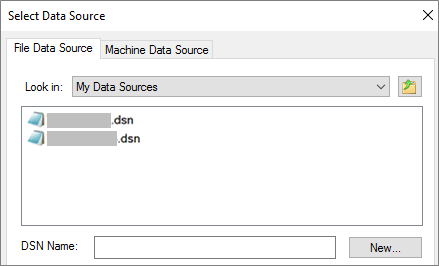
In base al metodo di autenticazione inserito nelle informazioni di connessione, potrebbe essere necessario immettere di nuovo una password.
Per creare un nuovo file DSN:
Scegliere Nuovo.

Selezionare ODBC Driver 13 for SQL Server e quindi selezionare Avanti.
Immetti un nome per il file DSN oppure seleziona Sfoglia per creare il file in un percorso diverso.
Selezionare Avanti per rivedere le informazioni di riepilogo e quindi selezionare Fine.
Fase 3: usare la procedura guidata Crea una nuova origine dati per un server SQL
Nella procedura guidata Crea una nuova origine dati per un server SQL eseguire le operazioni seguenti:
Nella prima pagina immettere le informazioni di identificazione:
- Nella casella Descrizione è possibile immettere informazioni descrittive sul file DSN.
- Nella casella Server immettere il nome del server SQL. Non selezionare la freccia in giù.
Nella seconda pagina selezionare uno dei metodi di autenticazione seguenti:
- Con autenticazione di Windows integrata: connettersi tramite un account utente di Windows. È anche possibile immettere un nome dell'entità servizio (SPN). Per altre informazioni, vedere Nomi delle entità servizio (SPN) in Connessioni client (ODBC).
- Con SQL Server autenticazione...: connettersi immettendo l'ID di accesso e la password configurati nel database.
Nelle pagine tre e quattro selezionare le opzioni da personalizzare per la connessione. Per altre informazioni su queste opzioni, vedere Microsoft ODBC Driver for SQL Server.
Viene visualizzata una schermata di conferma delle impostazioni. Selezionare Test origine dati per confermare la connessione.
Potrebbe essere necessario accedere al database. Nella finestra di dialogo SQL Server Login immettere l'ID di accesso e la password. Per modificare altre impostazioni, selezionare Opzioni.
Fase 4: selezionare tabelle e visualizzazioni da collegare o importare
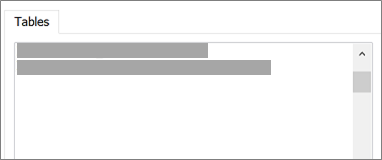
Nella finestra di dialogo Collega tabelle o Importa oggetti , in Tabelle, selezionare tutte le tabelle o le visualizzazioni da collegare o importare e quindi scegliere OK.
In un'operazione di collegamento, decidere se selezionare Salva password.
Se si seleziona questa opzione, non è necessario immettere le credenziali ogni volta che si apre Access e si accede ai dati. Tuttavia, archivia una password non crittografata nel database di Access. Chiunque possa accedere al contenuto di origine può vedere il nome utente e la password. Se si seleziona questa opzione, è consigliabile archiviare il database di Access in un percorso attendibile e creare una password del database di Access. Per altre informazioni, vedere Decidere se considerare attendibile un database e Crittografare un database usando una password di database.
Se si decide di non salvare la password e in seguito si cambia idea, è necessario eliminare e ricreare la tabella collegata e quindi selezionare Salva password.
Fase 5: creare specifiche e attività (solo importazione)
- Nella finestra di dialogo Carica dati esterni - Database ODBC è possibile salvare i passaggi di importazione come specifiche e creare un'attività di Outlook per automatizzare l'operazione di importazione con cadenza regolare. Per altre informazioni, vedere Salvare i dettagli di un'operazione di importazione o esportazione come specifiche.
Risultati
Al termine di un'operazione di collegamento o importazione, le tabelle vengono visualizzate nel riquadro di spostamento con lo stesso nome della tabella o della visualizzazione SQL Server combinata con il nome del proprietario. Ad esempio, se il nome SQL è dbo.Product, il nome di Access è dbo_Product. Se tale nome è già in uso, Access aggiunge 1 il nome della nuova tabella, ad dbo_Product1esempio . Se dbo_Product1 è già in uso, Access crea dbo_Product2e così via. È possibile rinominare le tabelle con nomi più significativi.
In un'operazione di importazione, Access non sovrascrive mai una tabella nel database. Anche se non è possibile accodare direttamente SQL Server dati a una tabella esistente, è possibile creare una query di accodamento dopo aver importato dati da tabelle simili.
In un'operazione di collegamento, se le colonne sono di sola lettura in una tabella SQL Server, sono anche di sola lettura in Access.
Suggerimento
Per visualizzare il stringa di connessione, posizionare il puntatore sulla tabella nel riquadro di spostamento.
Aggiornare la struttura della tabella collegata
Non è possibile aggiungere, eliminare o modificare colonne o modificare i tipi di dati in una tabella collegata. Se si vogliono apportare modifiche alla struttura, inserirle nel database SQL Server. Per vedere le modifiche alla struttura in Access, aggiornare le tabelle collegate:
- SelezionareGestione tabelle collegate adati> esterni.
- Selezionare ogni tabella collegata che si vuole aggiornare, selezionare OK e quindi selezionare Chiudi.
Confrontare i tipi di dati
Access e SQL Server usare nomi diversi per alcuni tipi di dati. Ad esempio, una colonna SQL Server che usa il bit tipo di dati viene importata o collegata in Access come Yes/No tipo di dati. Per altre informazioni, vedere Confronto tra accessi e tipi di dati SQL Server.
Quali altre informazioni sono necessarie?
- Per informazioni su come salvare i dettagli dell'importazione in una specifica da riutilizzare in seguito, vedere l'articolo Salvare i dettagli di un'operazione di importazione o esportazione come specifiche.
- Per informazioni su come eseguire le specifiche di importazione salvate, vedere l'articolo Eseguire un'operazione di importazione o esportazione salvata.
- Per informazioni su come pianificare le specifiche in modo che vengano eseguite in orari specifici, vedere l'articolo Pianificare un'operazione di importazione o esportazione.
- Per informazioni su come modificare il nome di una specifica, eliminare le specifiche o aggiornare i nomi dei file di origine nelle specifiche, vedere l'articolo Gestire le attività dati.