
Il collegamento a origini dati esterne e la creazione di soluzioni basate su set di dati diversi rappresentano un punto di forza di Office Access. Gestione tabelle collegate è una posizione centrale in cui visualizzare e gestire tutte le origini dati e le tabelle collegate in un database di Access. Di tanto in tanto, potrebbe essere necessario aggiornare, ricollegare, trovare, modificare o eliminare le tabelle collegate perché la posizione dell'origine dati, il nome della tabella o lo schema della tabella sono stati modificati. Ad esempio, se si passa da un ambiente di test a un ambiente di produzione, è necessario modificare la posizione dell'origine dati. Se i requisiti della soluzione cambiano, è anche possibile aggiungere o eliminare tabelle collegate.
Nota
A seconda della versione di Access in uso, la finestra di dialogo Gestione tabelle collegate funziona in modo diverso. In Microsoft 365 è possibile usare questa finestra di dialogo per aggiornare, ricollegare, aggiungere, modificare, cercare ed eliminare le tabelle collegate, ma non è possibile esportare informazioni in Excel. In Access 2016 e versioni successive la finestra di dialogo è molto più semplice, ma è possibile esportare le informazioni in Excel.
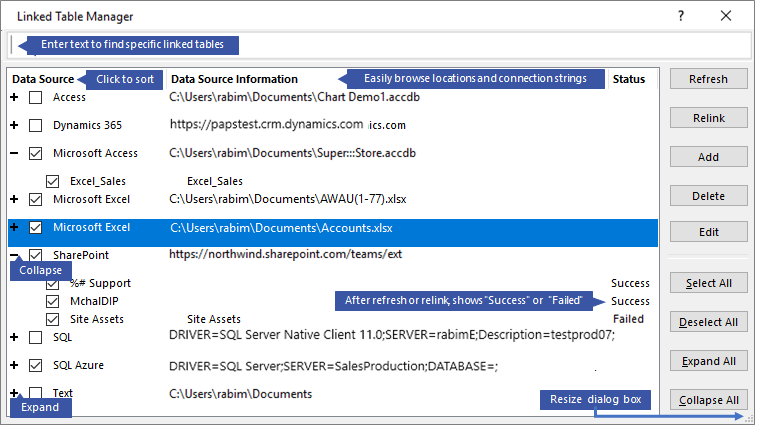
Gestire ogni origine dati e le relative tabelle collegate con Gestione tabelle collegate
- Prima di iniziare,
- Aggiornare un'origine dati e le relative tabelle collegate
- Ricollegare un'origine dati o una tabella collegata
- Trovare una tabella collegata
- Modificare un'origine dati
- Aggiungere un'origine dati e tabelle collegate
- Eliminare un'origine dati o una tabella collegata
Prima di iniziare
Esistono diversi modi per usare Gestione tabelle collegate, ma è consigliabile usare questa sequenza come procedura consigliata:
- Aggiornare l'origine dati per garantire la riuscita dei collegamenti e identificare i problemi.
- In caso di problemi con l'origine dati, immettere il percorso corretto quando richiesto o modificare l'origine dati per risolvere i problemi.
- Ricollegare singole tabelle con stato Non riuscito . Access aggiorna automaticamente lo stato per indicare l'esito positivo o negativo.
- Ripetere i passaggi da 1 a 3 fino a risolvere tutti i problemi.
Inizio pagina
Aggiornare un'origine dati e le relative tabelle collegate
Aggiornare un'origine dati e le relative tabelle collegate per assicurarsi che l'origine dati sia accessibile e che le tabelle collegate funzionino correttamente.
SelezionareGestione tabelle collegate adati> esterni. Mancia: Per aggiornare una tabella collegata specifica dal riquadro di spostamento, fare clic con il pulsante destro del mouse su di essa e quindi scegliere Aggiorna collegamento. È anche possibile passare il mouse sul nome della tabella collegata per visualizzare il stringa di connessione e altre informazioni.
Nella finestra di dialogo Gestione tabelle collegate selezionare un'origine dati o singole tabelle collegate. Se si seleziona un'origine dati, vengono selezionate tutte le relative tabelle collegate. Espandere (
+) le voci nell'origine dati per selezionare singole tabelle collegate.Seleziona Aggiorna.
Se si verifica un problema con la posizione dell'origine dati, immettere il percorso corretto se richiesto o modificare l'origine dati.
Verificare che la colonna Stato sia visibile (potrebbe essere necessario scorrere lateralmente) e quindi controllarla per visualizzare i risultati:
- Successo Le tabelle collegate sono state aggiornate correttamente.
- Fallito Una o più tabelle collegate hanno un problema. I motivi più comuni per un errore di stato includono le nuove credenziali o una modifica al nome della tabella. Per risolvere il problema, ricollegare l'origine dati o la tabella collegata.
Selezionare di nuovo Aggiorna finché non si corregge ogni tabella collegata non riuscita e nella colonna Stato viene visualizzato Operazione riuscita.
Inizio pagina
Ricollegare un'origine dati o una tabella collegata
Ricollegare un'origine dati per modificarne la posizione e una tabella collegata per modificarne il nome.
SelezionareGestione tabelle collegate adati> esterni. Mancia: Nella barra di spostamento è possibile passare il puntatore del mouse sul nome della tabella collegata per visualizzare il stringa di connessione e altre informazioni.
Nella finestra di dialogo Gestione tabelle collegate selezionare un'origine dati o singole tabelle collegate. Potrebbe essere necessario espandere (
+) le voci nella colonna Origine dati .Seleziona Ricollega.
Indipendentemente dal fatto che Access individua o meno l'origine dati, viene richiesto di specificare una nuova posizione per l'origine dati. Dopo aver immesso la posizione corretta, è possibile mantenere i nomi di tabella collegati esistenti o scegliere nuovi nomi di tabella.
Verificare che la colonna Stato sia visibile (potrebbe essere necessario scorrere lateralmente) e quindi controllarla per visualizzare i risultati:
- Successo Le tabelle collegate sono state ricollegate correttamente.
- Fallito Una o più tabelle collegate hanno un problema.
Viene richiesto di specificare un nuovo nome di tabella. In alcuni casi, potrebbe essere necessario scegliere una nuova tabella da un elenco di tabelle. Se viene richiesto un stringa di connessione, immettere la stringa nella casella Stringa di connessione. Access aggiorna automaticamente lo stato per indicare l'esito positivo o negativo.
Selezionare di nuovo Ricollega fino a correggere ogni tabella collegata non riuscita e nella colonna Stato viene visualizzato Operazione riuscita.
Inizio pagina
Trovare una tabella collegata
Se sono presenti molte tabelle collegate, usare la casella di ricerca nella parte superiore della finestra di dialogo Gestione tabelle collegate per trovare le tabelle desiderate.
- Immettere del testo nella casella Cerca. Access cerca una corrispondenza nelle colonne Nome origine dati e Informazioni origine dati . La ricerca non fa distinzione tra maiuscole e minuscole e usa il tipo di accesso automatico per elencare i nomi di tabella collegati corrispondenti.
- Per reimpostare lo schermo, deseleziona la casella Cerca .
Inizio pagina
Modificare un'origine dati
A seconda dell'origine dati, è possibile modificare il nome visualizzato, il percorso dell'origine dati, il nome file, la password o stringa di connessione.
- SelezionareGestione tabelle collegate adati> esterni.
Suggerimento
Nella barra di spostamento è possibile passare il puntatore del mouse sul nome della tabella collegata per visualizzare il stringa di connessione e altre informazioni.
Nella finestra di dialogo Gestione tabelle collegate selezionare l'origine dati, passare il mouse sull'origine dati e quindi selezionare Modifica.
Modificare le informazioni nella finestra di dialogo Modifica collegamento .
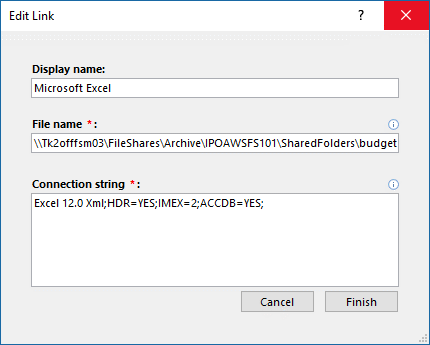
Modifica delle informazioni su un'origine dati di Excel
Scegliere Fine.
Inizio pagina
Aggiungere un'origine dati e tabelle collegate
È possibile aggiungere i tipi di origini dati seguenti: Access, SQL (Server e Azure), Excel o Personalizzato (testo, Microsoft Dynamics, elenco SharePoint, ODBC).
Suggerimento
Se si immettono stringhe di connessione nel codice VBA, è consigliabile aggiungere e modificare i stringa di connessione dalla finestra di dialogo Gestione tabelle collegate invece di rivedere direttamente il codice o scrivere codice complesso che modifica automaticamente le stringhe di connessione.
SelezionareGestione tabelle collegate adati> esterni.
Nella finestra di dialogo Gestione tabelle collegate selezionare Aggiungi.
Per trovare e comprendere più facilmente il nome, immettere un nome nella casella Nome visualizzato . Il nome visualizzato predefinito è il tipo di origine dati. Questo nome viene visualizzato nella colonna Origine dati . È possibile ordinare questa colonna e usare il nome per categorizzare le origini dati, un'operazione particolarmente utile in caso di molte origini dati.
Eseguire una delle operazioni seguenti:
- Seleziona SQL (Server/Azure), seleziona Avanti e quindi immetti le informazioni di accesso SQL Server e DSN. Per altre informazioni, vedere Importare o collegare dati in un database di SQL Server e Collegare o importare dati da un database Azure SQL Server.
- Selezionare Access, selezionare Avanti e quindi immettere il nome file e la password nella finestra di dialogo Aggiungi nuovo collegamento . Per altre informazioni, vedere Importare o collegare dati in un altro database di Access.
- Selezionare Excel e quindi immettere il nome del file nella finestra di dialogo Aggiungi nuovo collegamento . Per altre informazioni, vedere Importare o collegare dati in una cartella di lavoro di Excel.
- Selezionare Personalizzato (Testo, Dynamics, Elenco SharePoint, ODBC) e quindi immettere il percorso dell'origine dati e stringa di connessione nella finestra di dialogo Aggiungi nuovo collegamento. Per altre informazioni, vedere Sintassi della stringa di connessione.
Seguire le istruzioni visualizzate nella finestra, quindi selezionare Chiudi.
Inizio pagina
Eliminare un'origine dati o una tabella collegata
È possibile eliminare un'origine dati o una tabella collegata perché non è più necessaria o perché si vuole rimuovere la finestra di dialogo Gestione tabelle collegate .
- SelezionareGestione tabelle collegate adati> esterni.
- Nella finestra di dialogo Gestione tabelle collegate selezionare una o più origini dati o tabelle collegate.
Potrebbe essere necessario espandere (
+) le voci nella colonna Origine dati . - Selezionare Elimina.
- Quando ti viene richiesto di confermare, seleziona Sì. L'eliminazione di una tabella collegata rimuove solo le informazioni usate per aprire la tabella nell'origine dati e non la tabella stessa.
Inizio pagina
Vedere anche
Esportare informazioni sulle origini dati collegate in Excel
Introduzione all'importazione, al collegamento e all'esportazione di dati in Access