
Prova
Anche se il report contiene tutte le informazioni necessarie, potrebbe non esprimere il tuo marchio personale. Prima di stampare e condividere il report, puoi modificarne l'aspetto e aggiungere un logo.
Suggerimento
Per apportare modifiche di progettazione o formattazione ai report, inizia in visualizzazione Layout. Per accedervi dalla scheda Home , seleziona Visualizza > visualizzazione Layout.
- Per ridimensionare un campo, selezionalo e quindi trascinane i bordi.
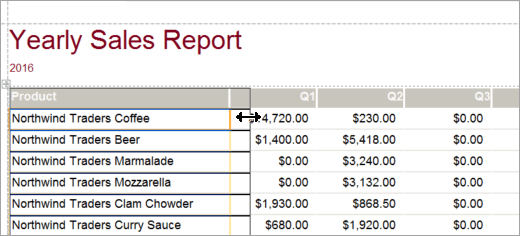
- Per spostare un campo, selezionalo e quindi trascinalo nella nuova posizione. Per spostare più campi, tieni premuto CTRL mentre selezioni i campi che vuoi spostare e quindi trascinali nella nuova posizione.
- Per aggiungere un tema visivo a tutti i report e a tutte le maschere del database, nella scheda Struttura seleziona Temi. Posiziona il puntatore del mouse su un tema per osservarne l'aspetto. Per modificare tutti i colori e i tipi di carattere, seleziona un tema.
- Per modificare lo stile del carattere per un campo, seleziona il campo che vuoi modificare. Quindi seleziona un tipo di carattere, una dimensione, un colore e un allineamento nella scheda Formato.
- Per aggiungere un'immagine di sfondo a un report, nella scheda Formato selezionare Sfoglia immagine > di sfondo. Passa quindi alla cartella che contiene l'immagine, seleziona l'immagine e quindi fai clic su Apri.
Nota
Poiché Access non salva le modifiche di progettazione automaticamente, assicurati di salvare il tuo lavoro. Sulla barra di accesso rapido seleziona Salva.
Evidenziare i dati con una regola di formattazione condizionale
- Seleziona i campi che contengono i dati che vuoi evidenziare.
Per selezionare più elementi, tieni premuto CTRL e seleziona i campi o i controlli. - Selezionare Formato > formattazione condizionale.
- Seleziona Nuova regola e quindi seleziona un tipo di regola.
- In Modifica la descrizione della regola digita l'intervallo dei valori di campo che vuoi evidenziare.
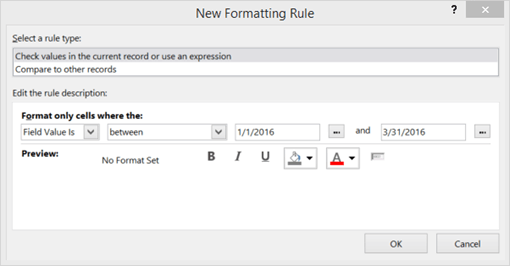
- Sulla barra degli strumenti di formattazione seleziona lo stile del carattere e il colore di sfondo da usare per i dati evidenziati.
- Per applicare la regola al report, seleziona OK.
Aggiungere un logo
Nella scheda Progettazione seleziona Logo.
Per aggiungere l'immagine nella parte superiore del report, passa alla cartella che contiene l'immagine, seleziona l'immagine e fai clic su Apri.
- Per ridimensionare il logo, seleziona un quadratino di ridimensionamento dell'immagine e trascinalo fino a ottenere la dimensione desiderata per il logo.
- Per spostare il logo, selezionalo e trascinalo fino a raggiungere la posizione desiderata.
Visualizzare in anteprima il report e stamparlo
Selezionare Anteprima > di stampa file>.
- Per scorrere il report, seleziona le frecce Pagina.
- Per visualizzare un'anteprima più grande o più piccola, seleziona i pulsanti Zoom.
Per modificare i margini, seleziona Margini e quindi i valori di margine.
Quando l'aspetto del report ti soddisfa, seleziona Stampa e quindi specifica le opzioni di stampa. Se necessario, cambia stampante e seleziona il numero di copie da stampare.
Per stampare il report, scegli OK.