
Prima di inviare un messaggio di posta elettronica di Outlook o condividere un documento di Word, un foglio di calcolo di Excel, una presentazione di PowerPoint o un blocco appunti di OneNote, eseguire Verifica accessibilità per semplificare la lettura e la modifica del contenuto.
È disponibile una nuova versione di Verifica accessibilità per l'app desktop di Word e sarà presto disponibile per altre app desktop di Office, tra cui Outlook, Excel e PowerPoint.
Nota
- Per altre informazioni sul nuovo Assistente accessibilità, vedere Migliorare l'accessibilità nei documenti con Assistente accessibilità.
- Per altre informazioni sulla notifica in tempo reale sui problemi di accessibilità nell'area di disegno, vedere Ottenere una notifica in tempo reale dei problemi di accessibilità durante l'uso delle app di Microsoft 365.
In questo argomento
Usare Verifica accessibilità
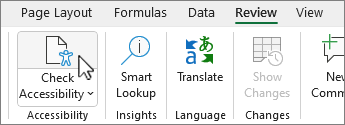
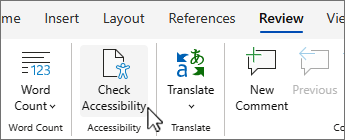
Selezionare la scheda Revisione.
Nota
In Outlook viene visualizzata solo la scheda Revisione quando si scrive o si risponde ai messaggi.
Seleziona
 Verifica accessibilità per aprire il riquadro Accessibilità a destra.
Suggerimento
Per i desktop Word, Excel e PowerPoint, selezionare la metà inferiore del pulsante Verifica accessibilità per altre opzioni.
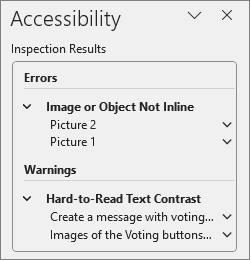
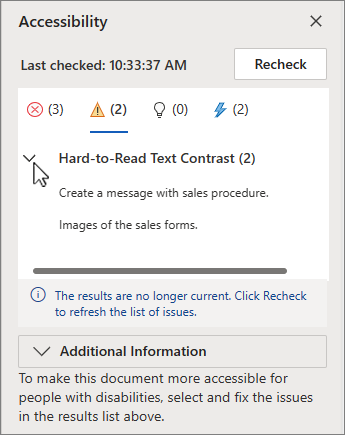
Nel riquadro Accessibilità esaminare e risolvere i risultati in Risultati controllo.
Applicare le azioni consigliate
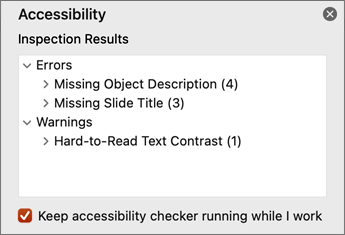
Nel riquadro Accessibilità verrà visualizzato un elenco di errori e avvisi, con suggerimenti per la risoluzione dei problemi per ognuno di essi.
Per correggere rapidamente i problemi, applicare una delle azioni consigliate. Per ulteriori informazioni su come vengono classificati i risultati, vedere Regole per il verificatore di accessibilità.
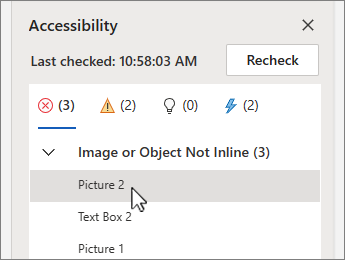
Nel riquadro Accessibilità selezionare un problema in Avvisi o Errori. L'elenco si espanderà e mostrerà gli elementi e gli oggetti interessati dal problema.
Suggerimento
Selezionare l'elemento o l'oggetto per visualizzare la posizione esatta dell'elemento o dell'oggetto interessato.
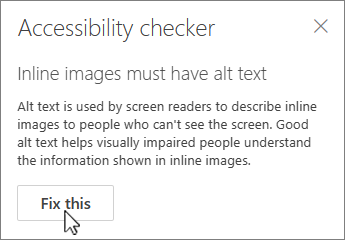
Per risolvere il problema, seleziona il pulsante Freccia in giù
 accanto ad esso e apri l'elenco Azioni consigliate .
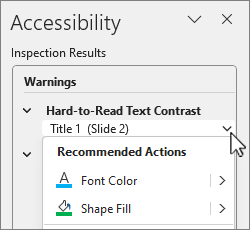
Per applicare una correzione, seleziona un'azione dall'elenco Azioni consigliate . Per visualizzare altre opzioni, seleziona il pulsante
 accanto all'azione (se disponibile).
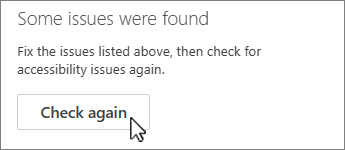
Esamina e risolvi ogni problema in Avvisi ed errori.
Verifica accessibilità non è visualizzato.
Se il non è visibile nella scheda Revisione, è possibile che si abbia una versione precedente dell'app. Seguire questa procedura per aprire Verifica accessibilità:
- Selezionare la scheda File seguita da Info.
- Selezionare Verifica della presenza di problemi.
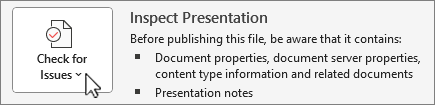
- Nel menu a discesa Verifica documento selezionare verifica accessibilità.
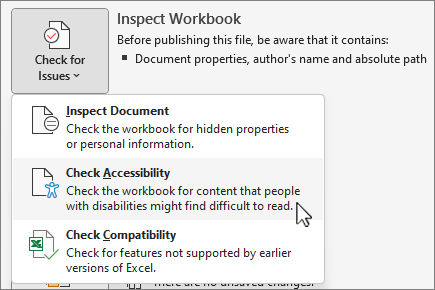
- Il riquadro attività Verifica accessibilità verrà visualizzato accanto al contenuto con i risultati del controllo.
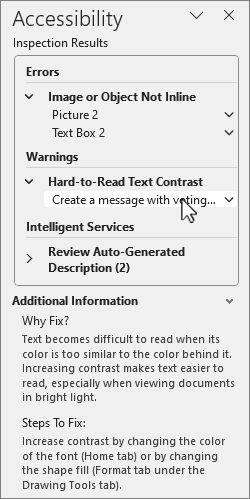
- Selezionare un problema in Risultati dell'ispezione per vedere perché e come risolvere un problema. Queste informazioni sono riportate in Informazioni aggiuntive.
Vedere anche
Verificare l'accessibilità mentre si lavora nelle app di Office
Tutto ciò che occorre sapere per scrivere un testo alternativo efficace
Usare un'utilità per la lettura dello schermo con lo strumento di Verifica per l’accessibilità.
Rendere accessibile il contenuto a tutti gli utenti
Rendere accessibile il contenuto a tutti gli utenti con Verifica accessibilità



Supporto tecnico per clienti con disabilità
Microsoft si impegna a offrire l'esperienza migliore possibile a tutti i clienti. Gli utenti con disabilità o domande relative all'accessibilità possono contattare Microsoft Disability Answer Desk per ottenere assistenza tecnica. Il team di Disability Answer Desk è qualificato nell'uso di molte delle assistive technology più diffuse e può offrire assistenza nel linguaggio dei segni in inglese, spagnolo, francese e americano. Per trovare le informazioni di contatto per la propria area geografica, visitare il sito Microsoft Disability Answer Desk.
Gli utenti di enti pubblici, commerciali o aziendali possono contattare l'Answer Desk per l'accessibilità aziendale.