
Per molti utenti, l'uso di una tastiera esterna con le scelte rapide da tastiera nel menu File delle app di Microsoft 365 in Windows è utile per lavorare con maggiore efficienza. Per gli utenti con disabilità motorie o visive, le scelte rapide da tastiera possono essere più semplici da usare rispetto al touchscreen e rappresentano un'alternativa fondamentale al mouse.
Il menu File contiene le opzioni per la gestione dei file, degli account e delle impostazioni dell'app di Microsoft 365, a cui è possibile accedere direttamente dalla visualizzazione normale o di modifica usando i collegamenti seguenti.
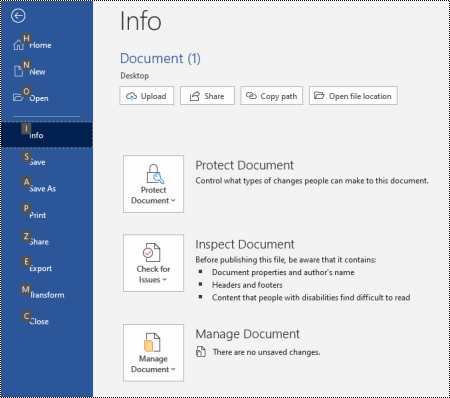 Nel menu File è possibile eseguire attività che si occupano di ciò che accade dietro le quinte ed è per questo motivo che il menu File è noto anche come "visualizzazione Backstage".
Nota
- Le scelte rapide da tastiera in questo argomento fanno riferimento al layout della tastiera italiana. I tasti degli altri layout potrebbero non corrispondere esattamente a quelli di questa tastiera.
- Un segno più (+) in una combinazione di tasti significa che è necessario premere più tasti contemporaneamente.
- Una virgola (,) in una combinazione di tasti significa che è necessario premere più tasti in un determinato ordine.
- Per trovare rapidamente una scelta rapida da tastiera in questo articolo, usare la casella di ricerca. Premere CTRL+F e quindi digitare le parole da cercare.
In questo argomento
- Aprire il menu File
- Usare le scelte rapide da tastiera del menu File
- Scelte rapide da tastiera usate di frequente
- Creare un nuovo file di Microsoft 365
- Elencare, aprire e cercare file
- Salvare e rinominare i file di Microsoft 365
- Stampare file di Microsoft 365
- Creare un file PDF o XPS o modificare il tipo di file
- Proteggere, esaminare e gestire i file di Microsoft 365
- Accedere alle informazioni sull'account Microsoft 365
- Accedere alle informazioni dell'account di posta elettronica di Outlook
- Accedere alle impostazioni e alle opzioni dell'app Microsoft 365
- Inviare feedback sulle app di Microsoft 365
Aprire il menu File
Nella visualizzazione normale, di modifica o posta in arrivo dell'app Microsoft 365 premere ALT+F.
Viene aperto il menu File. È diviso in diverse pagine, a volte denominate schede, che contengono più opzioni sull'oggetto della pagina. Il numero di pagine dipende dall'app.
Inizio pagina
Usare le scelte rapide da tastiera del menu File
A ogni pagina e opzione nel menu File è stato assegnato un suggerimento tasto di scelta. È possibile usare i suggerimenti tasto di scelta per selezionare le opzioni, eseguire il drill-down per ulteriori impostazioni e aprire le finestre di dialogo nel menu File invece di fornire ogni volta tutte le scelte rapide da tastiera.
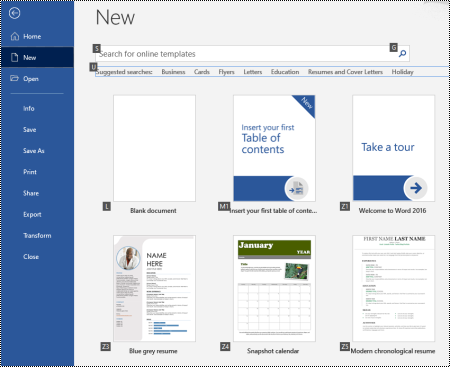
I suggerimenti tasto di scelta vengono visualizzati come lettere, numeri o una combinazione di entrambi in una piccola casella quadrata sopra le pagine e le opzioni del menu File .
Suggerimento
Se i suggerimenti tasto di scelta non sono visualizzati, premere ALT. Se un suggerimento tasto di scelta è disattivato, l'opzione non è disponibile.
- Premere ALT+F per aprire il menu File . I suggerimenti tasto di scelta vengono visualizzati sulle opzioni della pagina del menu File .
- Sulla tastiera premere il tasto corrispondente alla lettera nel suggerimento tasto di scelta della pagina per selezionare e aprire la pagina. Ad esempio, per aprire la pagina Nuovo in Word, premere N.
La pagina viene aperta e viene visualizzato un nuovo set di suggerimenti tasto di scelta sulle opzioni della pagina selezionata. - Per selezionare un'opzione nella pagina, premere il tasto di scelta corrispondente alla lettera del suggerimento tasto di scelta.
Ad esempio, nella pagina Nuovo in Word premere S per passare al campo Cerca per i modelli online.
Nota
Se si sta esplorando il menu File con un'utilità per la lettura dello schermo e si passa a un'opzione con un suggerimento tasto di scelta, si sente il nome dell'opzione, seguito dal collegamento completo.
Nelle tabelle seguenti, la prima riga di dati sotto la riga di intestazione contiene in genere il collegamento completo a una pagina. Le righe seguenti contengono i suggerimenti tasto di scelta usati nella pagina.
Inizio pagina
Scelte rapide da tastiera usate di frequente
Questa tabella elenca le scelte rapide da tastiera usate più di frequente per accedere alle opzioni del menu File in Microsoft 365.
| Operazione da eseguire | Premere |
|---|---|
| Aprire il menuFile. | ALT+F |
| Nel menu File usare le scelte rapide seguenti: | |
| Aprire la home page per accedere ai file recenti, aggiunti o condivisi, creare un nuovo file vuoto o usare un modello e cercare un file in un'unica pagina. | H |
| Aprire la pagina Nuovo per creare un nuovo file vuoto o cercare un modello. | N |
| Salvare un file con i valori predefiniti. Questa opzione è disponibile quando l'opzione Salvataggio automatico non è selezionata. | S |
| Aprire la finestra di dialogo Salva con nome per salvare il file con un nome diverso o in un percorso diverso. | A, 1 |
| Aprire la pagina Stampa per impostare le opzioni di stampa e stampare un file. | P |
| Uscire dal menu File e tornare alla visualizzazione normale, modifica o Posta in arrivo. | ESC |
Inizio pagina
Creare un nuovo file di Microsoft 365
Questa tabella elenca le scelte rapide da tastiera per creare un nuovo file di Microsoft 365 usando le opzioni della pagina Nuovo del menu File .
Suggerimento
Per creare rapidamente un nuovo file vuoto o un messaggio di posta elettronica, premere CTRL+N.
| Operazione da eseguire | Premere |
|---|---|
| Aprire la pagina Nuovo . | Alt+F, N |
| Nella pagina Nuovo usare le scelte rapide seguenti: | |
| Creare un nuovo file usando un modello nell'elenco dei modelli di app. | Z, seguito da un numero da 1 a 9 o da una lettera da A a P e quindi C. Ad esempio, premere Z, 1, C. |
| Cercare modelli online. | S, digita le parole da cercare e quindi premi INVIO. |
| Eseguire una ricerca predefinita per i tipi di modello. | U, seguito da un numero compreso tra 1 e 7. Ad esempio, premere U, 1. |
Inizio pagina
Elencare, aprire e cercare file
Questa tabella elenca le scelte rapide da tastiera per elencare, aprire e cercare file di Microsoft 365 usando le opzioni della pagina Apri del menu File . È anche possibile usare le scelte rapide da tastiera per aprire le cartelle in posizioni di salvataggio diverse, ad esempio nel PC o in OneDrive.
Suggerimento
Per aprire rapidamente un file e visualizzare un elenco dei file recenti, premere CTRL+O.
| Operazione da eseguire | Premere |
|---|---|
| Aprire la pagina Apri . | Alt+F, O |
| Nella pagina Apri usare le scelte rapide seguenti: | |
| Cercare un file nei file recenti. | R, E e digita le parole da cercare |
| Visualizzare un elenco dei file recenti. | R, Y, 2 |
| Visualizzare un elenco delle cartelle recenti. | R, Y, 3 |
| Visualizzare un elenco di file condivisi con l'utente o condivisi con altri. | Y, 1 |
| Visualizzare un elenco di file e cartelle in OneDrive della società. | S, 1 |
| Visualizzare un elenco dei siti di SharePoint usati e seguiti. | S, 2 |
| Visualizzare un elenco di file e cartelle in OneDrive personale. | K |
| Visualizzare le opzioni di spostamento e un elenco di file e cartelle nel dispositivo locale. | C |
| Aprire la finestra di dialogo Standard di Windows Open per cercare file e cartelle. | O |
| Aprire un documento recente che è stato chiuso senza salvare. | U, individuare il file e quindi premere INVIO |
Inizio pagina
Salvare e rinominare i file di Microsoft 365
Questa tabella elenca le scelte rapide da tastiera per salvare e rinominare i file di Microsoft 365 usando le opzioni del menu File , della pagina Salva o della pagina Salva con nome , a cui è possibile accedere dalla visualizzazione normale o di modifica.
Suggerimento
Per salvare rapidamente un file, premere CTRL+S.
| Operazione da eseguire | Premere |
|---|---|
| Salvare un file con i valori predefiniti. Questa opzione è disponibile quando l'opzione Salvataggio automatico non è selezionata. | S |
| Aprire la pagina Salva o Salva con nome . | A |
| Nella pagina Salva o Salva con nome usare le scelte rapide seguenti: | |
| Aggiungere una posizione nel cloud in cui salvare il file. | A, A |
| Rinominare un file. | A, Y, 3 |
| Salva una copia del file in Documenti nel PC. | A, C, Y, 8 per spostare la posizione in Documenti. Quindi premere ALT+A, Y, 5 per salvare. |
| Aprire la finestra di dialogo Salva con nome per salvare il file con un nome diverso o in un percorso diverso. | A, 1 or A, O |
Inizio pagina
Stampare file di Microsoft 365
Questa tabella elenca le scelte rapide da tastiera per stampare file di Microsoft 365 usando le opzioni della pagina Stampa del menu File a cui è possibile accedere dalla visualizzazione normale o di modifica.
Suggerimento
Per stampare rapidamente un file con le impostazioni predefinite, premere CTRL+P, P.
| Operazione da eseguire | Premere |
|---|---|
| Aprire la pagina Stampa . | ALT+F, P |
| Nella pagina Stampa usare le scelte rapide seguenti: | |
| Aprire il menu della stampante per selezionare una stampante. | I |
| Aprire il menu per selezionare l'intervallo di stampa. | A |
| Impostare l'intervallo di stampa per pagina o i numeri delle diapositive. | S |
| Impostare l'orientamento della pagina per la stampa. | O |
| Impostare il formato della carta. | L |
Inizio pagina
Creare un file PDF o XPS o modificare il tipo di file
Questa tabella elenca le scelte rapide da tastiera per modificare il tipo di file e creare un file PDF o XPS del file di Microsoft 365 usando le opzioni nella pagina Esporta del menu File .
| Operazione da eseguire | Premere |
|---|---|
| Aprire la pagina Esporta . | Alt+F, E |
| Nella pagina Esporta usare i tasti di scelta rapida seguenti: | |
| Creare un file PDF o XPS del file di Microsoft 365. | A |
| Modificare il tipo di file di Microsoft 365. | C, seleziona un tipo di file e quindi salva il file. |
| In PowerPoint aprire la finestra di dialogo Invia a MicrosoftWord per creare stampati della presentazione in formato Word. | H, A |
Inizio pagina
Proteggere, esaminare e gestire i file di Microsoft 365
Questa tabella elenca i tasti di scelta rapida per proteggere e gestire i file di Microsoft 365 usando le opzioni nella pagina Informazioni del menu File .
| Operazione da eseguire | Premere |
|---|---|
| Aprire la pagina Informazioni . | Alt+F, I |
| Nella pagina Informazioni usare i tasti di scelta rapida seguenti: | |
| Copiare il percorso del file. | C |
| Aprire il percorso del file. | F |
| Aprire il menu Proteggi documento per definire il tipo di modifiche che altri utenti possono apportare. | P |
| Controllare la presenza di proprietà nascoste e informazioni personali nel file prima della pubblicazione. | I, I |
Inizio pagina
Accedere alle informazioni sull'account Microsoft 365
Questa tabella elenca i tasti di scelta rapida per accedere alle informazioni dell'account Microsoft 365. È possibile, ad esempio, modificare la foto dell'account e verificare la disponibilità di aggiornamenti di Microsoft 365 usando le opzioni nella pagina Account del menu File . In Outlook la pagina si chiama Account Microsoft 365.
| Operazione da eseguire | Premere |
|---|---|
| Aprire la pagina Account o Account Microsoft 365 . | Alt+F, D |
| Nella pagina Account o Account di Microsoft 365 usare i tasti di scelta rapida seguenti: | |
| Cambia la foto del tuo account. | C |
| Disconnettiti dall'account. | E |
| Cambiare account utente. | S |
| Verificare la disponibilità di aggiornamenti di Microsoft 365 e applicarli. | R |
Inizio pagina
Accedere alle informazioni dell'account di posta elettronica di Outlook
Questa tabella elenca il collegamento per accedere alle informazioni dell'account di posta elettronica di Outlook. È possibile gestire le impostazioni dell'account usando le opzioni disponibili nella pagina Informazioni account del menu File .
| Operazione da eseguire | Premere |
|---|---|
| Aprire la pagina Informazioni account . | Alt+F, I |
Nota
Per aggiornare le informazioni dell'account, premere TAB per spostarsi tra le opzioni disponibili e quindi premere INVIO per selezionare l'opzione desiderata.
Inizio pagina
Accedere alle impostazioni e alle opzioni dell'app Microsoft 365
Questa tabella elenca i tasti di scelta rapida per aprire la finestra di dialogo Opzioni e accedere alle impostazioni e alle opzioni dell'app Microsoft 365. A seconda dell'app, ad esempio, è possibile gestire le impostazioni del controllo ortografico o personalizzare l'aspetto dell'app.
| Operazione da eseguire | Premere |
|---|---|
| Aprire la finestra di dialogo Opzioni . | ALT+F, T |
| Nella finestra di dialogo Opzioni usare le scelte rapide seguenti: | |
| Accedere all'opzione Visualizza per modificare le opzioni di visualizzazione delle pagine. | D |
| Accedere all'opzione Accessibilità per modificare le impostazioni di accessibilità. | A |
| Accedere all'opzione Strumenti di correzione per modificare le impostazioni di ortografia e grammatica. | P |
| Cambiare il tema di Microsoft 365. | G, quindi TAB e T |
Inizio pagina
Inviare feedback sulle app di Microsoft 365
Questa tabella elenca il collegamento per l'invio di feedback nelle app di Microsoft 365 usando le opzioni della pagina Feedback nel menu File .
| Operazione da eseguire | Premere |
|---|---|
| Aprire la pagina Feedback . | Alt+F, K |
Nota
Per scegliere Complimento, Segnala un problema o Invia suggerimento, premi TAB per passare all'opzione desiderata, quindi premi INVIO.
Inizio pagina
Vedere anche
Rendere accessibile il contenuto a tutti gli utenti
Scelte rapide da tastiera in Excel
Scelte rapide da tastiera in Word
Scelte rapide da tastiera per Outlook
Usare le scelte rapide da tastiera per creare presentazioni di PowerPoint
Usare le scelte rapide da tastiera per eseguire presentazioni di PowerPoint
Supporto tecnico per clienti con disabilità
Microsoft si impegna a offrire l'esperienza migliore possibile a tutti i clienti. Gli utenti con disabilità o domande relative all'accessibilità possono contattare Microsoft Disability Answer Desk per ottenere assistenza tecnica. Il team di Disability Answer Desk è qualificato nell'uso di molte delle assistive technology più diffuse e può offrire assistenza nel linguaggio dei segni in inglese, spagnolo, francese e americano. Per trovare le informazioni di contatto per la propria area geografica, visitare il sito Microsoft Disability Answer Desk.
Gli utenti di enti pubblici, commerciali o aziendali possono contattare l'Answer Desk per l'accessibilità aziendale.